











Gmail cho Android Truy cập Gmail trên Android

Gmail for Android là ứng dụng truy cập và quản lý Gmail trên các thiết bị di động vô cùng tiện lợi và hữu ích cho những ai thường xuyên sử dụng Gmail. Bạn có thể đăng nhập Gmail trên điện thoại Android để đọc thư, gửi thư và trò chuyện với bạn bè vô cùng tiện lợi.
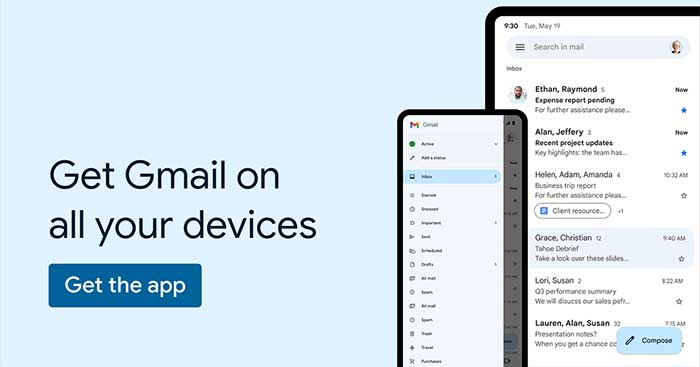
Tải Gmail cho Android
Ứng dụng Gmail chính thức mang những tính năng tốt nhất của Gmail đến điện thoại và máy tính bảng Android của bạn với khả năng bảo mật mạnh mẽ, thông báo theo thời gian thực, hỗ trợ nhiều tài khoản và tìm kiếm hoạt động trên tất cả thư của bạn.
Gmail Android cũng có tính năng Gmailify cho phép người dùng Yahoo Mail, Outlook.com sử dụng các tính năng hay nhất của Gmail như bảo vệ hộp thư khỏi spam, quản lý inbox... Để sử dụng Gmailify, bạn mở ứng dụng Gmail trên Android, đăng nhập vào tài khoản email ngoài và kích hoạt tính năng mới. Tuy nhiên, bạn cũng có thể vô hiệu hóa tính năng này nếu đơn thuần chỉ sử dụng tài khoản Gmail.
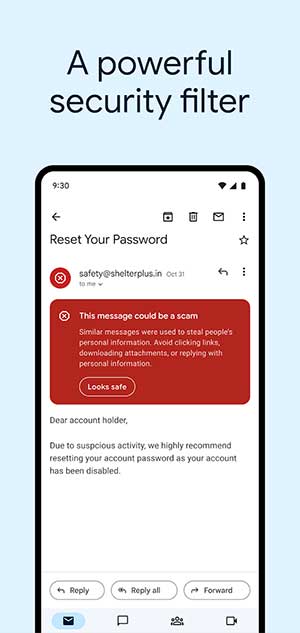
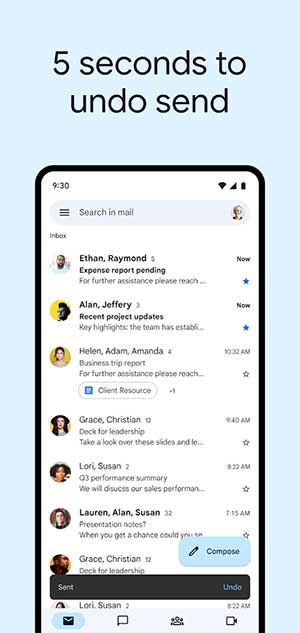
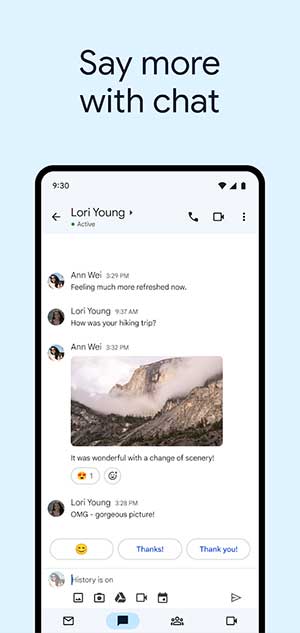
Gmail có rất nhiều tính năng hữu ích và tiện lợi
Với việc tải Gmail trên di động, người dùng không còn cần phải mở máy tính để kiểm tra thư mà có thể dễ dàng tìm và xem email ngay trên điện thoại. Nếu trước đây bạn còn thấy định dạng mail giữa 2 phiên bản trên 2 thiết bị này còn khác nhau và gây ra những rắc rối nhất định (ví dụ như văn bản khó đọc hơn hay các nút bấm quá nhỏ khi dùng trên di động) thì những cập nhật mới nhất của Gmail về giao diện và thiết kế sẽ khiến cho hộp thư trên di động của bạn trở nên đẹp mắt hơn.
Video giới thiệu tính năng Gmailify của Gmail for Android
Giới thiệu Gemini cho Gmail
Gemini cho Gmail là một công cụ AI tiên tiến giúp nâng cao trải nghiệm sử dụng Email của bạn. Công cụ này tích hợp hoàn toàn vào giao diện Gmail, cung cấp các tính năng giúp hợp lý hóa việc quản lý email và tăng năng suất. Với Gemini, người dùng có thể tóm tắt các chuỗi email dài, trả lời nháp và tìm thông tin cụ thể từ các email trước đó và tệp Google Drive.
Gemini cũng tận dụng công nghệ AI tiên tiến của Google để cung cấp các đề xuất và thông tin chi tiết trực quan, giúp quản lý hộp thư đến của bạn một cách hiệu quả và dễ dàng hơn. Bằng cách sử dụng Gemini, người dùng có thể tiết kiệm thời gian, giảm bớt sự lộn xộn của email và duy trì việc sắp xếp các địa chỉ liên lạc một cách tốt hơn.
Các tính năng chính của Gemini trong Gmail
- Tóm tắt các chủ đề email một cách dễ dàng.
- Soạn thảo email.
- Tìm thông tin từ các email trước đó.
Các tính năng nâng cao của Gemini trong Gmail
- Trả lời thông minh theo ngữ cảnh trong Gmail.
- Tóm tắt các chuỗi email dài trong ứng dụng Gmail mobile.
- Nhận câu trả lời từ hộp thư đến của bạn.
- Hỗ trợ ngôn ngữ và khả năng tiếp cận.
- Phụ đề được dịch theo thời gian thực trong cuộc trò chuyện trên Gmail.
Tính năng chính của Gmail cho Android
Các tính năng thông minh và Trí tuệ nhân tạo
- Trợ lý AI: Truy cập trực tiếp Gemini để soạn thảo thư trả lời, tóm tắt các chuỗi email dài hoặc tạo tin nhắn mới.
- Soạn thảo và trả lời thông minh: Gmail gợi ý các từ ngữ phù hợp với ngữ cảnh khi bạn gõ và cung cấp các câu trả lời nhanh chóng chỉ với một từ.
- Tóm tắt thông minh: Các thẻ tóm tắt nhanh chóng xuất hiện ở đầu email về đặt chỗ du lịch, chi tiết chuyến bay và theo dõi gói hàng.
- Thông báo nhắc nhở: Tự động đưa những email quan trọng lên đầu hộp thư đến nếu bạn cần theo dõi hoặc trả lời.
Quản lý và sắp xếp hộp thư đến
- Phân loại tự động: Tự động lọc email đến thành các mục như Chính, Mạng xã hội, Khuyến mãi và Cập nhật.
- Các thao tác vuốt tùy chỉnh: Vuốt sang trái hoặc phải trực tiếp trên email từ danh sách của bạn để lưu trữ, xóa, tạm hoãn hoặc đánh dấu là đã đọc/chưa đọc.
- Thông báo nâng cao: Tính năng "Đánh dấu đã đọc" có sẵn trực tiếp từ menu thả xuống thông báo trên Android, cho phép bạn xóa thông báo mà không cần mở ứng dụng.
- Hội thoại theo luồng: Gom tất cả các tin nhắn liên quan lại với nhau thành một chuỗi để dễ đọc hơn, kèm theo ảnh đại diện người gửi để nhận diện nhanh chóng.
Không gian làm việc và Hợp tác
- Không gian làm việc đa năng: Dễ dàng chuyển đổi giữa Gmail, Google Chat và Google Meet mà không cần rời khỏi ứng dụng.
- Định dạng phong phú: Bộ công cụ định dạng văn bản đầy đủ (in đậm, in nghiêng, gạch chân, màu chữ, màu nền và định dạng rõ ràng).
- Hỗ trợ nhiều tài khoản và hộp thư đến: Hỗ trợ nhiều tài khoản Google, cũng như các tài khoản IMAP/POP (Yahoo, Outlook), với chế độ xem "Tất cả hộp thư đến" để kiểm tra tất cả thư trong cùng một luồng.
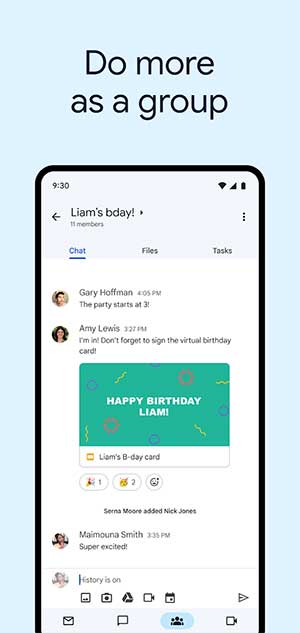
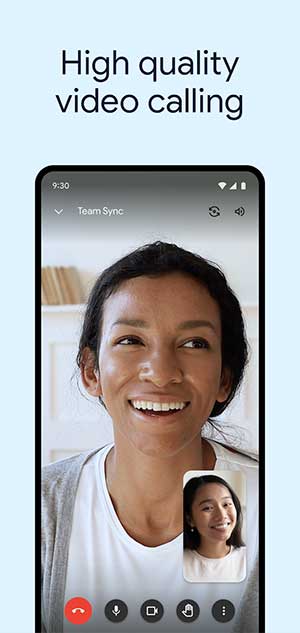
Bật Google Chat để kết nối, tạo và cộng tác với những người khác
Cách sửa lỗi đồng bộ với Gmail for Android
Nếu ứng dụng Gmail của bạn không tự động đồng bộ hóa, bạn có thể nhận thấy các sự cố sau:
- Không thể gửi thư hoặc thư bị kẹt khi gửi
- Không nhận được thư mới
- Không thể mở hoặc đọc thư
- Lỗi "Tài khoản không được đồng bộ hóa"
- Ứng dụng Gmail chạy rất chậm
Các bước khắc phục sự cố
Bước 1: Cập nhật ứng dụng Gmail của bạn
Bước 2: Khởi động lại thiết bị
Bước 3: Kiểm tra cài đặt thiết bị
Bước 4: Xóa bộ nhớ thiết bị
Nếu điện thoại hoặc máy tính bảng của bạn hết dung lượng thì đồng bộ hóa sẽ không hoạt động. Cách giải phóng dung lượng trên thiết bị của bạn:
- Gỡ cài đặt ứng dụng bạn không sử dụng
- Xóa các tệp đã tải xuống hoặc tệp bạn đã tạo hoặc di chuyển tệp sang máy tính của bạn
- Xóa nhạc, sách, phim hoặc chương trình truyền hình trên Google Play mà bạn đã tải xuống
Bước 5: Kiểm tra mật khẩu của bạn
Trên máy tính của bạn, hãy mở Gmail. Nếu bạn không thể đăng nhập thì tính năng đồng bộ hóa sẽ không hoạt động trên ứng dụng Gmail.
Bước 6: Xóa thông tin Gmail của bạn
Cảnh báo: Các bước sau có thể xóa thư nháp cũng như chữ ký, nhạc chuông và các cài đặt khác của bạn. Chỉ làm theo các bước sau nếu các bước trên không hiệu quả:
- Mở ứng dụng Cài đặt trên thiết bị của bạn.
- Nhấn vào Apps & notifications -> App info.
- Nhấn vào Gmail -> Storage.
- Nhấn Clear data -> Ok.
- Khởi động lại thiết bị của bạn.
Các câu hỏi thường gặp
Làm thế nào để thêm một tài khoản email khác vào Gmail trên Android?
Vào ứng dụng Gmail > Nhấn vào ảnh đại diện của bạn > "Thêm tài khoản khác" > Chọn nhà cung cấp email và làm theo hướng dẫn để đăng nhập.
Tại sao tôi không nhận được email mới trong Gmail trên Android?
Hãy đảm bảo:
- Đồng bộ hóa đã được bật (Cài đặt > Tài khoản của bạn > Đồng bộ hóa Gmail).
- Thông báo đã được bật.
- Kết nối Internet của bạn ổn định.
Làm cách nào để chuyển đổi giữa nhiều tài khoản trong Gmail?
Nhấn vào ảnh đại diện của bạn ở góc trên bên phải, sau đó chọn tài khoản bạn muốn chuyển đổi.
Làm thế nào để xóa hoặc lưu trữ email trong Gmail trên Android?
Vuốt sang trái hoặc phải trên email để lưu trữ (cài đặt mặc định). Để xóa, hãy mở email, nhấn vào biểu tượng thùng rác.
Làm thế nào để hoàn tác việc gửi email?
Sau khi gửi, một tùy chọn "Hoàn tác" nhỏ sẽ xuất hiện ở phía dưới trong vài giây. Nhấn vào đó để hủy gửi.
Làm thế nào để tìm kiếm email cũ trong ứng dụng Gmail?
Sử dụng thanh tìm kiếm ở đầu ứng dụng Gmail. Bạn có thể nhập từ khóa, địa chỉ email hoặc sử dụng bộ lọc tìm kiếm nâng cao.
Tôi có thể sử dụng Gmail ngoại tuyến trên Android không?
Chế độ ngoại tuyến chủ yếu được hỗ trợ trong Gmail trên web. Đối với Android, bạn cần phải trực tuyến để đọc email mới, nhưng email đã mở trước đó vẫn có thể hiển thị.
Làm cách nào để bật chế độ tối trong Gmail trên Android?
Vào Cài đặt > Cài đặt chung > Giao diện > Chọn "Tối".
Làm cách nào để tùy chỉnh thao tác vuốt trong Gmail?
Vào Cài đặt Gmail > Cài đặt chung > Thao tác vuốt > Tùy chỉnh thao tác vuốt sang trái và phải.
Làm cách nào để đánh dấu email là thư rác hoặc chặn người gửi?
Mở email > Nhấn vào biểu tượng ba dấu chấm ở góc trên bên phải > Chọn "Báo cáo thư rác" hoặc "Chặn [tên người gửi]".
Làm thế nào để lên lịch gửi email sau?
Soạn email > Nhấn vào biểu tượng ba dấu chấm (Thêm) > "Lên lịch gửi" > Chọn ngày và giờ.
Tại sao Gmail hiển thị "Tài khoản chưa được đồng bộ" hoặc "Lỗi đồng bộ"?
Điều này thường xảy ra do:
- Đã tắt đồng bộ trong cài đặt hệ thống.
- Tối ưu hóa pin hạn chế dữ liệu nền.
- Phiên bản ứng dụng Gmail đã lỗi thời.
Làm thế nào để đăng xuất khỏi Gmail trên Android?
Bạn không thể đăng xuất khỏi Gmail nếu chưa xóa tài khoản Google khỏi thiết bị. Vào Cài đặt > Tài khoản > Google > Xóa tài khoản.
Gmail cho Android
Tải xuốngThủ thuật và hướng dẫn
-

Cách thay đổi email của Apple ID sang địa chỉ khác
-
Cách xóa hàng loạt và khôi phục email nhanh chóng trong Gmail
-
Những cài đặt và tính năng hữu ích khi sử dụng Gmail
-
Hướng dẫn thiết lập và sử dụng Gmail offline khi đang ngoại tuyến
-
Những cách xem lại các tài khoản đã liên kết với email và mạng xã hội
-
Mẹo giải phóng dung lượng Gmail mà không làm mất email cũ
-
Hướng dẫn đăng ký và đăng nhập tài khoản Gmail






Liên quan, thay thế


Có thể bạn quan tâm
GenK cho Android 3.19
Ứng dụng đọc tin tức công nghệ trên Android


