Google Drive cho Android Đồng bộ dữ liệu miễn phí trên Android
Google Drive là dịch vụ lưu trữ đám mây được phát triển bởi Google, cho phép người dùng tải lên video, hình ảnh, tài liệu và truy cập chúng dễ dàng từ mọi thiết bị, bao gồm cả PC, smartphone và máy tính bảng. Ngoài ra, ứng dụng này còn cho phép bạn xem, chỉnh sửa và bình luận vào tài liệu hoặc thư mục.
Tương tự như Google Drive trên web, Google Drive cho Android sẽ mở ra bảng điều hướng đã được tinh chỉnh, tập trung vào khoảng trắng và đường nét rõ ràng của Google Now. Tại đây, người dùng sẽ thấy danh sách tất cả các file của mình (My Drive), các file đã được chia sẻ với mình, file được gắn sao, file đã chỉnh sửa gần đây hoặc những file offline.
Ngoài ra, còn có những tính năng để tạo dữ liệu mới hoặc file bảng tính, đăng tải file để lưu trên Drive cá nhân. Widget tích hợp sẵn sẽ mang lại cho bạn cách nhanh chóng để tạo hoặc đăng tải file lên ổ của mình hay thậm chí là thêm shortcut Home trên màn hình chủ để dẫn trực tiếp tới các file hoặc folder.
Tính năng nổi bật của Google Drive cho Android
- Tải nhiều tệp lên và xem tiến trình trong thư mục đích.
- Sắp xếp bằng các thư mục màu.
- Nâng cao hiệu suất và sửa lỗi.
Nhấn một lúc vào bất kỳ mục nào trong danh sách sẽ hiển thị ra các lựa chọn như Share, Rename, Delete, hoặc gửi đường link tới file của bạn. Phiên bản mới nhất của ứng dụng này còn cho phép người dùng tải bản copy về thiết bị của mình hoặc in ra. Bên cạnh đó, nếu đang lên kế hoạch cho cuộc du lịch tới khu vực nào đó không có mạng Wifi phủ sóng, ứng dụng còn có lựa chọn để xem file khi ngoại tuyến.
Ở những phiên bản trước đó của Google Drive, chỉnh sửa file rất cơ bản, nhưng ở phiên bản mới nhất, ứng dụng này đã cải thiện tính năng này. Trình chỉnh sửa Documents mang lại nhiều lựa chọn căn chỉnh, lists, bold, italic và underline, cũng như công cụ màu sắc và khả năng chỉnh sửa bảng.
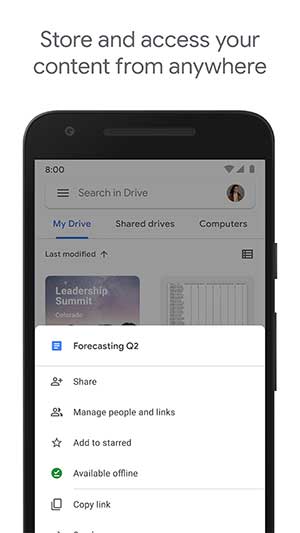
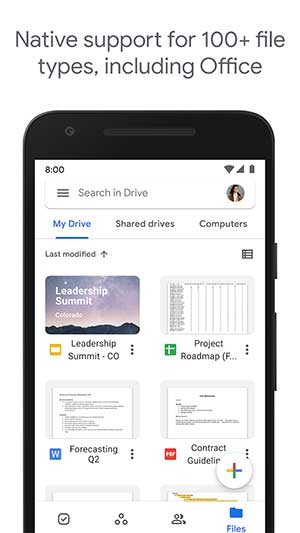
Lưu trữ và truy cập an toàn vào các tệp của bạn ở mọi nơi
Trong khi đó, trình chỉnh sửa Spreadsheets giờ đây còn tốt hơn thế. Với bản cập nhật mới nhất, người dùng có tất cả các công cụ chỉnh sửa cơ bản trong tầm tay, thêm vào đó bạn còn thay đổi màu sắc của chữ, màu của dòng, liên kết dòng. Quan trọng cần nhớ là định dạng sẽ được giữ nguyên khi bạn cắt và dán nội dung giữa các dữ liệu trong Google Drive.
Ngoài những chức năng của Google Docs, Google Drive là một nền tảng lưu trữ file đơn giản. Giống như Dropbox, ứng dụng này tự động đồng bộ với đám mây, vậy nên mọi thứ đều được đồng bộ trên mọi thiết bị. Bên cạnh đó, nó còn cho phép chia sẻ bất kỳ loại file nào, bao gồm file nhạc, hình ảnh và video. Tựu trung lại, đây là lựa chọn tuyệt vời để lưu trữ, đồng bộ, chia sẻ và hợp tác làm việc.
Từ bảng điều khiển của Google Drive, một lần chạm vào menu cho phép bạn nhanh chóng lọc và phân loại các file để nhanh chóng tìm chính xác những gì mình đang tìm kiếm, ngay cả khi ổ đã chật cứng các loại file. Người dùng có thể lọc file theo loại hoặc loại dữ liệu và phân loại theo ngày chỉnh sửa. Một điều thú vị là bạn còn di chuyển được các file trong ổ của mình, trong trường hợp muốn dọn dẹp.
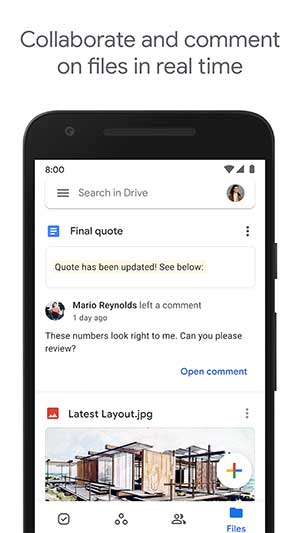
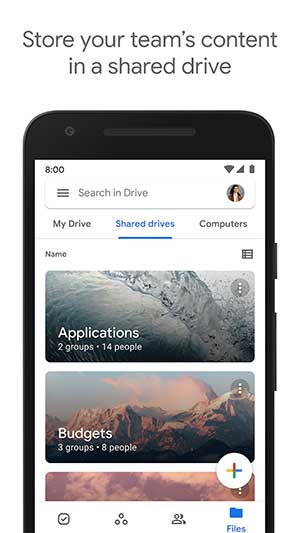
Cộng tác trong thời gian thực
Tính năng chia sẻ của Google Drive cũng rất ấn tượng. Ứng dụng này cho phép bạn gửi file trực tiếp hoặc gửi link để download file, tất cả đều sử dụng menu share của Android.
Tính năng chính của Google Drive cho Android
Với Google Drive, bạn có thể:
- Lưu trữ và truy cập an toàn vào các tệp của bạn ở mọi nơi.
- Truy cập nhanh các tệp gần đây và tệp quan trọng.
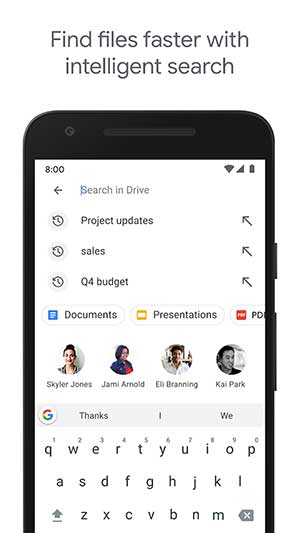
- Tìm kiếm tệp theo tên và nội dung.
- Chia sẻ và đặt quyền cho các tệp và thư mục.
- Xem nội dung của bạn khi đang di chuyển hoặc khi ngoại tuyến.
- Nhận thông báo về hoạt động quan trọng trên các tệp của bạn.
- Sử dụng camera của thiết bị để quét tài liệu giấy.
Người đăng ký Google Workspace có quyền truy cập vào chức năng bổ sung của Drive, bao gồm:
- Dễ dàng quản lý người dùng và chia sẻ tệp để giúp đáp ứng nhu cầu tuân thủ dữ liệu.
- Chia sẻ tệp và thư mục trực tiếp với các nhóm hoặc nhóm trong tổ chức của bạn.
- Tạo bộ nhớ dùng chung để lưu trữ tất cả nội dung của nhóm bạn.
Cách sử dụng Google Drive trên Android
Bước 1: Mở ứng dụng
Trên thiết bị Android của bạn, hãy tìm và mở ứng dụng Google Drive. Trong "My Drive", bạn sẽ tìm thấy:
- Các tập tin và thư mục bạn tải lên hoặc đồng bộ hóa.
- Google Tài liệu, Trang tính, Slide và Biểu mẫu mà bạn tạo.
Bước 2: Tải lên hoặc tạo tập tin
Bạn có thể tải tệp lên từ điện thoại hoặc máy tính bảng của mình, hoặc tạo tệp trong Google Drive.
- Tải tệp và thư mục lên Google Drive.
- Làm việc với các tệp Office.
- Tạo, chỉnh sửa và định dạng Google Tài liệu, Trang tính và Slide.
Bước 3: Chia sẻ và sắp xếp tập tin
Bạn có thể chia sẻ tệp hoặc thư mục để người khác có thể truy cập, chỉnh sửa hoặc nhận xét về chúng.
- Chia sẻ tệp từ Google Drive.
- Chia sẻ thư mục từ Google Drive.
- Đặt người khác làm chủ sở hữu của tệp.
Để tìm các file mà người khác đã chia sẻ với bạn, hãy đi tới phần "Shared with me".
Đăng xuất khỏi Google Drive
- Để đăng xuất khỏi Drive trên Android, hãy xóa Tài khoản Google khỏi thiết bị của bạn.
- Để ngăn người dùng khác truy cập vào thiết bị của bạn, hãy đặt khóa màn hình hoặc sử dụng chế độ khách.
Mẹo dùng Google Drive cho Android
Sử dụng chế độ tối
Bạn có thể sử dụng cài đặt Chế độ tối (Dark Mode)để tiết kiệm pin.
- Trên điện thoại hoặc máy tính bảng Android, hãy mở ứng dụng Google Drive.
- Ở góc trên bên trái, chạm vào biểu tượng ba dấu gạch ngang Menu.
- Nhấn vào biểu tượng bánh răng Cài đặt (Settings).
- Nhấn vào Chọn chủ đề.
- Chọn chế độ Dark, Light hoặc System Default.
Sử dụng tệp Google Drive ngoại tuyến
Nếu bạn không kết nối với WiFi hoặc mạng di động, bạn vẫn có thể xem và chỉnh sửa tệp, bao gồm:
- Google Docs
- Google Sheets
- Google Slides
Cách lưu tệp để sử dụng ngoại tuyến như sau:
Mở Google Drive app.
- Bên cạnh tệp, hãy nhấn vào dấu ba chấm More.
- Để lưu tệp ngoại tuyến, hãy chạm vào Make available offline.
Cách tìm các tập tin đã lưu để truy cập ngoại tuyến:
- Mở ứng dụng Drive, Docs, Sheets hoặc Slides.
- Nhấn vào Menu > Offline.
Khôi phục tệp đã xóa trong Google Drive
Nếu vừa xóa một tệp nào đó gần đây bằng Google Drive hoặc ứng dụng Google Drive trên máy tính, bạn có thể tự khôi phục tệp đó. Cách khôi phục từ Google Drive Trash như sau:
- Mở ứng dụng Google Drive.
- Bên cạnh tệp bạn muốn khôi phục, hãy chạm vào biểu tượng Menu ba chấm.
- Nhấn vào Restore.
Câu hỏi thường gặp
Google Drive là dịch vụ lưu trữ đám mây được phát triển bởi Google, cho phép người dùng tải lên và truy cập video, hình ảnh, tài liệu từ mọi thiết bị như PC, smartphone và máy tính bảng.
Google Drive cho Android có bảng điều hướng tinh chỉnh, cho phép xem và quản lý các tập tin như My Drive, tập tin chia sẻ, tập tin gắn sao, cũng như tạo và tải lên tập tin mới. Nó còn có widget tích hợp, hỗ trợ tạo shortcut trên màn hình chính, tải nhiều tệp lên cùng lúc, sắp xếp bằng màu sắc thư mục, và xem file ngoại tuyến.
Trình chỉnh sửa Documents hỗ trợ căn chỉnh, lists, chữ đậm, nghiêng, gạch chân, công cụ màu sắc và chỉnh sửa bảng. Trình chỉnh sửa Spreadsheets cung cấp các công cụ chỉnh sửa cơ bản, cho phép thay đổi màu chữ và dòng, đồng thời giữ định dạng khi cắt và dán nội dung.
Có. Người dùng có thể lưu trữ tài liệu Google Docs, Sheets, Slides để xem và chỉnh sửa khi không có kết nối mạng bằng cách chọn 'Make available offline' trên tập tin.
Người dùng có thể chia sẻ tập tin hoặc thư mục bằng cách sử dụng menu share, gửi trực tiếp file hoặc gửi link tải, đồng thời có thể đặt quyền chỉnh sửa hoặc xem cho người nhận.
Mở ứng dụng Google Drive, bên cạnh tập tin muốn khôi phục, chạm biểu tượng menu ba chấm và chọn 'Restore' để khôi phục tập tin từ thùng rác.
Người dùng Google Workspace có thể dễ dàng quản lý người dùng và chia sẻ tập tin, chia sẻ tệp và thư mục trực tiếp với nhóm trong tổ chức, cũng như tạo bộ nhớ dùng chung lưu trữ nội dung nhóm.
Để đăng xuất, bạn cần xóa tài khoản Google khỏi thiết bị Android đó. Ngoài ra, để bảo vệ thiết bị khỏi truy cập trái phép, bạn có thể đặt khóa màn hình hoặc sử dụng chế độ khách.
Mở ứng dụng Google Drive, nhấn vào biểu tượng Menu (ba dấu gạch ngang) ở góc trên bên trái, chọn Cài đặt (Settings), nhấn Chọn chủ đề và chọn chế độ Dark.
Google Drive cho phép tìm kiếm tập tin theo tên, nội dung, lọc theo loại file hoặc loại dữ liệu và phân loại theo ngày chỉnh sửa.