Cách tối ưu hóa cài đặt tốt nhất để chơi Arknights: Endfield trên PC
Với các cài đặt này cho Arknights: Endfield, ngay cả những PC cấu hình tối thiểu cũng đạt được 60 FPS ổn định, trong khi các dàn máy cao cấp có thể dễ dàng đạt trên 144 FPS ở mức tối đa. Dưới đây là hướng dẫn chi tiết cách tối ưu hóa cài đặt PC để chơi Arknights: Endfield thật mượt mà.
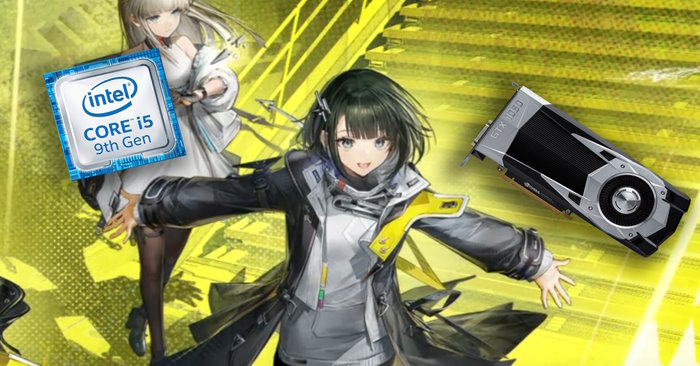
Arknights: Endfield, tựa game nhập vai hành động 3D được mong đợi từ lâu do Hypergryph phát triển, chính thức ra mắt toàn cầu vào ngày 22 tháng 1 năm 2026 trên PC, PS5, iOS và Android. Được xây dựng trên nền tảng Unity Engine tiên tiến, Arknights: Endfield mang đến đồ họa tuyệt đẹp, hệ thống chiến đấu thời gian thực, xây dựng căn cứ và khám phá thế giới mở liền mạch trên Talos-II. Tuy nhiên, giống như nhiều tựa game lấy cảm hứng từ UE5, hiệu năng có thể thay đổi tùy thuộc vào phần cứng của bạn.
Mục lục bài viết
Yêu cầu cấu hình PC tối thiểu để chơi Arknights: Endfield
Hướng dẫn này cách tối ưu hóa PC đạt được FPS ổn định từ 60-120+, giảm thiểu độ trễ và loại bỏ hiện tượng giật hình, được thiết kế riêng cho PC cấu hình thấp, tầm trung và cao cấp.
Trước khi bắt đầu, hãy kiểm tra xem PC của bạn có đáp ứng các thông số kỹ thuật sau hay không. Arknights: Endfield cần ổ SSD để tải tối ưu và cần 90GB dung lượng trống để cài đặt (50GB cài đặt + 40GB giải nén), giảm xuống còn 60-70GB sau khi cài đặt xong.
| Thành phần | Tối thiểu | Khuyến nghị |
|---|---|---|
| OS | Windows 10/11 64-bit | Windows 11 64-bit |
| CPU | Intel i5-9400F / Ryzen 5 3600 | Intel i7-10700K trở lên |
| GPU | GTX 1060 6GB / RX 580 8GB | RTX 2060 trở lên |
| RAM | 16GB | 16GB+ |
| Lưu trữ | 50GB SSD + 40GB | 50GB NVMe SSD |
| DirectX | 11.1+ | 11.1+ |
Các bước tối ưu hóa trước cài đặt PC để chơi Arknights: Endfield
- Update driver: Tải xuống driver NVIDIA Game Ready mới nhất (hỗ trợ DLSS 4). Người dùng AMD hãy tải Adrenalin. Cập nhật thông qua GeForce Experience hoặc phần mềm AMD.
- Đóng các ứng dụng chạy nền: Sử dụng Trình quản lý tác vụ để đóng các lớp phủ Discord, trình duyệt và chương trình quét virus. Bật Game Mode trong Settings của Windows → Gaming
- Chế độ nguồn: Đặt thành High Performance (Windows Search → Power Options).
- Tinh chỉnh trình khởi chạy: Chạy thông qua Epic Games Store hoặc trình khởi chạy Gryphline chính thức với quyền quản trị viên. Nếu xảy ra sự cố, bạn buộc phải sử dụng DirectX 11.
- Bảng điều khiển NVIDIA (người dùng RTX): Đặt Power Management thành "Prefer Maximum Performance," Low Latency Mode cho "Ultra," Texture Filtering là High Performance.
- Xác minh tệp: Trong trình khởi chạy, xác minh tính toàn vẹn để sửa chữa dữ liệu bị hỏng.
Các bước này có thể tăng 20 tới 30% FPS ở máy tính tầm trung.
Cài đặt đồ họa tốt nhất để chơi Arknights: Endfield
Cài đặt đồ họa tốt nhất
Truy cập cài đặt qua ESC → Graphics. Sử dụng thiết lập tùy chỉnh. Theo dõi thanh Device Load và GPU Memory Usage trong game – giữ chúng dưới 3/5 vạch để tránh giật hình. Bật NVIDIA DLSS (Balanced/Quality) trên GPU RTX để đạt được hiệu suất vượt trội – lên đến 3 lần FPS ở độ phân giải 4K với DLSS 4 Multi Frame Generation trên dòng RTX 50.
PC cấu hình thấp (GTX 1060 / Cấu hình tối thiểu – Mục tiêu: 60 FPS ổn định)
Ưu tiên hiệu suất để chiến đấu mượt mà.
| Cài đặt | Khuyến nghị |
|---|---|
| Resolution | 1920x1080 Fullscreen |
| FPS Limit | 60 |
| Render Scale | 100% |
| V-Sync | Off |
| Special Effects Quality | Low |
| Shadow Quality | Very Low / Low |
| Texture Quality | Low |
| Volumetric Fog | Off |
| Anisotropic Filtering | x1 / x2 |
| Ambient Occlusion | Very Low |
| Scene Details | Low |
| Ambient Details | Low |
| Vegetation Density | Low |
| Screen Space Reflections | Off |
| Chromatic Aberration | Off |
| Image Enhancement | DLSS Performance (RTX) / TAAU |
| DLSS Super Resolution | Performance |
| NVIDIA Reflex | On + Boost |
PC tầm trung (RTX 2060-3060 / Recn – Mục tiêu: 60-120 FPS)
Cân bằng hình ảnh và hiệu suất.
| Cài đặt | Khuyến nghị |
|---|---|
| Resolution | Native (1920x1080/1440p) |
| FPS Limit | 120 |
| Render Scale | 100% |
| V-Sync | Off |
| Special Effects Quality | Medium / High |
| Shadow Quality | Medium |
| Texture Quality | High |
| Volumetric Fog | Low / Medium |
| Anisotropic Filtering | x4 |
| Ambient Occlusion | Medium |
| Scene Details | High |
| Ambient Details | High |
| Vegetation Density | High |
| Screen Space Reflections | High |
| Chromatic Aberration | Off |
| Image Enhancement | DLSS Balanced |
| DLSS Super Resolution | Balanced |
| NVIDIA Reflex | On + Boost |
PC cấu hình cao ((RTX 4070+ / Mục tiêu: 120+ FPS Ultra)
Hiển thị hình ảnh tối đa.
| Cài đặt | Khuyến nghị |
|---|---|
| Resolution | 1440p / 4K |
| FPS Limit | 120 / Uncapped (480 max) |
| Render Scale | 100% |
| V-Sync | On (if tearing) |
| Special Effects Quality | High |
| Shadow Quality | High |
| Texture Quality | High |
| Volumetric Fog | High |
| Anisotropic Filtering | x8 / x16 |
| Ambient Occlusion | Very High |
| Scene Details | Very High |
| Ambient Details | High |
| Vegetation Density | High |
| Screen Space Reflections | Very High |
| Chromatic Aberration | On |
| Image Enhancement | DLSS Quality |
| DLSS Frame Gen | On (RTX 40/50) |
| NVIDIA Reflex | On + Boost |
Chơi Game
-

Xếp hạng nhân vật trong game Arknights Endfield
-
Tổng hợp code game Arknights: Endfield và hướng dẫn nhập code
-
Cách tải trước Arknights: Endfield trên mọi nền tảng
-
Hướng dẫn reroll trong Arknights: Endfield
-
Cách có tất cả vật phẩm trong game Runaways
-
Hướng dẫn chơi Pocket Build dành cho người mới bắt đầu
-
Mẹo chơi Helldivers 2 dành cho tân thủ
-
DLS 2024: Những mẹo cần biết khi xây dựng đội bóng
-
Hướng dẫn câu cá trong Haze Piece
-
Hướng dẫn chơi Anime Saga dành cho người mới
-
Những mẹo cần biết để sống sót trong ARK: Survival Evolved
-
Mẹo chơi DREDGE dành cho người mới