











- Sắp xếp theo:
- Mới nhất
- Tải nhiều nhất
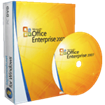
Microsoft Office 2007 Enterprise Ứng dụng văn phòng
- Gói sản phẩm Microsoft Office 2007 Enterprise dành cho giới phát triển và các chuyên gia IT. Các ứng dụng của Office 2007 sẽ chạy ở chế độ đầy đủ tính năng trong vòng 60 ngày.
- Sử dụng: Dùng thử
- 126.941
- Tải về
Able2Extract
- Able2Extract (A2E) có khả năng chuyển đổi dữ liệu từ các file PDF, HTML, và các định dạng Texts sang dạng Excel và Word, HTML, và văn bản text.
- Sử dụng: Dùng thử
- 23.306
- Tải về
Foxit PhantomPDF Add-On Tiện ích mở rộng cho Foxit PhantomPDF
- Foxit PhantomPDF Add-On là bộ tiện ích được cài đặt thêm vào phần mềm chỉnh sửa PDF PhantomPDF để mở rộng các tính năng của chương trình.
- Sử dụng: Miễn phí
- 4.336
- Tải về
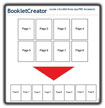
BookletCreator
- BookletCreator giúp bạn dễ dàng tạo một cuốn sách từ file PDF một cách hoàn toàn tự động. Nếu bạn thích đọc sách và muốn tài liệu PDF được in thành một cuốn sách nhỏ gọn có thể mang theo bên mình để đọc ở bất cứ nơi đâu, thì BookletCreator là công cụ bạn
- Sử dụng: Dùng thử
- 4.741
- Tải về
Free Image TIFF JPEG Text to PDF Converter
- Free Image TIFF Jpeg Text to Pdf Converter là phần mềm chuyển đổi theo nhóm các dữ liệu và ảnh sang định dạng PDF...
- Sử dụng: Miễn phí
- 1.154
- Tải về
AnyPic JPG to PDF Converter
- AnyPic JPG to PDF Converter là một phần mềm rất dễ sử dụng, có thể dùng để chuyển đổi theo nhóm một lượng lớn các định dạng ảnh như JPG, GIF, PNG, BMP, TIFF,... sang định dạng file PDF.
- Sử dụng: Dùng thử
- 583
- Tải về
Lizard Safeguard Secure Viewer Phần mềm đọc file PDF bị khóa
- Lizard Safeguard Secure Viewer là phần mềm xem file PDF bị khóa mang đến cho người dùng một số lựa chọn đọc file PDF cơ bản.
- Sử dụng: Miễn phí
- 277
- Tải về
Recovery Toolbox for PDF Password
- Định dạng PDF là định dạng dữ liệu hàng đầu để truyền trực tuyến. Do rất nhiều người đặt niềm tin và dữ liệu giá trị vào định dạng này và bảo vệ nó với mật khẩu, họ đã gặp khó khăn thực sự khi khôi phục mật khẩu để lấy lại quyền truy cập vào dữ liệu.
- Sử dụng: Dùng thử
- 427
- Tải về
AZ PPT to PDF Converter
- AZ PPT to PDF Converter là một tiện ích giúp bạn chuyển đổi nhiều định dạng tài liệu: Bao gồm PPT, PPTX, RTF, TXT, XML vào file PDF. Bạn có thể chuyển đổi 2000 tài liệu cùng một lúc.
- Sử dụng: Dùng thử
- 329
- Tải về
PDF Manager Free for iOS Phần mềm quản lý file PDF cho iPhone
- PDF Manager Free for iOS là phần mềm quản lý file PDF và TXT.
- Sử dụng: Miễn phí
- 237
- Tải về

Xodo Docs for iOS Quản lý PDF chuyên nghiệp trên iPhone/iPad
- Xodo Docs for iOS cung cấp cho người dùng các thiết bị iPhone, iPad hoặc iPod Touch một ứng dụng quản lý tài liệu PDF chuyên nghiệp, đa chức năng và hoàn toàn miễn phí.
- Sử dụng: Miễn phí
- 42
- Tải về
AXPDF PDF Watermark Tạo hình mờ cho tập tin PDF
- Luôn có một lý do tại sao bạn cần thêm hình mờ cho PDF chính là để bảo vệ bản quyền nội dung cũng như tuyên bố rằng đây là bản dự thảo trước khi bạn gửi nó cho người khác. AXPDF PDF Watermark sẽ làm cho nhiệm vụ này diễn ra dễ dàng hơn.
- Sử dụng: Dùng thử
- 62
- Tải về
Mới nhất trong tuần
My Blood for You: Vampire Otome cho Android 1.0
 Game otome Hẹn hò với ma cà rồng
Hop to Bunny Restaurant! Demo
 Game quản lý tiệm bánh thỏ dễ thương
Grow A Garden 2: Tất cả thú cưng và công dụng của chúng
 All Grow a Garden 2 Pets Guide


Cơ quan chủ quản: Công ty cổ phần mạng trực tuyến META
Địa chỉ: 56 Duy Tân, Phường Cầu Giấy, Hà Nội.
Email: info@meta.vn.
Địa chỉ: 56 Duy Tân, Phường Cầu Giấy, Hà Nội.
Email: info@meta.vn.
Bản quyền © 2026 Download.com.vn . Giữ toàn quyền.
Không được sao chép hoặc sử dụng hoặc phát hành lại bất kỳ nội dung nào thuộc Download.com.vn khi chưa được phép.
Không được sao chép hoặc sử dụng hoặc phát hành lại bất kỳ nội dung nào thuộc Download.com.vn khi chưa được phép.
