Hướng dẫn gỡ bảo vệ trang tính Google Sheets
Việc gỡ bảo vệ trang tính Google Sheets mang lại sự linh hoạt và tiện lợi hơn trong quá trình làm việc nhóm và chỉnh sửa dữ liệu. Khi trang tính được mở khóa, người dùng có thể dễ dàng cập nhật thông tin, thêm công thức, chỉnh sửa định dạng hoặc hợp tác thời gian thực mà không bị giới hạn bởi các quyền bảo vệ trước đó. Điều này đặc biệt hữu ích khi bạn cần xử lý dữ liệu nhanh, rà soát lỗi, chia sẻ quyền chỉnh sửa cho đồng nghiệp hoặc thực hiện các thay đổi lớn trong bảng tính.
Google Sheets là một ứng dụng bảng tính, cung cấp đầy đủ các công cụ như công thức tính toán, biểu đồ, lọc dữ liệu và các tiện ích mở rộng, phù hợp cho công việc văn phòng, phân tích số liệu, quản lý dự án. Để giúp hiệu suất làm việc được nâng cao, giảm bớt các bước thao tác của người dùng, thì hôm nay Download.com.vn sẽ giới thiệu bài viết Hướng dẫn gỡ bảo vệ trang tính Google Sheets, xin mời các bạn cùng tham khảo.
Hướng dẫn bỏ bảo vệ trang tính trong Google Sheets
Hướng dẫn nhanh:
- Truy cập vào trang tính trên Google Sheets bất kỳ
- Nhấp chuột vào mục Dữ liệu
- Nhấn vào mục Bảo vệ tranh tính và dải ô
- Chọn vào vùng hoặc trang tính đang được bảo vệ
- Click chuột vào biểu tượng thùng rác
- Nhấp chuột vào nút Xóa
Hướng dẫn chi tiết:
Bước 1: Đầu tiên, chúng ta sẽ mở một trang tính bất kỳ mà mình muốn gỡ bở lớp bảo vệ trên Google Sheets.
Bước 2: Tại thanh công cụ của trang tính, click chuột vào mục Dữ liệu.
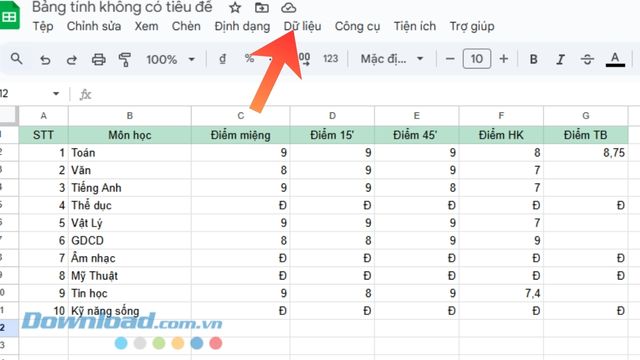
Bước 3: Tiếp theo, người dùng sẽ nhấp chuột vào mục Bảo vệ tranh tính và dải ô.
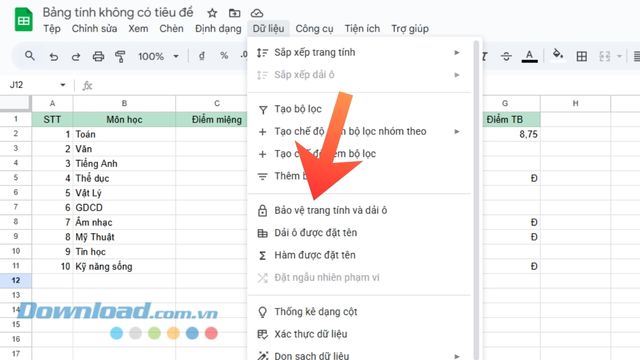
Bước 4: Lựa chọn vào vùng hoặc trang tính đang được bảo vệ, ở phía bên phải màn hình.
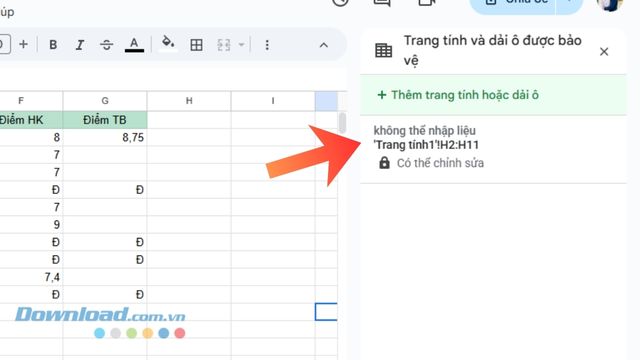
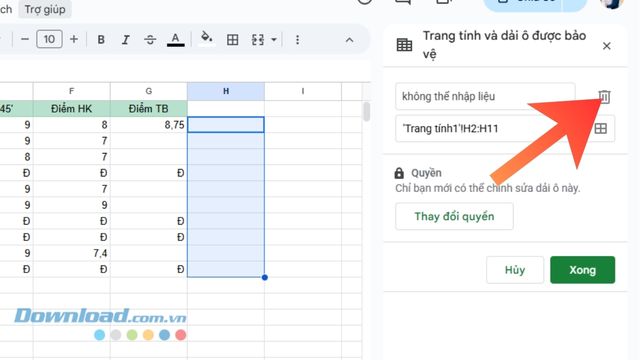
Bước 5: Khi này, các bạn hãy nhấn vào biểu tượng thùng rác.
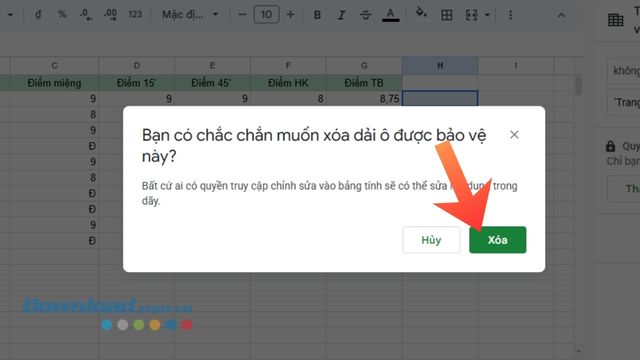
Bước 6: Trên màn hình khi này, xuất hiện khung cửa sổ thông báo "Bạn có chắc muốn xóa dải ô được bảo vệ này?", click chuột vào nút Xóa.
Video Hướng dẫn gỡ bảo vệ trang tính Google Sheet
Một số lưu ý khi gỡ bảo vệ trang tính Google Sheets
Kiểm tra quyền truy cập của bạn:
- Chỉ những người có quyền chỉnh sửa hoặc quyền quản trị mới có thể gỡ bảo vệ trang tính. Nếu bạn không thể thao tác, có thể bạn chỉ có quyền xem hoặc nhận xét.
Xem lý do trang tính được bảo vệ:
- Trang tính thường được bảo vệ để tránh chỉnh sửa nhầm dữ liệu quan trọng. Trước khi gỡ bảo vệ, hãy xem phần mô tả hoặc trao đổi với người thiết lập để tránh ảnh hưởng đến cấu trúc dữ liệu.
Sao lưu bản gốc trước khi chỉnh sửa:
Nên tạo một bản sao (Make a copy) để phòng trường hợp dữ liệu bị chỉnh sửa sai hoặc mất thông tin sau khi bỏ bảo vệ.
Kiểm tra các phạm vi được bảo vệ:
- Google Sheets cho phép bảo vệ từng ô hoặc từng vùng. Khi gỡ bảo vệ, hãy xác định rõ bạn cần mở khóa toàn bộ trang tính hay chỉ một phạm vi nhất định.
Cẩn trọng khi chỉnh sửa công thức:
- Trang tính được bảo vệ thường chứa công thức quan trọng. Sau khi bỏ bảo vệ, hãy chú ý tránh sửa hoặc xóa nhầm khiến dữ liệu bị lỗi.
Phục hồi lịch sử nếu cần:
- Nếu có sai sót sau khi gỡ bảo vệ, bạn có thể dùng Version History để khôi phục phiên bản trước đó của Google Sheet.
Hạn chế chia sẻ quyền chỉnh sửa rộng rãi:
- Sau khi mở khóa, hãy cẩn thận khi chia sẻ quyền chỉnh sửa cho nhiều người, vì điều này có thể làm tăng nguy cơ dữ liệu bị thay đổi ngoài ý muốn.
Chúc các bạn thực hiện thành công!
Thủ thuật Văn phòng
-

TOP công cụ AI tạo công thức Excel tốt nhất
-
Cách thay đổi định dạng ngày tháng trong Google Sheets
-
Cách lập công thức Excel bằng AI
-
Cách dễ nhất để nhập dữ liệu từ file Google Sheets khác
-
Mật khẩu Wifi không còn quan trọng nếu bạn bỏ qua cài đặt này
-
Hướng dẫn dùng Microsoft Copilot cơ bản
-
Cách bật tab Developer trong Microsoft Excel
-
Cách vẽ sơ đồ tư duy trên Google Docs
-
TOP công cụ AI tạo bài thuyết trình PowerPoint từ văn bản
-
Những phần mềm thay thế Microsoft Office đáng thử hiện nay
-
Tổng hợp phím tắt Microsoft Word thường dùng nhất
-
Cách tải APKPure APK mới nhất trên Android