Cách thay đổi định dạng ngày tháng trong Google Sheets
Nếu sử dụng Google Sheets - Google Trang tính trong công việc, sẽ có lúc mọi người cần thay đổi định dạng ngày tháng sao cho phù hợp hơn với nhu cầu của bản thân. Việc thay đổi định dạng ngày mặc định để khớp với cách định dạng của các quốc gia khác, hoặc tùy chỉnh cho phù hợp với mục đích sử dụng cá nhân, sẽ giúp người dùng sắp xếp bảng tính hiệu quả và khoa học hơn.
Trong bài viết này, chúng tôi sẽ hướng dẫn cách thay đổi, sửa lỗi định dạng ngày tháng trong Google Sheets giúp người dùng tiếp tục làm việc hiệu quả với bảng tính.
Định dạng ngày tháng mặc định của Google Sheets
Định dạng ngày tháng mặc định trong Google Sheets phụ thuộc vào vị trí địa lý của người dùng. Tại một số quốc gia, định dạng mặc định có thể là MM/DD/YYYY (tháng/ngày/năm), trong khi ở định dạng ngày tháng phổ biến ở Việt Nam là DD/MM/YYYY (ngày/tháng/năm).
Thiết lập mặc định này đại diện cho chuẩn định dạng ngày phổ biến tại quốc gia mà mọi người đang hoạt động chính. Tuy điều này khá thuận tiện nếu chỉ làm việc trong khu vực đó hoặc ít khi dùng đến ngày tháng, nhưng việc biết cách thay đổi định dạng và tùy chỉnh theo yêu cầu vẫn là một kỹ năng rất hữu ích.
Cách thay đổi định dạng ngày tháng trong Google Trang tính
Bước 1: Bôi đen các ô có chứa ngày tháng để chọn dữ liệu mà mọi người muốn thực hiện thay đổi định dạng.

Bước 2: Nhấp vào Định dạng ở trên thanh công cụ. Sau đó chọn nút 123 - Số từ thanh công cụ mở rộng.
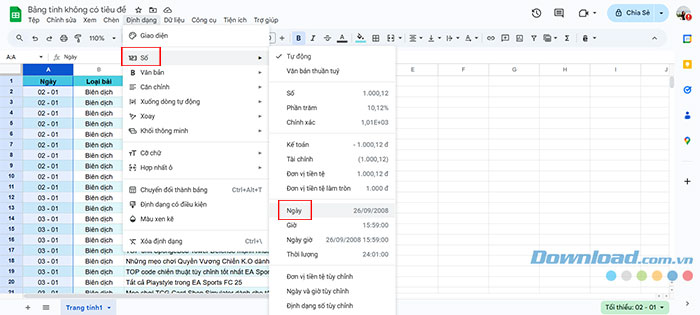
Bước 3: Tại đây, người dùng có thể chọn bất kỳ định dạng nào phù hợp, từ ngày giờ cho đến khoảng thời gian.

Cách đặt định dạng ngày giờ tùy chỉnh Google Sheets
Bước 1: Bôi đen các ô dữ liệu muốn thay đổi định dạng ngày tháng, sau đó chọn Định dạng.
Bước 2: Điều hướng đến Số và nhấn vào Ngày và giờ tùy chỉnh.
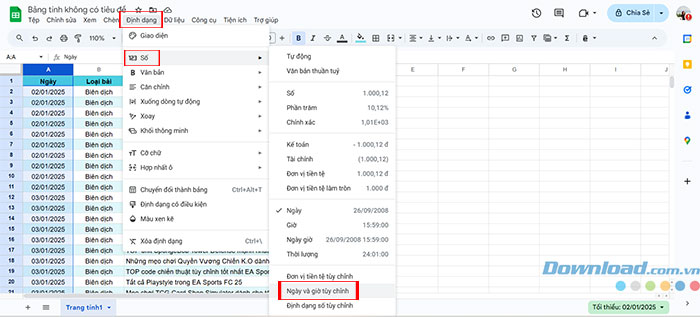
Bước 3: Sau khi cửa sổ Định dạng ngày và giờ tùy chỉnh mở ra, hãy xem qua các tùy chọn định dạng có sẵn và chọn kiểu phù hợp với nhu cầu của mình.
Tại đây, mọi người cũng có thể tùy chỉnh định dạng bằng các tùy chọn ở đầu cửa sổ, ví dụ như chọn định dạng ngày dưới dạng số, chữ hoặc kết hợp cả hai.

Bước 4: Cuối cùng, nhấn Áp dụng để lưu định dạng đã chọn. Khi áp dụng xong, toàn bộ ngày tháng trong bảng tính sẽ tự động cập nhật theo định dạng mới. Hãy kiểm tra lại để đảm bảo tất cả ngày tháng đã được cập nhật chính xác theo yêu cầu.
Thủ thuật Văn phòng
-

Hướng dẫn cài đặt, tích hợp và sử dụng VnTools trong Excel
-
Hướng dẫn chỉnh sửa file PDF bằng Foxit PDF Reader
-
Những cách khôi phục file Excel chưa lưu
-
Cách lập công thức Excel bằng AI
-
Cách bật tab Developer trong Microsoft Excel
-
Hướng dẫn cách chuyển đổi file PDF sang Word
-
Cách tạo biểu mẫu có thể điền trong Microsoft Word
-
Cách chuyển dữ liệu từ Skype sang Microsoft Teams
-
Cách tải và cài đặt Awesun - Phần mềm điều khiển máy tính từ xa miễn phí
-
Những lý do nên update Windows 11 ngay bây giờ
-
Hướng dẫn cắt ảnh thành hình tròn trên Google Docs
-
Hướng dẫn khôi phục dữ liệu đã xóa trên Google Docs