Cách thêm dấu trang cho file PDF bằng Foxit PDF Reader
Cách tạo bookmark trong PDF Foxit Reader như thế nào? Nếu chưa biết, dưới đây là hướng dẫn chi tiết từng bước add bookmark Foxit Reader.
Foxit PDF Reader là phần mềm đọc và xử lý tài liệu PDF phổ biến, nổi bật nhờ giao diện trực quan, tốc độ mở file nhanh và hỗ trợ nhiều công cụ hữu ích. Người dùng có thể đọc, tìm kiếm nội dung, thêm ghi chú, đánh dấu văn bản, điền biểu mẫu và thực hiện nhiều thao tác cơ bản với tài liệu PDF.
Một tính năng tiện lợi là Bookmark (Dấu trang), giúp người dùng đánh dấu những trang hoặc vị trí quan trọng trong tài liệu để có thể quay lại nhanh chóng mà không cần tìm kiếm thủ công. Tính năng này đặc biệt hữu ích khi làm việc với giáo trình, tài liệu học tập, sách điện tử, báo cáo hoặc những file PDF có hàng trăm trang.
Trong Foxit PDF Reader, người dùng có thể mở bảng Bookmarks, tạo dấu trang cho vị trí đang xem và đặt tên để dễ nhận biết. Các dấu trang cũng có thể được sắp xếp theo cấu trúc, giúp việc điều hướng giữa các chương, mục trở nên nhanh chóng và khoa học hơn. Nhờ đó, Foxit PDF Reader hỗ trợ đáng kể cho việc đọc và quản lý tài liệu PDF.
Lợi ích của việc thêm dấu trang vào tệp PDF là gì?
- Có nhiều lý do tại sao bạn muốn thêm dấu trang vào tệp PDF. Thêm dấu trang vào PDF giúp người xem di chuyển đến các vị trí khác trong PDF, tìm kiếm qua các trang và xem nhanh nội dung PDF theo cách tương tự như mục lục.
- Dấu trang giúp việc xem các trang cụ thể trở nên dễ dàng hơn bằng cách chỉ cần nhấp vào tiêu đề từ danh sách và sau đó đến trang bạn muốn.
Trong bài viết này, hãy cùng tìm hiểu cách thêm dấu trang bookmark cho tệp PDF bằng Foxit PDF Reade.
Dấu trang Bookmark là gì?
Dấu trang điện tử hoạt động giống như bookmark đặt trong sách giấy, nhưng tiện lợi hơn vì chúng được tự động tổng hợp thành danh sách trong khung Bookmark.
Dấu trang giúp người dùng đánh dấu một vị trí trong file PDF để có thể dễ dàng quay lại sau. Chúng tiết kiệm rất nhiều thời gian, cho phép người dùng nhóm và gắn nhãn thông tin liên quan. Sau khi tạo, tất cả dấu trang sẽ được liệt kê trong khung Bookmark và có thể sắp xếp tùy ý. Việc truy cập thông tin liên quan chỉ cần một cú nhấp chuột.
Với phần mềm Foxit PDF Editor đầy đủ tính năng, mọi người có thể dễ dàng lồng ghép, chỉnh sửa hoặc xóa dấu trang trong tài liệu PDF nếu cài đặt bảo mật cho phép.
Cách thêm Bookmark trong Foxit PDF Editor
Mọi người chỉ cần đến phần tài liệu muốn tạo dấu trang, nhấp vào biểu tượng New bookmark trên bảng Bookmark và thế là xong. Người dùng có thể tạo dấu trang lồng nhau bằng cách kéo một dấu trang mới đặt ngay dưới một dấu trang khác.
Hãy thêm tính năng đơn giản này để tiết kiệm thời gian và giảm phiền phức cho cả người tạo và người đọc tài liệu PDF.
Bước 1: Mở file PDF bằng Foxit PDF Editor và nhấn vào biểu tượng Bookmarks ở thanh bên trái.
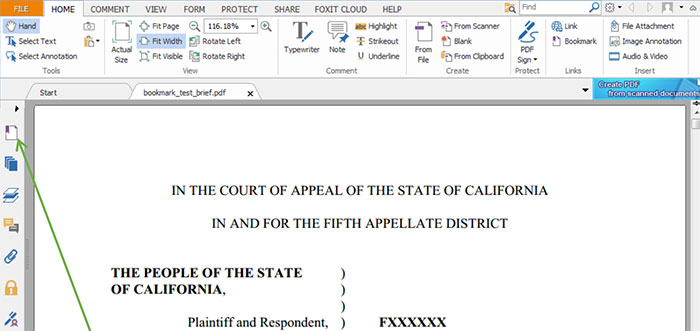
Nếu không thấy, mọi người có thể vào menu View > Navigation Panels > Bookmarks để hiện bảng này.
Bước 2: Cuộn đến trang hoặc vị trí trong tài liệu mà mọi người muốn gắn dấu trang.
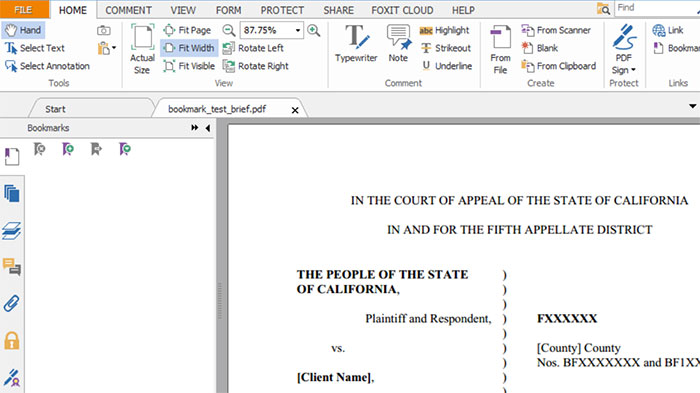
Bước 3: Nhấn vào biểu tượng New Bookmark trên đầu bảng Bookmarks hoặc nhấp chuột phải trong bảng Bookmarks và chọn Add Bookmark.
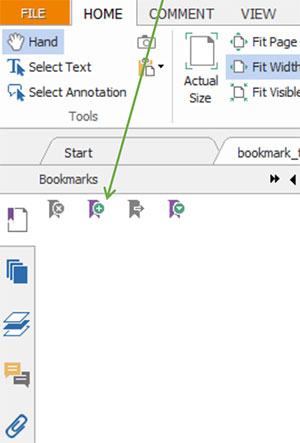
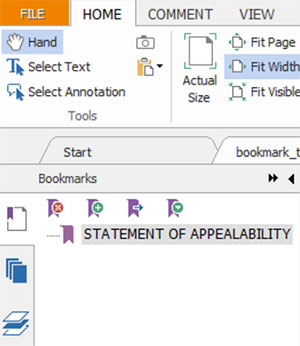
Bước 4: Một dòng mới sẽ xuất hiện trong danh sách bookmark, người dùng cần nhập tên dấu trang (ví dụ: Chương 1, Tài liệu tham khảo,...).
Bước 5: Nhấn Enter để hoàn tất.
Thêm bookmark phụ trong Foxit PDF Editor
Các bước thêm bookmark phụ trong Foxit PDF Editor cụ thể như sau:
- Điều hướng đến trang mà mọi người muốn liên kết dấu trang.
- Nếu tài liệu chưa có dấu trang, nhấp Edit > Links > Bookmark, hoặc nhấp vào biểu tượng New bookmark mới ở đầu bảng Bookmark.
- Chọn dấu trang muốn đặt dấu trang mới phía sau nó. Nếu không chọn, dấu trang mới sẽ tự động thêm vào cuối danh sách.
- Nhấn Edit > Links > Bookmark hoặc nhấp vào biểu tượng New bookmark, hoặc nhấp chuột phải vào dấu trang đã chọn và chọn Add Bookmark.
- Nhập hoặc chỉnh sửa tên dấu trang mới, rồi nhấn Enter.
Thủ thuật Văn phòng
-

Hướng dẫn chỉnh sửa file PDF bằng Foxit PDF Reader
-
Hướng dẫn gộp file PDF bằng Foxit PDF Reader
-
Hướng dẫn bật chế độ tối trong Foxit PDF Reader
-
Hướng dẫn thêm hình ảnh vào file PDF bằng Foxit PDF Reader
-
Hướng dẫn xóa trang PDF bằng Foxit PDF Reader
-
Hướng dẫn gỡ bảo vệ trang tính Google Sheets
-
Mật khẩu Wifi không còn quan trọng nếu bạn bỏ qua cài đặt này
-
Cách chèn chú thích cuối trang trên Google Docs
-
Cách gửi email từ Google Docs cực nhanh
-
Hướng dẫn kiểm tra tình trạng ổ cứng bằng CrystalDiskInfo
-
Hướng dẫn chi tiết cách cài đặt Microsoft Office 2021 trên Windows và Mac
-
Mẹo giải phóng dung lượng Gmail mà không làm mất email cũ