Cách lập công thức Excel bằng AI
GPTExcel là trợ lý bảng tính hỗ trợ AI giúp người dùng tạo công thức, truy vấn SQL, tập lệnh tự động hóa, mẫu biểu thức chính quy và mẫu bảng. Giờ đây, nó cũng cho phép người dùng trò chuyện với tệp Excel, chuyển đổi bảng trong hình ảnh thành bảng tính có thể chỉnh sửa, tạo biểu đồ và đồ thị, cũng như phân tích dữ liệu để tạo ra thông tin chi tiết và báo cáo.
Với GPTExcel, người dùng có thểtạo các công thức bảng tính phức tạp, truy vấn SQL, tập lệnh tự động hóa (Apps Script/VBA), biểu thức regex và mẫu bảng Excel. Trong bài viết này, hãy cùng tìm hiểu cách lập công thức Excel với AI của GPTExcel, giúp người dùng dễ dàng xử lý bảng tính, phân tích dữ liệu hiệu quả.
Cách dùng GPTExcel để tạo công thức
Bước 1: Truy cập GPTExcel
Bước đầu tiên là truy cập vào trang web GPTExcel. Đảm bảo thiết bị có kết nối internet ổn định để sử dụng hiệu quả.
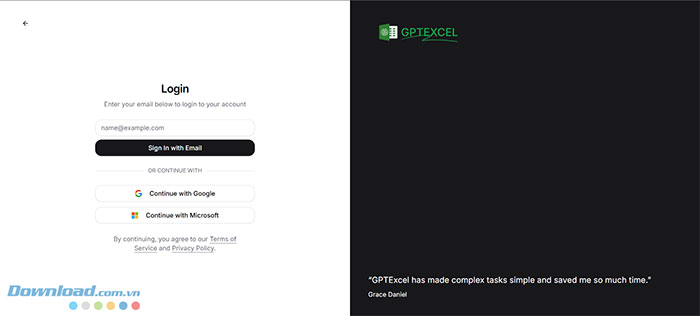
Mở trình duyệt web thường dùng (ví dụ: Chrome, Firefox, Safari). Nhập địa chỉ trang GPTExcel vào thanh địa chỉ và đăng nhập bằng tài khoản Google hoặc Microsoft.
Bước 2: Mô tả công thức mình cần
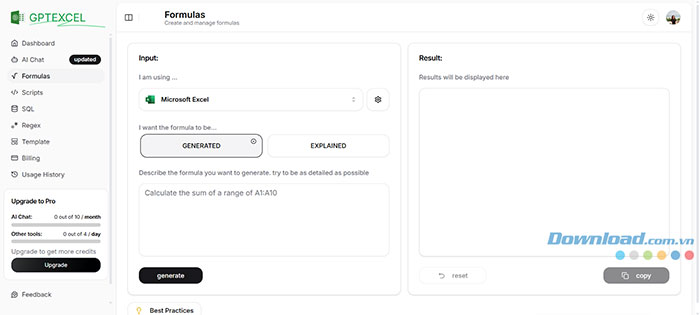
Truy cập tab Formulas (Công thức) để mở khu vực tạo công thức bằng AI. Trong ô nhập văn bản, hãy mô tả công thức mình cần bằng ngôn ngữ đơn giản và thật cụ thể để AI tạo ra công thức chính xác. Ví dụ:
- Tính tổng các ô từ A1 đến A10
- Tìm giá trị trung bình của các giá trị trong cột B
- Nếu ô C1 lớn hơn 10 thì trả về Có, ngược lại trả về Không
Càng cung cấp nhiều chi tiết, AI càng hiểu rõ yêu cầu của bạn và tạo ra công thức phù hợp hơn.
Bước 3: Chọn nền tảng đang sử dụng
Nhấn vào nút tương ứng với phần mềm bảng tính mọi người đang sử dụng, ví dụ như Microsoft Excel hoặc Google Sheets. Việc này giúp đảm bảo công thức được tạo ra tương thích với phần mềm. Ví dụ, cú pháp giữa hai nền tảng có thể hơi khác nhau, nên việc chọn đúng là rất quan trọng.
Bước 4: Tạo công thức
Nhấn nút Generate (Tạo) để khởi động quá trình tạo công thức bằng AI. AI sẽ phân tích mô tả của người dùng và tạo ra công thức phù hợp. Quá trình này thường chỉ mất vài giây, tùy theo độ phức tạp của công thức. Sau khi được tạo, công thức sẽ hiển thị rõ ràng bên dưới ô nhập.
Bước 5: Sao chép và dán công thức
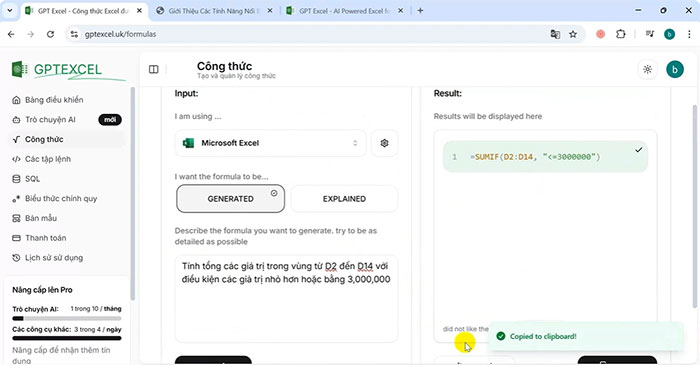
Chọn công thức được tạo ra và sao chép vào clipboard. Sau đó, dán công thức vào ô phù hợp trong bảng tính Excel hoặc Google Sheets. Đảm bảo các tham chiếu ô chính xác và điều chỉnh nếu cần để phù hợp với bố cục dữ liệu của mình.
Sau khi dán công thức, nhấn Enter để thực thi. Kết quả sẽ hiển thị trong ô, cung cấp cho mọi người giá trị hoặc kết quả dựa trên mô tả công thức đã nhập.
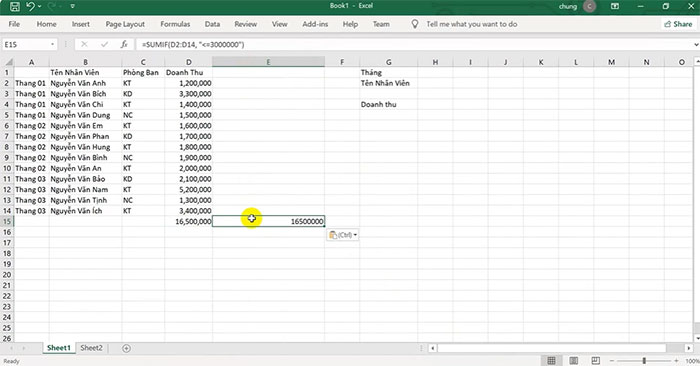
Video hướng dẫn lập công thức Excel bằng AI
Ứng dụng AI
-

Hướng dẫn dùng AI để phân tích dữ liệu Excel
-
Cách dùng Microsoft Copilot trong Excel
-
Mẹo sử dụng Microsoft Copilot trong Excel và ví dụ minh họa
-
Cách sửa lỗi không nhận được mã xác minh DeepSeek AI
-
Cách dùng NotebookLM tạo video hướng dẫn
-
TOP công cụ phát hiện nội dung AI chuẩn xác nhất
-
Các mẹo dùng NotebookLM cực hay mà bạn cần biết
-
Hướng dẫn tạo poster vinh danh nghề nghiệp với ChatGPT
-
Hướng dẫn chia sẻ và cộng tác trên Gamma AI
-
Prompt Midjourney tạo ảnh nhà đẹp
-
Hướng dẫn phân tích kiểu tóc trên ChatGPT
-
ChatGPT và Gemini: AI nào tốt hơn?