Những bài thực hành lập trình trên Scratch dành cho người mới bắt đầu
Học lập trình trên Scratch không khó. Tuy nhiên, nếu muốn thành thạo bộ môn này, bạn cần phải thực hành. Dưới đây là những bài luyện lập trình trên Scratch dành cho người mới bắt đầu.
Mục lục bài viết
Tạo đồng hồ đếm ngược
Đây là một bổ sung tuyệt vời cho bất kỳ trò chơi nào bạn muốn tạo trong Scratch. Hãy làm theo hướng dẫn bên dưới để tạo nó!
Bước đầu tiên là tạo một dự án mới. Mở Scratch > click Create để tạo một dự án mới. Xóa hình ảnh con mèo mặc định sẽ được tải lên.
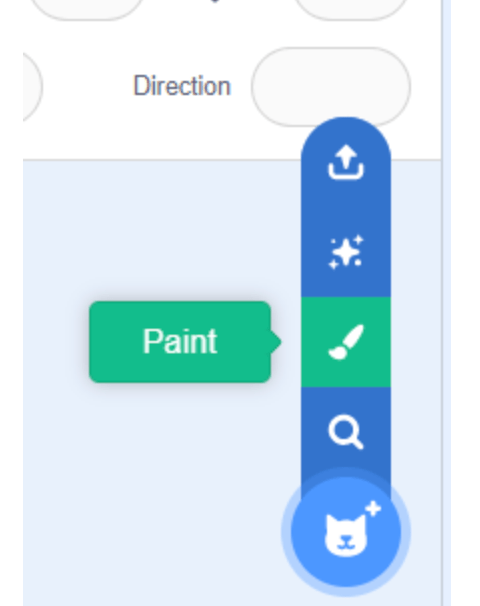
Tiếp theo, bạn cần tạo hình ảnh "Game Over". Để làm vậy, hãy di chuột qua nút ở góc dưới bên phải và nhấp vào "Paint".
Hãy thiết kế hình ảnh "Game Over" theo ý thích của bạn, sau đó nhấp vào tab "code" để lập trình dự án.
Tại đây, bạn cần một biến mới có tên là “timer” - hãy tạo biến này bằng cách nhấp vào “Make a Variable” trong mục “Variables”.
Sau khi tạo sprite và biến, việc cuối cùng cần làm là lập trình bộ đếm thời gian. Thêm đoạn mã trên vào dự án của bạn sau khi xem xét chức năng của từng khối mã bên dưới:
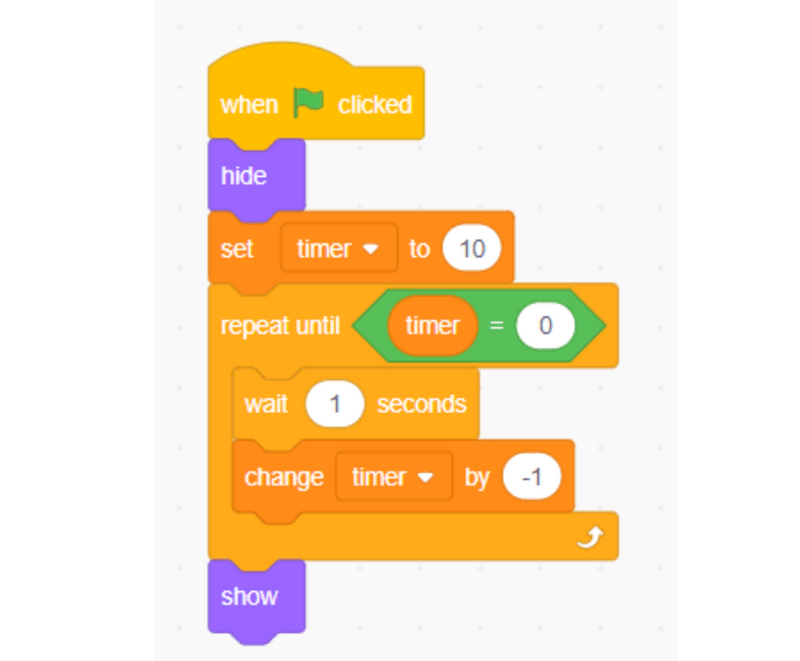
- When green flag clicked: Đoạn mã bên dưới khối này sẽ chạy mỗi khi cờ xanh được nhấp.
- Hide: Ví dụ chỉ muốn sprite “game over” xuất hiện sau khi bộ đếm thời gian kết thúc, vì vậy nó sẽ bị ẩn khỏi tầm nhìn.
- Set (timer) to (30): Chúng ta sẽ đặt giá trị ban đầu của bộ đếm thời gian thành khoảng thời gian mà chúng ta muốn nó kéo dài. Trong ví dụ này, chúng ta đặt là 30 giây, nhưng bạn có thể đặt dài hoặc ngắn tùy ý.
- Repeat until <(timer) = (0)>: Đoạn mã bên trong vòng lặp này sẽ chạy cho đến khi biến “timer” đạt đến 0.
- Wait (1) seconds: Chương trình sẽ tạm dừng trong 1 giây trước khi tiếp tục.
- Change (timer) by (-1): Thời gian đợi là một giây. Điều này sẽ dẫn đến việc bộ đếm thời gian giảm đi 1 mỗi 1 giây, về cơ bản là đếm ngược.
- Show: Khi bộ đếm thời gian về 0, vòng lặp ở trên kết thúc và cuối cùng đến khối lệnh hiển thị rằng trò chơi đã kết thúc.
Tạo đối tượng đang rơi
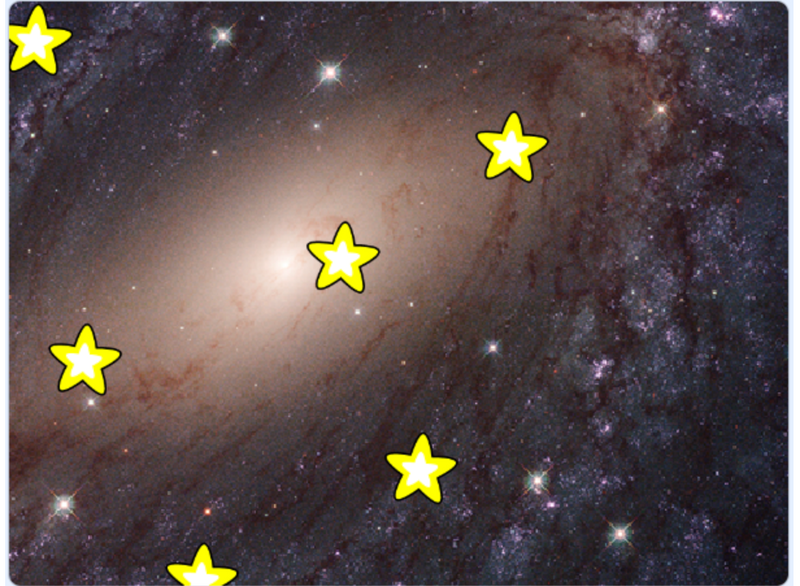
Trong nhiều trường hợp, chẳng hạn như phát triển trò chơi hoặc hoạt hình, việc có các đối tượng rơi từ trên trời xuống có thể rất hữu ích. Hãy làm theo các bước dưới đây để hoàn thành dự án thú vị và hữu ích này!
Để bắt đầu, hãy tạo một dự án mới trong Scratch. Xóa hình ảnh con mèo được tải mặc định và chọn hình ảnh mà bạn muốn rơi từ trên trời xuống.
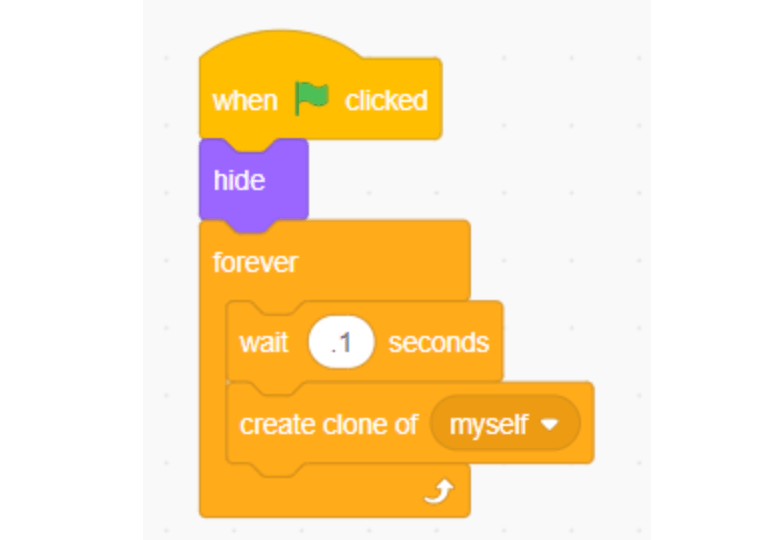
Tiếp theo, chúng ta sẽ sử dụng tính năng nhân bản để tạo ra vô số bản sao của hình ảnh gốc. Tận dụng đoạn mã ở trên, ta sẽ viết code trong Scratch như sau:
- When “green flag” clicked: Khối lệnh này sẽ khiến các khối lệnh bên dưới chạy khi cờ xanh được nhấp.
- Hide: Mặc dù muốn hình ảnh gốc tồn tại để có thể nhân bản, nhưng nó thực sự không nên hiển thị trực tiếp. Nếu không có khối lệnh ẩn này, hình ảnh gốc sẽ đứng yên ở giữa dự án. Bằng cách ẩn nó đi, bạn vẫn có thể sao chép nó, nhưng nó sẽ không hiển thị.
- Forever: Điều này tạo ra một vòng lặp sẽ chạy mãi mãi.
- Wait .1 seconds: Khối lệnh này kiểm soát tần suất xuất hiện của một sprite mới trên màn hình. Giá trị 0,1 có thể được tăng hoặc giảm để kiểm soát số lượng sprite; giá trị 0 sẽ tạo ra nhiều sprite, trong khi giá trị 1 sẽ tạo ra các sprite không thường xuyên.
- Create a clone of myself: Khối lệnh này yêu cầu chương trình tạo một bản sao của sprite gốc.
Ở bước tiếp theo, chúng ta sẽ cần một biến mới có tên là “giá trị x”. Tạo biến này như trong dự án trước. Sau khi tạo biến, bạn có thể bỏ chọn hộp để ẩn nó khỏi dự án.
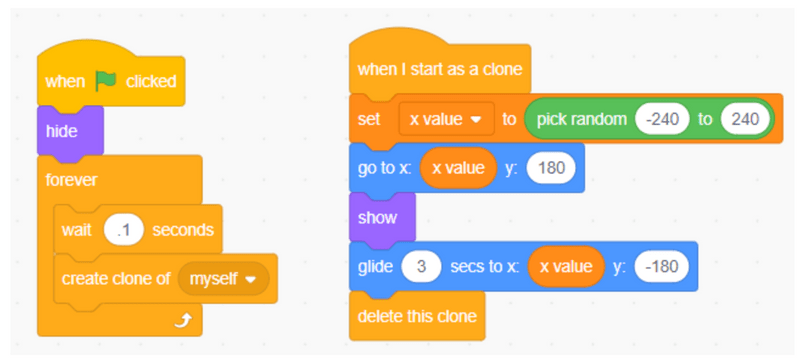
Sau khi tạo biến, chúng ta có thể thêm đoạn mã cuối cùng vào chương trình:
- When I start as a clone: Khối codenày đảm bảo các khối mã sau sẽ chạy mỗi khi một bản sao mới được tạo.
- Set x value to (pick random -240 to 240): Vị trí của sprite trên khung vẽ Scratch được điều khiển bởi một lưới vô hình, và bạn có thể đặt các đối tượng xung quanh lưới bằng cách gán cho chúng giá trị x và giá trị y. Giá trị x điều khiển vị trí từ trái sang phải, và giá trị y điều khiển vị trí từ trên xuống dưới. Giá trị x có thể nằm trong khoảng từ -240 đến 240; càng gần -240 thì càng về bên trái, và càng gần 240 thì càng về bên phải. Giá trị y nằm trong khoảng từ -180 đến 180, với -180 ở dưới cùng của màn hình và 180 ở trên cùng. Tóm lại, khối mã này chọn ngẫu nhiên và lưu trữ một giá trị x nằm ở đâu đó giữa bên trái và bên phải của màn hình.
- Go to x: x value y: 180: Khối code này di chuyển bản sao đến vị trí thích hợp. Giá trị x đã được xác định ở bước trước, và giá trị y được đặt là 180 để bản sao sẽ xuất hiện ở đầu màn hình.
- Show: Trong đoạn mã trước, sprite gốc đã trở nên vô hình bằng khối “Hide”. Nếu muốn các bản sao mới hiển thị, chúng ta sẽ phải làm cho chúng xuất hiện bằng khối “Show”.
- Glide (3) secs to x: x value y: -180: Khối lướt sẽ làm cho bản sao lướt trên màn hình đến một vị trí được chỉ định. Bạn có thể tăng hoặc giảm số giây để làm cho các bản sao rơi chậm hơn hoặc nhanh hơn. Vì bản sao sẽ rơi thẳng xuống, có thể sử dụng cùng giá trị x như trước. Bạn có thể thay đổi giá trị y tùy thuộc vào độ sâu muốn bản sao rơi xuống.
- Delete this clone: Đoạn mã này sẽ xóa bản sao khi nó di chuyển đến cuối màn hình.
Vẽ bằng sprite
Một trong những tính năng tuyệt vời nhất của Scratch là khả năng tạo ra tác phẩm nghệ thuật! Hãy làm theo hướng dẫn bên dưới để tạo một chương trình thú vị cho phép bạn vẽ bằng nhân vật.
Tạo một dự án mới. Nhấp vào nút “Add Extension” ở góc dưới bên trái và nhấp vào “Pen” - thao tác này sẽ cho phép bạn truy cập vào các khối liên quan đến việc vẽ.
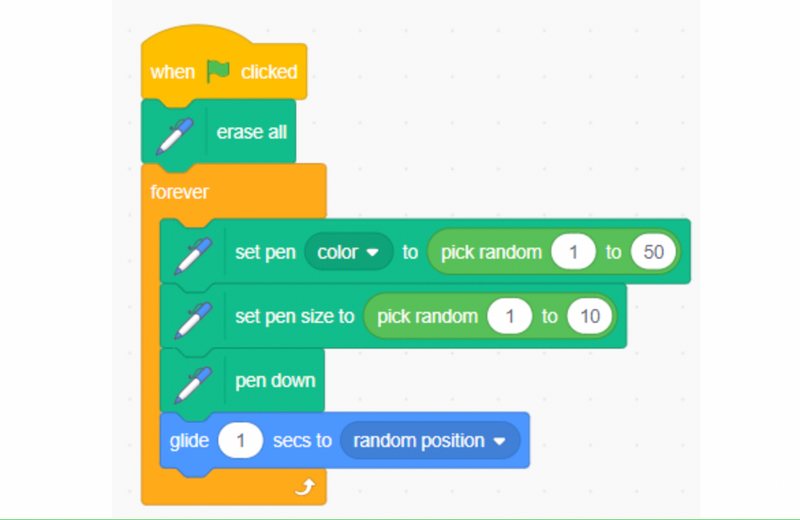
Thêm đoạn sau vào chương trình:
- When green flag clicked: Đoạn mã bên dưới khối này sẽ chạy bất cứ khi nào cờ xanh được nhấp.
- Erase all: Nếu chương trình đã được chạy trước đó, code này xóa mọi thứ từ lần chạy trước và bắt đầu lại từ đầu.
- Forever: Đoạn mã bên trong vòng lặp này sẽ chạy mãi mãi.
- Set pen (color) to (pick random <1> to <50>): Khối này đặt bút của chúng ta thành một màu ngẫu nhiên. Bạn có thể điều chỉnh các số theo ý muốn; phạm vi nhỏ hơn sẽ dẫn đến ít màu sắc hơn.
- Set pen size to (pick random <1> to <10>): Khối lệnh này thiết lập kích thước bút thành một kích thước ngẫu nhiên.
- Pen down: Lệnh này yêu cầu chương trình đặt bút xuống và bắt đầu vẽ.
- Glide (1) secs to (random position): Khối lệnh này làm cho nhân vật lướt đến một vị trí ngẫu nhiên trên màn hình. Vì bút đang được đặt xuống, nó sẽ vẽ bất cứ nơi nào nhân vật di chuyển đến.
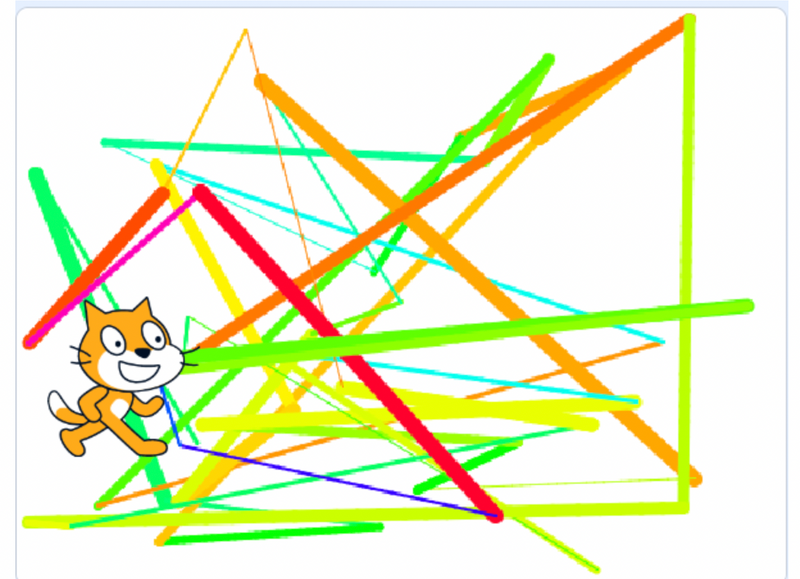
Nếu để chương trình này chạy trong khoảng 20 giây, bạn sẽ bắt đầu thấy một số tác phẩm nghệ thuật trừu tượng thú vị xuất hiện trên màn hình!
Học tập - Giáo dục
-

Những bài luyện tập lập trình thú vị trên Scratch dành cho học sinh lớp 2 - 5
-
Cách thức hoạt động của các khối code trong Scratch
-
Hướng dẫn tạo trò chơi cờ ca-rô trên Scratch
-
TOP công cụ học code online dành cho trẻ em
-
Cách tạo game đập chuột chũi trên Scratch
-
Hướng dẫn cách chia sẻ màn hình Zoom
-
Hướng dẫn tải và học cách dùng chuột với Basic Mouse Skills
-
Hướng dẫn tạo trò chơi trong Blooket
-
Hướng dẫn sử dụng Zavi học online
-
Hướng dẫn tra cứu điểm, kết quả học tập trên eNetViet
-
TOP ứng dụng và trang web tạo flashcard giúp học từ mới hiệu quả
-
Hướng dẫn tạo sơ đồ tư duy cho bài học bằng Gemini