Những bài luyện tập lập trình thú vị trên Scratch dành cho học sinh lớp 2 - 5
Bài tập Scratch lớp 5 hay 50 bài tập Scratch là những từ khóa bạn có thể gõ trên mạng để tìm bài ôn luyện cho bé. Tuy nhiên, nhằm tiện cho bạn nắm được kiểu bài tập Scratch, bài viết sẽ gợi ý một số nội dung ôn luyện code trên Scratch phù hợp với trẻ nhỏ.
Lập trình không nhất thiết phải bắt đầu với những đoạn mã phức tạp hay logic khó hiểu. Đối với các em nhỏ, việc học lập trình nên giống như sự kết hợp giữa trò chơi, kể chuyện và sáng tạo. Đó là lý do tại sao các dự án Scratch dành cho trẻ em là một trong những cách tốt nhất để giới thiệu lập trình cho trẻ từ 6 đến 7 tuổi. Với các khối màu sắc, nhân vật thân thiện và kết quả tức thì, Scratch biến việc học thành một cuộc phiêu lưu thú vị. Trong hướng dẫn này, chúng ta sẽ khám phá những ý tưởng dự án Scratch vui nhộn, phù hợp với lứa tuổi.
Tại sao các dự án Scratch dành cho trẻ em lại hoàn hảo cho trẻ từ 6 đến 7 tuổi?
Trẻ em từ 6 đến 7 tuổi học tốt nhất thông qua khám phá và trí tưởng tượng. Lập trình Scratch hoàn toàn phù hợp với phong cách học tập của các em. Thay vì gõ các dòng mã, trẻ em ghép các khối hình ảnh lại với nhau như những mảnh ghép hình. Điều này giúp các em hiểu được trình tự, nguyên nhân và kết quả, và logic mà không gặp phải sự khó chịu.
Scratch là một chương trình tuyệt vời từ MIT có thể giúp trẻ em từ lớp 2 đến lớp 5 học lập trình. Tuy nhiên, chương trình này có thể hơi khó hiểu lúc đầu, vì vậy sẽ rất hữu ích nếu trẻ em được thực hiện các dự án đơn giản trong quá trình làm quen với nền tảng này. Vì thế bài viết, đã tổng hợp một số bài tập Scratch thú vị dành cho trẻ em, giúp các em thành thạo cách dùng phần mềm và sẵn sàng thực hiện các dự án nâng cao hơn trong tương lai.
Dưới đây là các bài tập Scratch hoàn hảo dành cho người mới bắt đầu học lập trình Scratch, phù hợp nhất với đối tượng từ lớp 2 tới lớp 5.
Mục lục bài viết
Tạo mèo bay về phía con trỏ
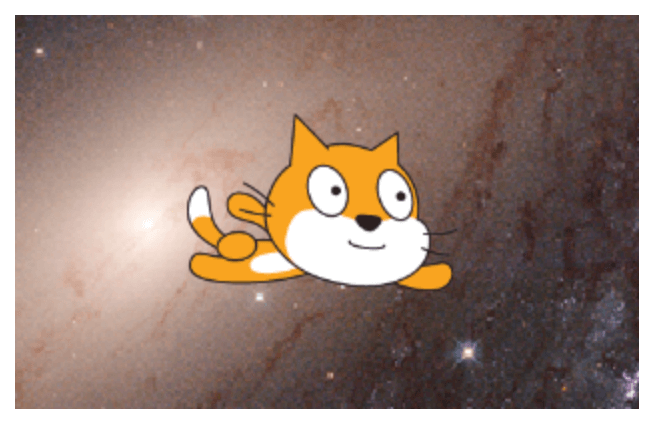
Dự án Scratch đầu tiên và đơn giản nhất là tạo một hình ảnh chú mèo bay lượn trên màn hình, theo con trỏ chuột của bạn.
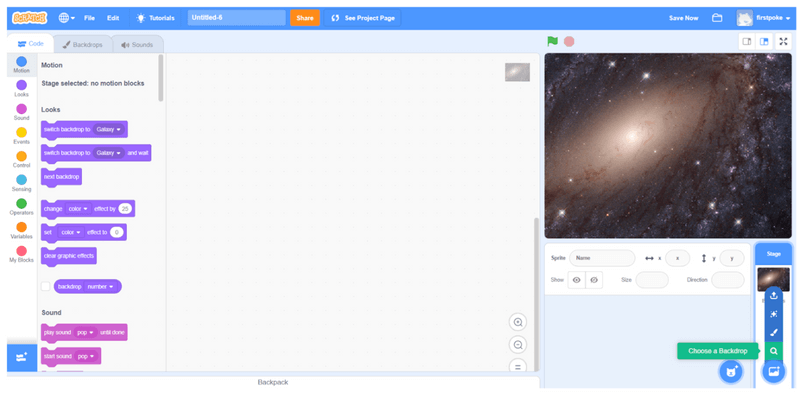
Bước đầu tiên là tạo một dự án mới. Mở Scratch và nhấp vào “Create” để tạo một dự án mới. Xóa hình ảnh chú mèo mặc định, sau đó chọn một phông nền phù hợp bằng cách nhấp vào nút “Choose a Backdrop” ở góc dưới bên phải (màu xanh lá cây trong hình trên). Ví dụ này chọn Galaxy.
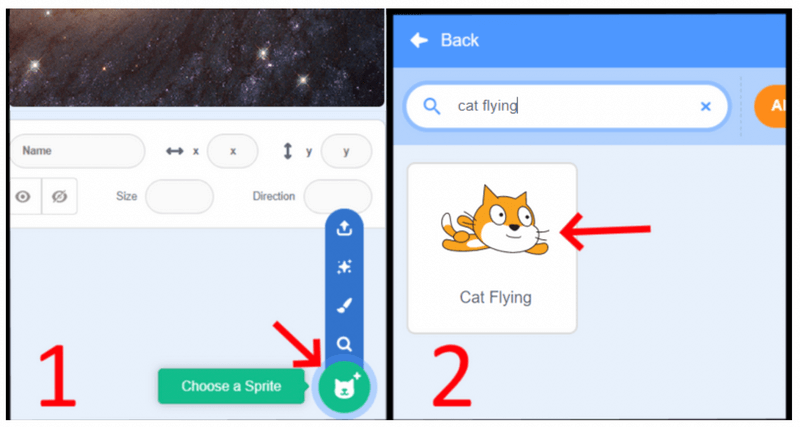
Sau khi đã chọn phông nền, bước tiếp theo là thêm hình ảnh chú mèo đang bay. Nhấp vào nút “Choose a Sprite” ở góc dưới bên phải, tìm kiếm “cat flying” và nhấp vào hình ảnh chú mèo xuất hiện.
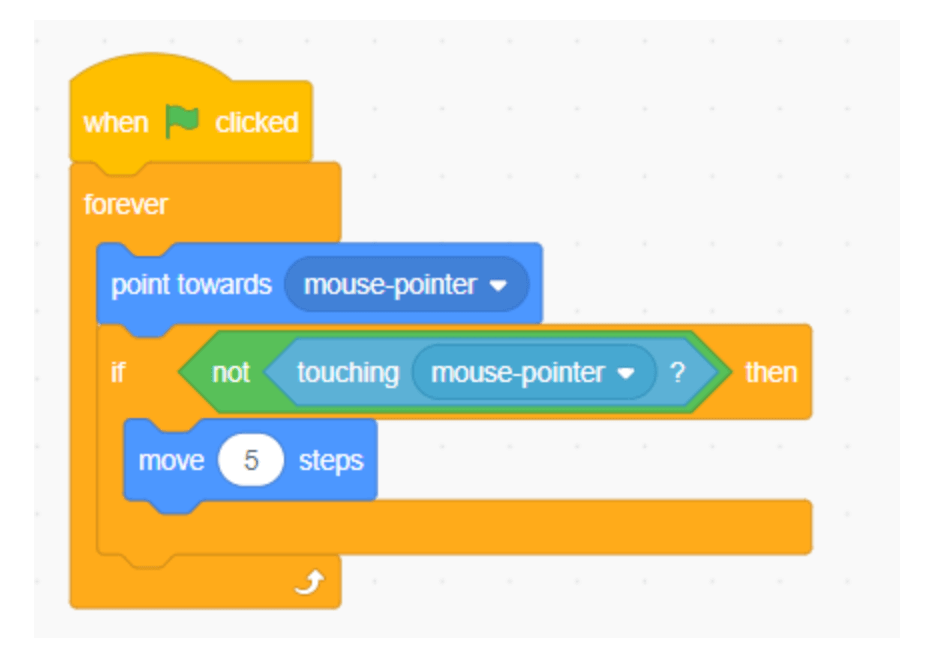
Bước cuối cùng là thêm đoạn mã trên vào chương trình của bạn. Hãy cùng xem từng khối lệnh làm gì!
- When green flag clicked: Đoạn mã bên dưới khối này sẽ chạy khi cờ xanh được nhấp.
- Forever: Đoạn mã bên trong vòng lặp này sẽ chạy mãi mãi (cho đến khi biển báo dừng được nhấp để kết thúc chương trình).
- Point towards (mouse pointer): Khối này để làm cho đối tượng luôn hướng về phía con trỏ.
- If (not touching mouse pointer): Nếu con mèo bắt kịp con trỏ, chúng ta muốn nó dừng lại. Ngược lại, nếu nó không chạm vào con trỏ, chúng ta sẽ chạy đoạn mã bên dưới.
- Move (5) steps: Khối mã này làm cho mèo di chuyển 5 bước mỗi khi nó được chạy. Nếu bạn muốn làm cho mèo bay nhanh hơn hoặc chậm hơn, bạn có thể tăng hoặc giảm giá trị này.
Tạo sprite nhảy
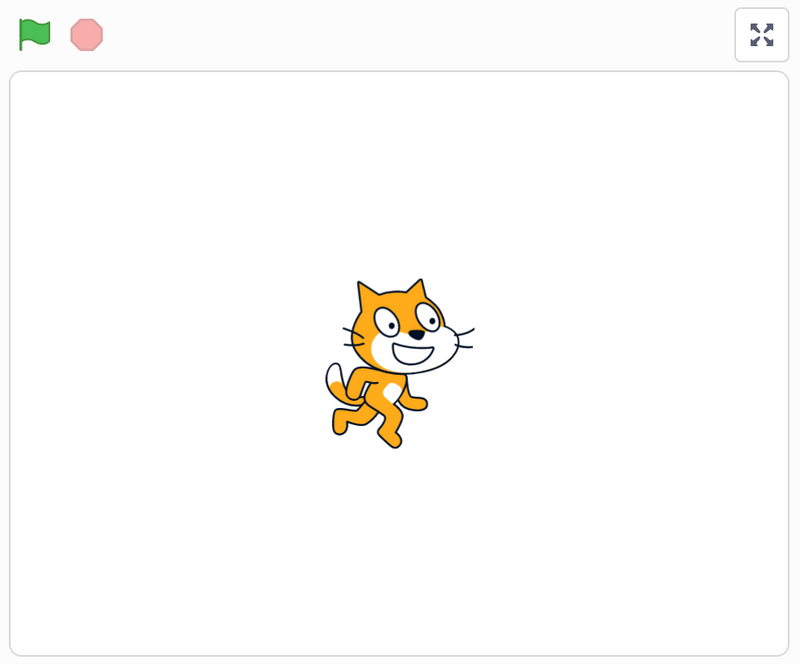
Một bài luyện Scratch hữu ích và đơn giản khác là làm cho một sprite nhảy. Dưới đây là một ví dụ:
Tạo một dự án mới với một sprite, làm theo hướng dẫn trong bài tập mèo bay. Thêm đoạn mã trong hình ảnh này vào dự án của bạn và nhớ đọc phần bên dưới để hiểu chức năng của từng khối mã.
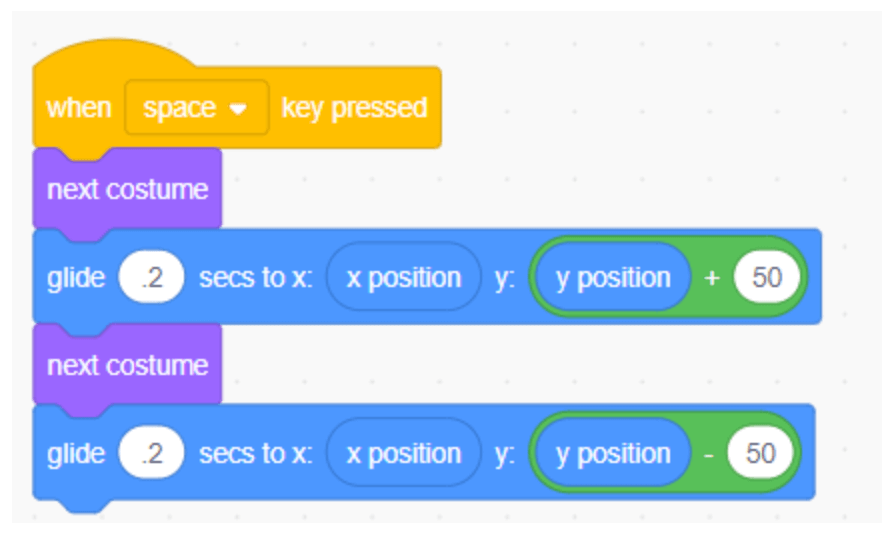
- When (space) key pressed: Đoạn mã bên dưới khối này sẽ chạy mỗi khi nhấn phím space. Nếu bạn muốn chạy chương trình của mình bằng một phím khác, bạn có thể tùy chỉnh ở đây.
- Next costume: Sprite sẽ trông thực tế hơn khi nhảy nếu hoạt ảnh của nó thay đổi. Chúng ta có thể thay đổi sang hoạt ảnh tiếp theo của sprite bằng khối này.
- Glide (.2) secs to x: (x position) y: (y position + 50): Để hiểu khối mã này, trước tiên chúng ta cần hiểu tọa độ x và y. Việc di chuyển sprite trên khung vẽ Scratch được điều khiển bởi một lưới vô hình, và bạn có thể di chuyển các đối tượng trên lưới bằng cách gán cho chúng giá trị x và giá trị y. Giá trị x điều khiển vị trí từ trái sang phải, và giá trị y điều khiển vị trí từ trên xuống dưới. Khối code này yêu cầu sprite không thay đổi vị trí từ trái sang phải và di chuyển lên 50 đơn vị. Nếu bạn muốn nhân vật của mình nhảy chậm hơn hoặc nhanh hơn, bạn có thể điều chỉnh giá trị .2 lên hoặc xuống.
- Next costume: Thay đổi hoạt ảnh của sprite khi nó quay trở lại.
- Glide (.2) secs to x: (x position) y: (y position - 50): Khối này ngược lại với khối lướt trước đó; nó sẽ khiến sprite quay trở lại vị trí ban đầu.
Tạo hình nền đổi màu
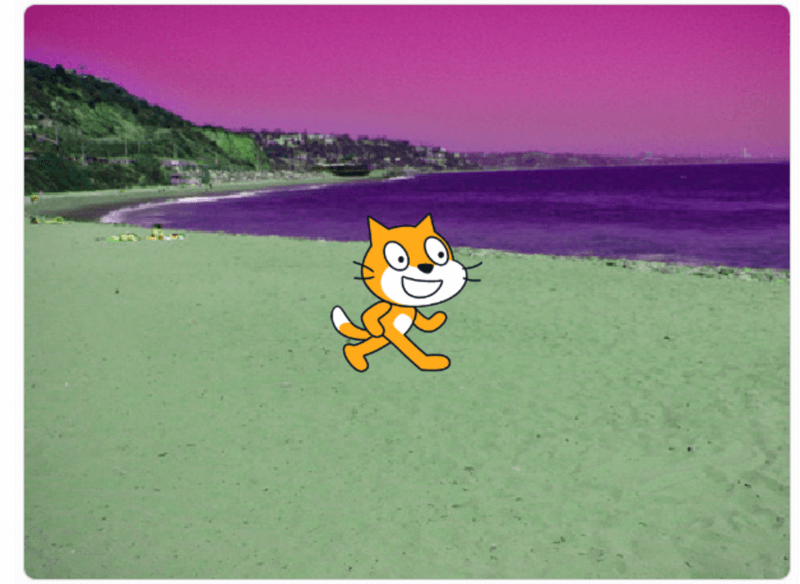
Vẫn tiếp tục với dự án mèo bay trên, giờ bạn chỉ cần thêm hai bước:
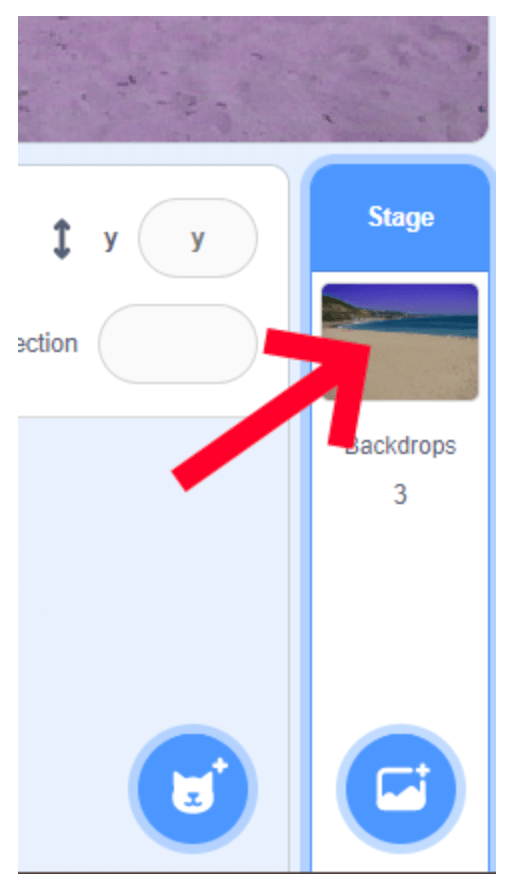
Theo các bước trong dự án mèo bay ở trên, hãy chọn một hình nền cho dự án của bạn. Sau đó, nhấp vào hình nền trong phần “Stage” để lập trình.
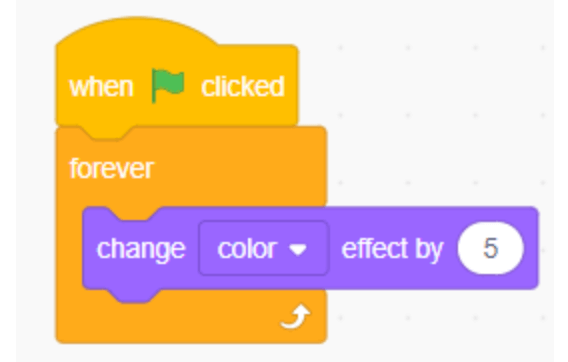
Thêm 3 khối mã sau:
- When green flag clicked: Khi cờ xanh được nhấp, đoạn mã bên dưới sẽ chạy.
- Forever: Đoạn mã bên trong khối này sẽ chạy mãi mãi.
- Change (color) effect by (5): Mỗi khi khối này được chạy, nó sẽ thay đổi hiệu ứng màu của nền bằng 5. Nếu bạn muốn màu sắc thay đổi chậm hơn, hãy giảm giá trị; nếu bạn muốn chúng thay đổi nhanh hơn, hãy tăng giá trị.
Sprite phát ra âm thanh khi được click
Để thêm âm thanh cho sprite mèo bay ở trên, hãy nhấp vào tab “sounds” và click "choose a sound". Tìm một âm thanh phù hợp với dự án của bạn và nhấp vào đó. Sau đó, click tab “code” để quay lại màn hình lập trình.
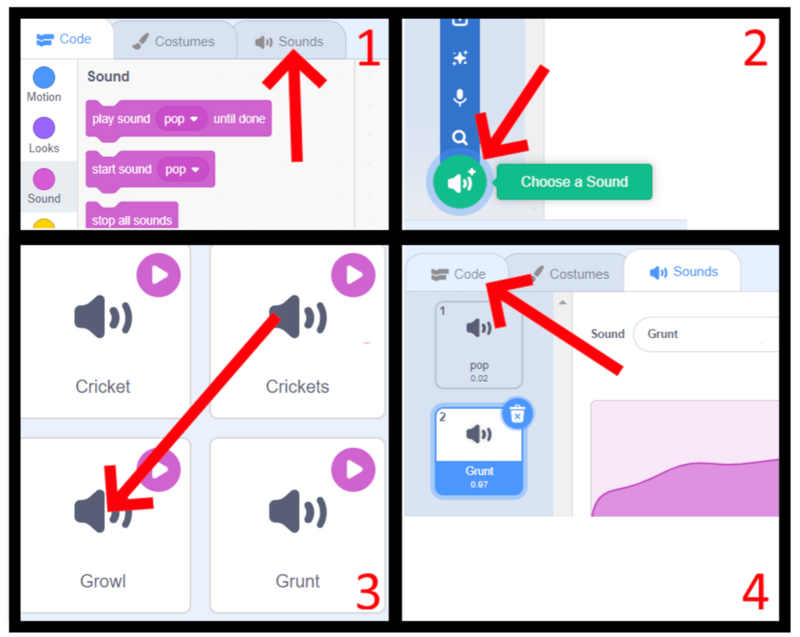
Code cho dự án này chỉ gồm hai khối:
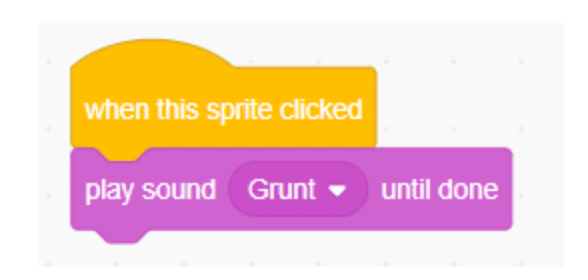
- When this sprite clicked: Mã bên dưới khối này sẽ chạy mỗi khi sprite của bạn được nhấp.
- Play sound (grunt) until done: Khối này sẽ phát âm thanh bạn chọn.
Thay đổi kích thước sprite bằng các phím mũi tên
Thêm bốn khối mã sau vào dự án mèo bay:
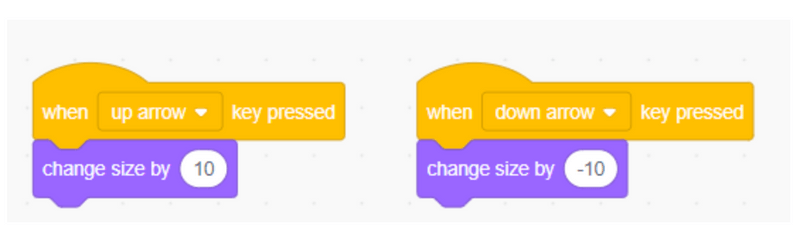
- When (up arrow) key pressed: Đoạn mã bên dưới khối này sẽ chạy mỗi khi nhấn phím mũi tên lên.
- Change size by (10): Khi đoạn mã này chạy, nó sẽ tăng kích thước của sprite lên 10.
- When (down arrow) key pressed: Đoạn mã bên dưới khối này sẽ chạy mỗi khi nhấn phím mũi tên xuống.
- Change size by (-10): Khi đoạn mã này chạy, nó sẽ giảm 10 kích thước của sprite.
Học tập - Giáo dục
-

Cách thức hoạt động của các khối code trong Scratch
-
Hướng dẫn tạo trò chơi cờ ca-rô trên Scratch
-
TOP công cụ học code online dành cho trẻ em
-
Cách tạo game đập chuột chũi trên Scratch
-
Tổng hợp phím tắt Scratch thường dùng
-
Hướng dẫn thay đổi nguyện vọng xét tuyển Đại học 2023
-
Hướng dẫn tải xuống và cài đặt ClassPoint trên PC
-
Cách tạo game Frogger trên Scratch
-
Cách làm game piano bằng Scratch
-
TOP công cụ AI tạo bài thuyết trình PowerPoint từ văn bản
-
Hướng dẫn tạo flashcard trên Quizizz để học từ vựng
-
Hướng dẫn tra cứu điểm thi tốt nghiệp THPT Quốc gia 2024