











- Sắp xếp theo:
- Mới nhất
- Tải nhiều nhất
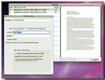
PDFBatchBuild for Mac Phần mềm nối file PDF
- PDF Batch Build - một cung cụ hữu ích dành cho các "chuyên gia văn phòng" phải thường xuyên tiếp xúc và làm việc với định dạng PDF trong công việc...
- Sử dụng: Dùng thử
- 2.874
- Tải về
MacFamilyTree for Mac Phần mềm quản lý thống kê gia phả
- MacFamilyTree - chương trình tiện ích quản lý hệ thống gia phả của các dòng họ, hoạt động tốt trên nền Mac OS X...
- Sử dụng: Dùng thử
- 2.725
- Tải về

Jiggler for Mac Phần mềm giữ máy tính không rơi vào trạng thái ngủ
- Jggler là một ứng dụng nhỏ gọn với mục đích: đánh thức máy tính của bạn. Khi bạn có một số tác vụ dài, sẽ rất khó chịu khi phải tắt màn hình chờ screensaver và tắt tính năng ngủ...
- Sử dụng: Miễn phí
- 2.312
- Tải về

JGraphite for Mac
- JGraphite là một phần mềm đặc biệt được thiết kế để giúp bạn chuyển đổi hình ảnh sang màu đen và màu trắng chỉ với một vài cú nhấp chuột
- Sử dụng: Miễn phí
- 1.333
- Tải về
Pulsar for Mac Tạo thư viện âm nhạc trực tuyến
- Pulsar - một chương trình tiện ích nhỏ gọn nhưng đầy sức mạnh của hãng Rogue Amoeba Software, dễ dàng giúp người sử dụng tạo ra thư viện âm nhạc trực tuyến với những ca khúc yêu thích của riêng họ...
- Sử dụng: Dùng thử
- 1.152
- Tải về
Slammer for Mac Toán học đồ họa
- Slammer - công cụ tiện ích toán học đồ họa không thể thiếu đối với những nhà toán học, những người nghiên cứu về các thuật toán...
- Sử dụng: Dùng thử
- 903
- Tải về
Jackcess for Mac
- Jackcess là một thư viện Java được thiết kế để đọ văn bản cho cơ sở dữ liệu MS Access. Ngoài ra nó còn dùng để xây dựng các ứng dụng Java.
- Sử dụng: Miễn phí
- 869
- Tải về

ImageWell for Mac
- ImageWell là một ứng dụng nhỏ gọn nhưng mạnh mẽ trong việc chỉnh sửa ảnh. Ứng dụng này cho phép bạn nhanh chóng chỉnh sửa kích cỡ, cắt, thêm dấu mờ, chỉnh sửa các bức ảnh, tạo bản chụp màn hình rồi nhanh chóng upload chúng lên web,...
- Sử dụng: Dùng thử
- 686
- Tải về

GrabBack for Mac Công cụ sao lưu dữ liệu
- GrabBack, một chương trình tiện ích nhỏ gọn nhưng rất tiện dụng, dễ dàng giúp người sử dụng sao lưu các chương trình, phần mềm ứng dụng trên hệ thống sử dụng hệ điều hành Mac OS X...
- Sử dụng: Dùng thử
- 511
- Tải về
FinLease for Mac Ứng dụng tính toán trên Mac
- FinLease - một chương trình tiện ích nhỏ gọn của hãng ParanzaSoft, có chức năng tương tự như công cụ Calculator của Windows...
- Sử dụng: Dùng thử
- 420
- Tải về

Tinderbox for Mac
- Tinderbox giúp lưu trữ các ghi chú, ý tưởng, kế hoạch của bạn. Nó có thể giúp bạn sắp xếp, phân tích và hiểu chúng. Ngoài ra, Tinderbox còn giúp bạn chia sẻ ý tưởng thông qua các trang Weblogs và Web journals...
- Sử dụng: Dùng thử
- 358
- Tải về
AutoNotes for Mac
- AutoNotes là phần mềm lý tưởng để bạn quản lý các ghi chú của mình. Làm việc với AutoNotes rất đơn giản, chỉ cần nhấn F1 (hoặc các phím nóng bạn đã cấu hình) và bắt đầu nhập.
- Sử dụng: Dùng thử
- 199
- Tải về
Mới nhất trong tuần
Nhà mình đi thôi
 Phim tình cảm gia đình chủ đề chữa lành
Tổng hợp code Honkai Star Rail mới nhất và cách nhập
 Code Honkai Star Rail 02/2026
Stationery Heroes cho iOS 1.46
 Game chiến thuật, phòng thủ thế giới văn phòng phẩm


Cơ quan chủ quản: Công ty cổ phần mạng trực tuyến META
Địa chỉ: 56 Duy Tân, Phường Cầu Giấy, Hà Nội.
Email: info@meta.vn.
Địa chỉ: 56 Duy Tân, Phường Cầu Giấy, Hà Nội.
Email: info@meta.vn.
Bản quyền © 2026 Download.com.vn . Giữ toàn quyền.
Không được sao chép hoặc sử dụng hoặc phát hành lại bất kỳ nội dung nào thuộc Download.com.vn khi chưa được phép.
Không được sao chép hoặc sử dụng hoặc phát hành lại bất kỳ nội dung nào thuộc Download.com.vn khi chưa được phép.
