Cách sử dụng Photoshop trực tiếp trong ChatGPT
Mới đây, ChatGPT đã tích hợp thêm công cụ Photoshop, từ đó giúp cho người dùng có thể chỉnh sửa ảnh nhanh chóng, từ xóa nền, thay đổi màu sắc, ghép ảnh cho đến tạo hình ảnh mới theo mô tả,... đồng thời giúp mình tiết kiệm thời gian, giảm yêu cầu về kỹ năng thiết kế chuyên sâu và tối ưu chi phí vì không cần cài đặt phần mềm nặng hoặc mua bản quyền đắt đỏ. Toàn bộ quá trình diễn ra trực tiếp, kết quả được hiển thị ngay trong cuộc trò chuyện để bạn xem và tiếp tục chỉnh sửa nếu cần.
Việc sử dụng AI chỉnh sửa ảnh trong ChatGPT còn hỗ trợ người làm marketing, sáng tạo nội dung và kinh doanh online tạo ra hình ảnh chuyên nghiệp chỉ trong vài phút. Tuy nhiên, hiện tại có một số người dùng không biết làm thế nào để sử dụng được công cụ chỉnh sửa ảnh trên ChatGPT, chính vì vậy hôm nay Download.com.vn sẽ giới thiệu bài viết Cách sử dụng Photoshop trực tiếp trong ChatGPT, xin mời các bạn cùng tham khảo.
Hướng dẫn cài đặt, dùng Photoshop trực tiếp trong ChatGPT
Hướng dẫn nhanh:
- Mở ChatGPT trên máy tính hoặc điện thoại
- Nhấn vào mục Ứng dụng
- Nhấp chuột và chọn ứng dụng Adobe Photoshop
- Click chuột vào nút Kết nối
- Tiếp tục nhấn vào nút Kết nối
- Nhấp chuột vào biểu tượng dấu "+"
- Chọn công cụ Adobe Photoshop
- Đăng tải tấm ảnh muốn sửa và nhập câu lệnh
- Chờ cho ChatGPT xử lý và chỉnh sửa ảnh hoàn tất
Hướng dẫn chi tiết:
Bước 1: Để thực hiện được điều này, thì chúng ta sẽ mở ChatGPT trên máy tính hoặc điện thoại của mình lên.
Bước 2: Tại trang chủ của ChatGPT, click chuột vào mục Ứng dụng ở phía bên phải màn hình.
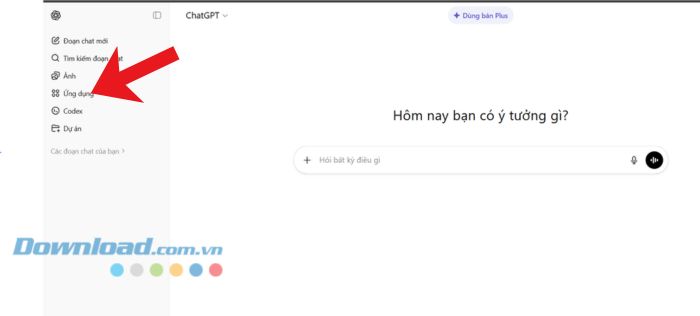
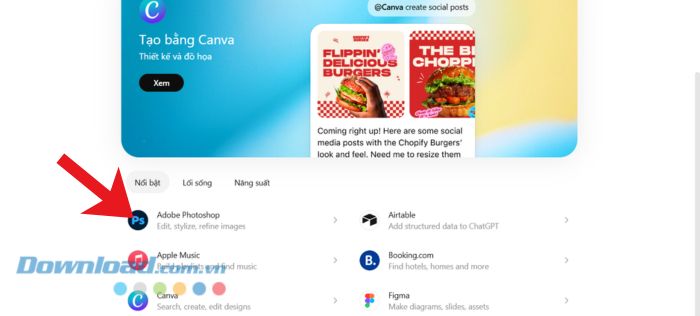
Bước 3: Tiếp theo, các bạn hãy chọn và nhấn vào ứng dụng Adobe Photoshop.
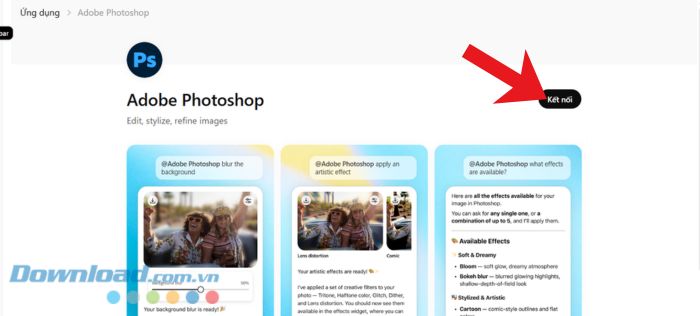
Bước 4: Lúc này trên màn hình hiển thị đầy đủ thông tin về Adobe Photoshop, nhấp chuột vào nút Kết nối.
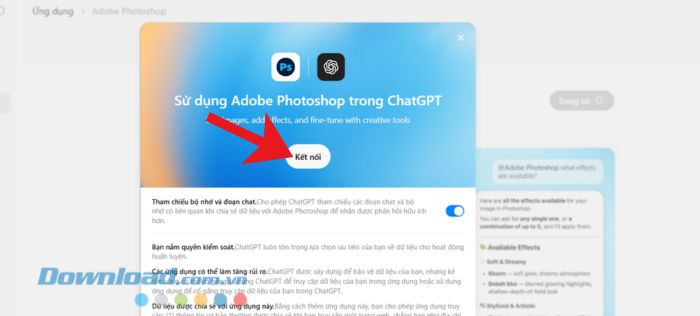
Bước 5: Trên màn hình bây giờ sẽ xuất hiện toàn bộ thông tin về điều khoản và chính sách khi sử dụng Adobe Photoshop trên ChatGPT, tiếp tục click chuột vào nút Kết nối.
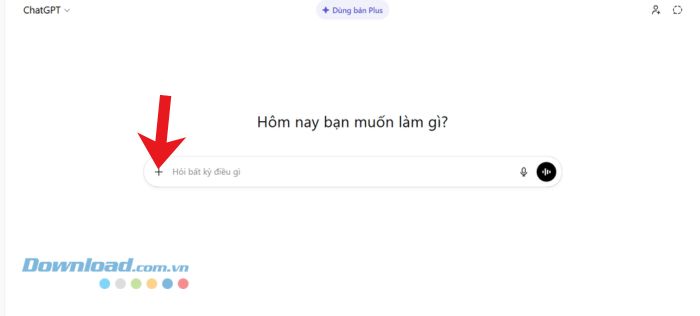
Bước 6: Quay trở lại giao diện chính của trang ChatGPT, nhấn vào biểu tượng dấu "+", ở khung tìm kiếm.
Bước 7: Sau đó, người dùng cần phải chọn công cụ Adobe Photoshop.
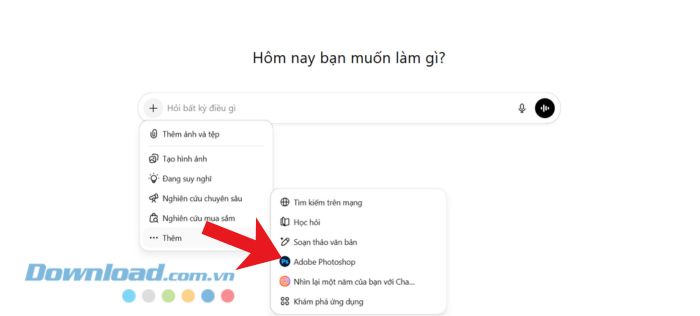
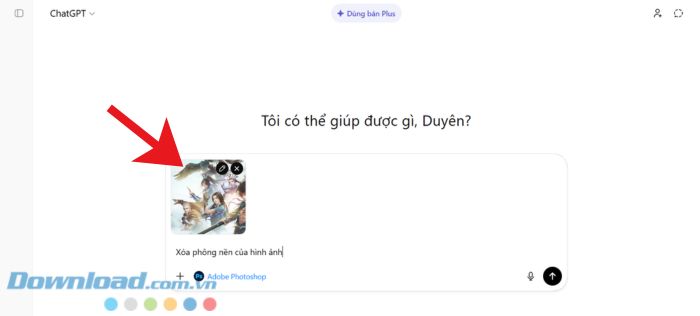
Bước 8: Cuối cùng, chúng ta đăng tải tấm ảnh muốn sửa và nhập câu lệnh. Đợi một lát ChatGPT sẽ xử lý hoàn tất và xem kết quả hình ảnh sau khi đã chỉnh sửa.
Ai nên sử dụng Photoshop trực tiếp trong ChatGPT?
- Người làm content và social media: Cần chỉnh ảnh nhanh để đăng Facebook, TikTok, Instagram nhưng không muốn mất thời gian mở phần mềm chuyên sâu.
- Chủ shop online: Muốn xóa nền sản phẩm, làm sáng ảnh, thay background nhanh để đăng bán.
- Sinh viên và nhân viên văn phòng: Cần chỉnh ảnh cho bài thuyết trình, báo cáo hoặc thiết kế nhanh mà không rành Photoshop.
- Marketer và người làm quảng cáo: Muốn test nhanh nhiều phiên bản hình ảnh khác nhau trước khi triển khai chính thức.
- Người mới bắt đầu: Không quen sử dụng layer, brush hay các công cụ phức tạp của Photoshop truyền thống.
Video Hướng dẫn sử dụng Photoshop trực tiếp trong ChatGPT
Chúc các bạn thực hiện thành công!
Ứng dụng AI
-

TOP công cụ AI tốt nhất cho làm việc ngoại tuyến
-
Cách tạo danh sách Apple Music bằng ChatGPT
-
Gợi ý prompt ChaGPT giúp việc brainstorm trở nên hiệu quả hơn
-
Hướng dẫn lưu lịch sử tài khoản ChatGPT nhanh chóng
-
TOP công cụ AI tạo công thức Excel tốt nhất
-
Cách tạo nhân vật pixel bằng ChatGPT
-
Hướng dẫn lưu lịch sử tài khoản ChatGPT nhanh chóng
-
Cách dùng ChatGPT để tạo hình ảnh theo phong cách hoạt hình
-
Opus 4.6 có gì hấp dẫn mà được dân công nghệ quan tâm tới thế?
-
Cách biến ảnh chụp thành tranh minh họa dễ thương
-
Hướng dẫn làm Sticker em bé bằng ChatGPT
-
Cách viết CV bằng ChatGPT