Hướng dẫn lồng tiếng vào bài thuyết trình trong PowerPoint
Để bài thuyết trình PowerPoint trở nên sống động và dễ hiểu hơn thì thêm phần lồng tiếng chính là giải pháp tuyệt vời để truyền tải thông điệp rõ ràng, tạo sự chuyên nghiệp và thu hút người xem.
Trong bài viết này, mọi người sẽ được hướng dẫn lồng tiếng vào bài thuyết trình trong PowerPoint, bao gồm các cách đơn giản để ghi âm lời thuyết minh cho từng slide hoặc toàn bộ bài trình chiếu, cũng như cách chỉnh sửa bản ghi âm để đạt được kết quả tốt nhất.
Cách lồng tiếng vào bài thuyết trình trong PowerPoint
Cách lồng tiếng vào bài thuyết trình trong PowerPoint
Ghi âm từng slide PowerPoint
Ghi âm lời thuyết minh cho từng slide là cách đơn giản nhất để thêm lồng tiếng vào bài thuyết trình PowerPoint. Dưới đây là các bước thực hiện:
Bước 1: Mở slide mà muốn thêm lời thuyết minh, sau đó vào Insert > Audio > Record Audio.

Bước 2: Nhập tên cho bản ghi âm. Nhấn nút chấm đỏ để bắt đầu ghi âm và bắt đầu đọc nội dung mà mọi người đã chuẩn bị.
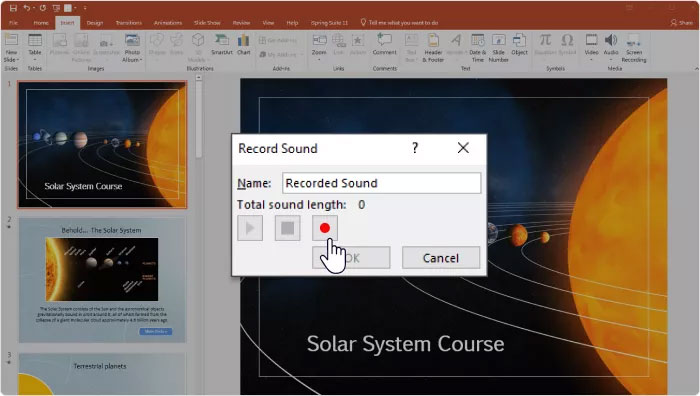
Bước 3: Khi hoàn tất, nhấn Stop.
Sau khi ghi âm xong, mọi người có thể nghe lại bằng cách nhấn vào biểu tượng Play trên slide. Nếu hài lòng, hãy nhấn ra ngoài vùng điều khiển để lưu bản ghi.
Lồng tiếng toàn bộ bài thuyết trình
Thay vì ghi âm từng slide một, mọi người cũng có thể ghi lời thuyết minh cho toàn bộ bài trình chiếu với các bước sau:
Bước 1: Vào tab Slide Show và chọn Record Slide Show.

Bước 2: Trong cửa sổ hiện ra, chọn Record from Beginning nếu muốn bắt đầu từ slide đầu tiên, hoặc chọn Record from Current Slide nếu muốn bắt đầu từ một slide cụ thể.
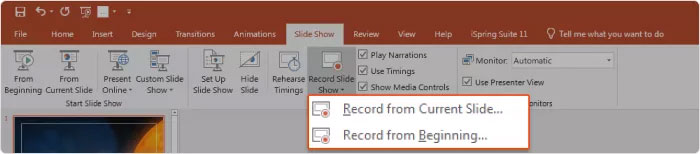
Bước 3: PowerPoint cho phép ghi cả âm thanh và video, mặc định sẽ ghi cả hai. Nếu chỉ muốn ghi âm, hãy tắt camera bằng cách nhấn vào nút tương ứng.
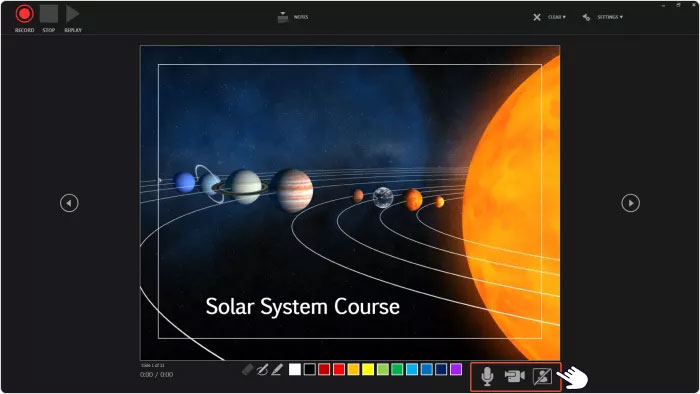
Dùng các nút mũi tên để chuyển sang các slide tiếp theo. Khi hoàn tất, nhấn Stop. Cuối cùng, lưu lại tệp PowerPoint của mình.
Cách chỉnh sửa lồng tiếng trong PowerPoint
Nếu sử dụng iSpring Suite, công cụ này có sẵn trình chỉnh sửa âm thanh để giúp người dùng tinh chỉnh bản ghi âm.
Bước 1: Vào tab iSpring Suite, chọn Manage Narration.

Bước 2: Trong cửa sổ hiện ra, chọn đoạn âm thanh trên dòng thời gian và nhấn Edit Clip.
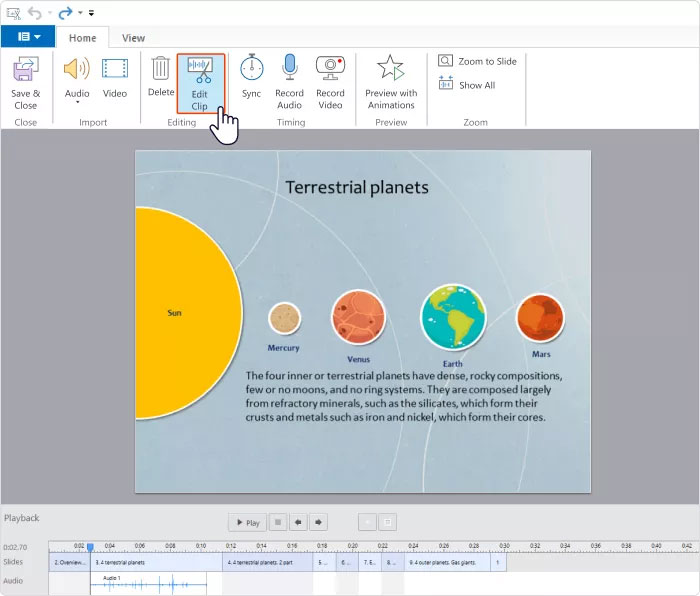
Sau đó, người dùng có thể chỉnh sửa đoạn lồng tiếng bằng các thao tác sau:
Xóa đoạn âm thanh
Kéo chọn đoạn âm cần xóa trên dòng thời gian, sau đó nhấn nút Delete trên thanh công cụ.

Thêm khoảng lặng
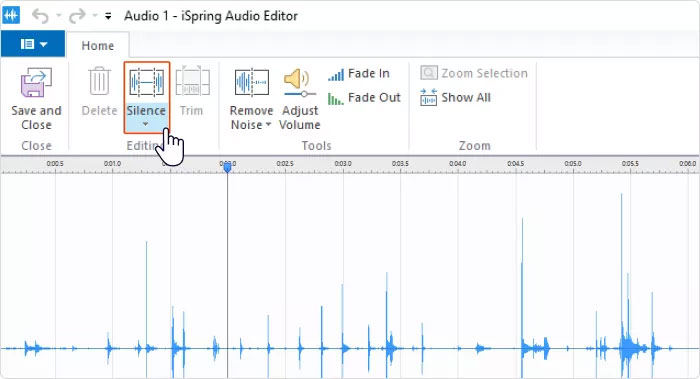
Đặt con trỏ tại vị trí cần chèn khoảng lặng, sau đó nhấn Silence.
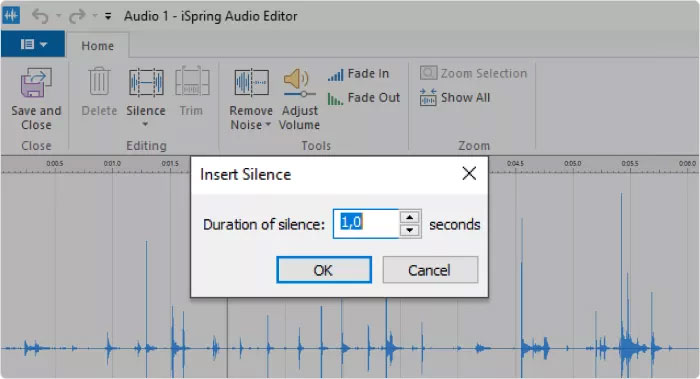
Một hộp thoại sẽ hiện ra để nhập thời gian khoảng lặng (tính bằng giây và mili giây). Sau đó nhấn OK.
Cắt ngắn đoạn âm thanh
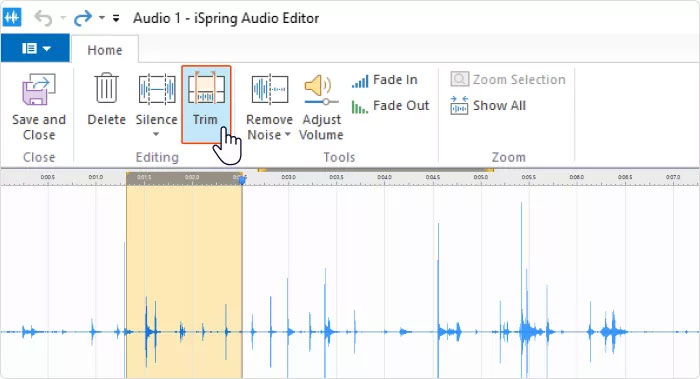
Mặt khác, nếu thấy những đoạn im lặng kéo dài một cách không tự nhiên, người dùng có thể cắt bỏ chúng. Chỉ cần chọn đoạn muốn xóa và nhấn Trim.
Khử tiếng ồn
Nếu nhận thấy có tiếng ồn nền trong bản ghi âm, hãy chọn phần có tiếng ồn trên dòng thời gian, nhấn Remove Noise trên thanh công cụ, rồi nhấn Remove Noise một lần nữa để xác nhận.
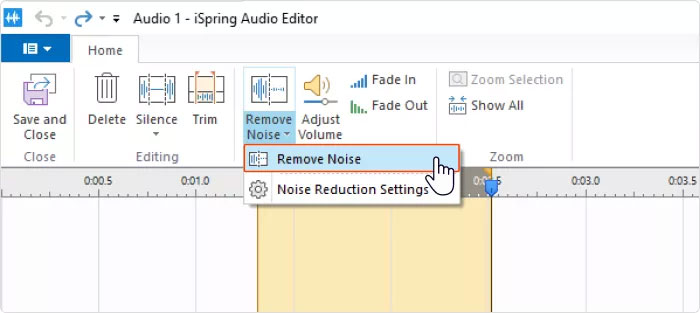
Người dùng cũng có thể thiết lập các thông số về độ nhạy, làm mịn tần số và giảm tiếng ồn sẽ được áp dụng cho tất cả các bản lồng tiếng trong tương lai trong Noise Reduction Settings.

Tạo hoặc thêm tệp phụ đề (CC)
Phụ đề giúp đáp ứng các tiêu chuẩn về khả năng tiếp cận và cải thiện khả năng hiểu nội dung. Chúng cho phép người học tiếp nhận thông tin bằng cả âm thanh và hình ảnh, giúp dễ tiếp thu hơn. Ngoài ra, người học có thể tạm dừng và đọc lại phần nội dung mà họ chưa hiểu ở lần nghe đầu tiên.
Trong Narration Editor của iSpring Suite, mọi người có thể tự động tạo phụ đề hoặc nhập tệp phụ đề của riêng mình.

Tạo lồng tiếng cho nhiều phiên bản ngôn ngữ
Với tính năng Text-to-Speech, người dùng có thể tạo lồng tiếng bằng nhiều ngôn ngữ chỉ trong vài phút.
- Nhân bản bài thuyết trình gốc (không có lồng tiếng).
- Ở Bước 2, chọn phương pháp đầu tiên (tự động tạo lời thuyết minh) để thêm lồng tiếng.
- Chọn một ngôn ngữ khác.
- Thay thế âm thanh cho một slide cụ thể
Để thay thế đoạn âm thanh cho một slide bằng đoạn khác mà không xóa toàn bộ thời gian căn chỉnh, hãy nhấp chuột phải vào đoạn âm thanh trên timeline, chọn Change Clip từ menu.

Để ghi lại âm thanh mới cho một slide, hãy xóa đoạn âm thanh cũ và lặp lại quy trình ghi âm từ Bước 2 cho slide đó.
Bước 4: Xuất bài thuyết trình PowerPoint có lồng tiếng
- Để xuất nội dung đã hoàn thiện, nhấp vào Publish trên thanh công cụ của iSpring Suite.
- Chọn nơi và định dạng muốn xuất bài thuyết trình:
- Video: nếu muốn tải lên YouTube.
- SCORM hoặc xAPI: nếu muốn tải lên LMS.
- HTML5: nếu muốn nhúng vào website.
- Cuối cùng, nhấn Publish.

Học tập - Giáo dục
-

CapCut: Hướng dẫn thêm giọng đọc văn bản vào video
-
Hướng dẫn lồng tiếng vào bài thuyết trình trong Canva
-
Cách chuyển văn bản thành giọng nói bằng iSpring Suite
-
Cách chuyển phụ đề thành lồng tiếng bằng Vbee AI
-
Cách dùng PowerPoint Speak để lồng tiếng vào bài thuyết trình
-
Những kiểu game hay cho bé học lập trình trên Scratch
-
Cách tải Tux Typing để luyện kỹ năng đánh máy
-
Hướng dẫn thao tác sử dụng ClassPoint cơ bản
-
Cách chơi Fast English để học từ vựng tiếng Anh
-
TOP kênh Youtube học tiếng Anh cho trẻ nhỏ thú vị nhất
-
Hướng dẫn học toán trên Duolingo Math và ứng dụng vào giảng dạy
-
Hướng dẫn sử dụng ClassPoint trong PowerPoint