











- Sắp xếp theo:
- Mới nhất
- Tải nhiều nhất
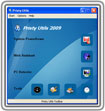
Pristy Utils 2009 Tăng hiệu suất máy tính
- Pristy Utils 2009 được thiết kế đơn giản, dễ sử dụng với các nhóm công cụ được phân chia rõ ràng như: System PowerDown, Web Assistant, PC Detector và nhiều tiện ích khác trong mục Tools.
- Sử dụng: Miễn phí
- 39.870
- Tải về

Screamer Radio Nghe radio trên máy tính
- Với Screamer Radio, người dùng chỉ cần chọn kênh radio yêu thích trên toàn thế giới, kết nối và thưởng thức các chương trình giải trí chất lượng cao, ổn định ngay tại nhà.
- Sử dụng: Miễn phí
- 22.300
- Tải về
Auslogics System Information Xem cấu hình máy tính
- Auslogics System Information sẽ giúp bạn xem toàn bộ thông tin về máy tính từ phần cứng, chi tiết hệ điều hành cho đến RAM, CPU đang dùng. Và có thể xuất kết quả ra file HTML để tham khảo.
- Sử dụng: Dùng thử
- 4.194
- Tải về
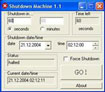
Shutdown Machine Tắt máy tính tự động
- Shutdown Machine này hỗ trợ việc shutdown máy tính nhanh và tiện lợi hơn, bạn có thể hẹn giờ tắt máy...
- Sử dụng: Miễn phí
- 1.659
- Tải về
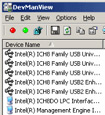
DevManView
- DevManView 1.11 là một sản phẩm thay thế cho tiện ích Device Manager trong Windows, tiện ích sẽ hiển thị tất cả các thiết bị và các thuộc tính của chúng trong một bảng.
- Sử dụng: Miễn phí
- 1.260
- Tải về

Cách cài, chơi game Huyền Thoại Hải Tặc trên máy tính
- Huyền Thoại Hải Tặc là tựa game chiến thuật thẻ tướng sẽ được đưa đến với thế giới cướp biển giống với bộ truyện tranh anime nổi tiếng One Piece. Sau đây, Download.com.vn xin mời các bạn cùng theo dõi bài viết Cách cài, chơi game Huyền Thoại Hải Tặc trên máy tính.

Hướng dẫn cài đặt, chơi game MU Khởi Nguyên 3 trên PC
- MU Khởi Nguyên 3 là một tựa game nhập vai theo phong cách hiện đại, được xây dựng dựa trên cốt truyện lục địa MU vô cùng ấn tượng và không còn xa lạ gì với các game thủ. Download.com.vn mời các bạn cùng theo dõi bài viết hướng dẫn tải, chơi game MU Khởi Nguyên 3 trên PC.

Fire With Fire Tower Attack and Defense Game tháp phòng thủ & tấn công miễn phí cho máy tính
- Trong game Fire With Fire Tower Attack and Defense, người chơi sẽ cố gắng xây tháp chống lại các đợt tấn công của quân thù và sử dụng các quái vật của riêng mình để giành chiến thắng trong trận chiến. Đây là game tháp phòng thủ cho máy tính có chế độ chơi dành cho nhiều người.
- Sử dụng: Miễn phí
- 230
- Tải về

Hướng dẫn tải và chơi game Triệu Hồi Sư AFK trên PC
- Triệu Hồi Sư AFK là một tựa game nhập vai thẻ tướng lấy ý tưởng từ thời thần thoại Châu u. Hôm nay, Download.com.vn sẽ giới thiệu bài viết hướng dẫn tải và chơi game Triệu Hồi Sư AFK trên PC bằng LDPlayer.

Snap Quiz Challenge Game trí tuệ miễn phí cho PC & Windows 10 Mobile
- Snap Quiz Challenge là game trí tuệ cho máy tính và Windows 10 Mobile có tốc độ nhanh. Người chơi sẽ nhìn thấy nhiều câu hỏi thuộc các chủ đề khác nhau và chỉ có 5 giây để trả lời mỗi câu.
- Sử dụng: Miễn phí
- 108
- Tải về

Find Proof of Cheating cho iOS Game lén lút tìm bằng chứng ngoại tình
- Find Proof - Cheaters puzzle là một trò chơi hành động lén lút, nơi bạn vào vai bà vợ đang nỗ lực tìm kiếm các bằng chứng xem người đàn ông của mình có chung thủy hay không.
- Sử dụng: Miễn phí
- 03
- Tải về

SNO snow white cho Android Game phiêu lưu trên hành tinh băng giá
- SNO: Snow White là một tựa game hành động phiêu lưu mới lạ, cho bạn khám phá một thế giới đóng băng kỳ bí bằng cách chuyển đổi linh hoạt giữa không gian 2D và 3D. Với lối chơi Metroidvania lôi cuốn, cốt truyện khoa học viễn tưởng sâu sắc và đồ họa low-poly độc đáo, đây là trải nghiệm không thể bỏ qua cho những ai yêu thích thể loại game indie.
- Sử dụng: Miễn phí
- 01
- Tải về
Mới nhất trong tuần
BOMBANANA! Demo
 Game co-op gỡ bom hài hước với 3 chú khỉ


Cơ quan chủ quản: Công ty cổ phần mạng trực tuyến META
Địa chỉ: 56 Duy Tân, Phường Cầu Giấy, Hà Nội.
Email: info@meta.vn.
Địa chỉ: 56 Duy Tân, Phường Cầu Giấy, Hà Nội.
Email: info@meta.vn.
Bản quyền © 2026 Download.com.vn . Giữ toàn quyền.
Không được sao chép hoặc sử dụng hoặc phát hành lại bất kỳ nội dung nào thuộc Download.com.vn khi chưa được phép.
Không được sao chép hoặc sử dụng hoặc phát hành lại bất kỳ nội dung nào thuộc Download.com.vn khi chưa được phép.
