








Microsoft Office 2019 cho Mac Bộ ứng dụng văn phòng Office 2019 cho Mac
Microsoft Office 2019 for Mac là bộ ứng dụng văn phòng chuyên nghiệp và hữu ích cho máy Mac. Đây là phiên bản kế nhiệm của Office 2016 với nhiều cải tiến đáng kể.
Lưu ý quan trọng:
Theo Microsoft, Office 2019 for Mac đã hết hỗ trợ từ ngày 10/10/2023 và không còn nhận các bản cập nhật bảo mật, sửa lỗi hay hỗ trợ kỹ thuật. Phần mềm vẫn có thể sử dụng nhưng có rủi ro bảo mật. Bạn có thể nâng cấp Office 2019 lên Microsoft 365.
Office 2019 và Microsoft 365 khác nhau như thế nào?
Office 2019 bao gồm các ứng dụng như Word, Excel, PowerPoint và Outlook. Các gói Microsoft 365 tích hợp phiên bản cao cấp của những ứng dụng này, cùng các dịch vụ khác được hỗ trợ qua internet, trong đó có 1 TB dung lượng lưu trữ đám mây với OneDrive.
Với Microsoft 365, bạn có được trải nghiệm Office đầy đủ, được cài đặt trên PC, máy Mac, máy tính bảng (bao gồm iPad và máy tính bảng chạy Android) và điện thoại. Các gói Microsoft 365 sẵn có dưới dạng gói đăng ký hàng tháng hoặc hàng năm.
Nâng cấp từ Office 2019 lên Microsoft 365
Các tính năng mới, độc quyền hằng tháng
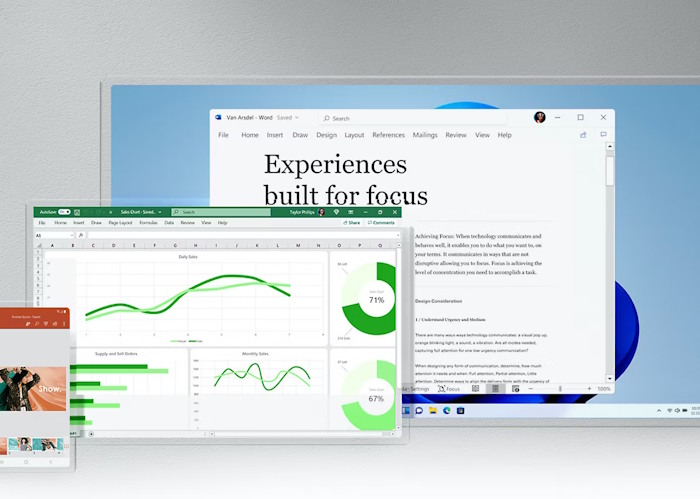
Sở hữu các ứng dụng năng suất luôn cập nhật (như Word, Excel, PowerPoint, Outlook và OneNote) mà bạn biết và tin tưởng.
Làm việc trên nhiều thiết bị
Cài đặt Microsoft 365 trên máy Mac, PC, máy tính bảng và điện thoại. Với các phiên bản đầy đủ được cài đặt trên PC hoặc máy Mac, bạn có thể truy cập tài liệu mà không cần kết nối Internet.
Truy nhập từ mọi nơi
Cộng tác, đồng tác giả và chia sẻ với 1TB dung lượng lưu trữ đám mây OneDrive cho mỗi người dùng. Truy nhập mọi tài liệu, ảnh và video vào mọi lúc, mọi nơi bạn cần.
Hỗ trợ của Microsoft
Nhận hỗ trợ trên web và hỗ trợ qua điện thoại từ CNTT vào mọi thời điểm. Giải quyết các sự cố nghiêm trọng và nhận được câu trả lời bạn cần.
Câu hỏi thường gặp
Office 2019 và Microsoft 365 khác nhau như thế nào?
Office 2019 bao gồm các ứng dụng như Word, Excel, PowerPoint và Outlook.
Các gói Microsoft 365 tích hợp phiên bản cao cấp của những ứng dụng này, cùng các dịch vụ khác được hỗ trợ qua internet, trong đó có 1 TB dung lượng lưu trữ đám mây với OneDrive. Với Microsoft 365, bạn có được trải nghiệm Office đầy đủ, được cài đặt trên PC, máy Mac, máy tính bảng (bao gồm iPad và máy tính bảng chạy Android) và điện thoại. Các gói Microsoft 365 sẵn có dưới dạng gói đăng ký hàng tháng hoặc hàng năm.
Làm sao để biết máy tính của tôi có chạy được Microsoft 365 hay không?
Xem yêu cầu hệ thống để biết các phiên bản tương thích của Windows và macOS, cùng các yêu cầu tính năng khác.
Tôi có cần truy nhập Internet để sử dụng Microsoft 365 không?
Bạn không cần kết nối với Internet để sử dụng các ứng dụng năng suất như Word, Excel và PowerPoint vì các ứng dụng đó đã được cài đặt đầy đủ trên máy tính của bạn.
Tuy nhiên, bạn cần truy cập vào Internet để cài đặt và kích hoạt tất cả các bản phát hành mới nhất của bộ Office cũng như gói đăng ký Microsoft 365. Microsoft 365 cũng cần khả năng truy nhập internet để quản lý tài khoản đăng ký của bạn (ví dụ: để cài đặt Office trên PC khác hoặc thay đổi tùy chọn thanh toán) và truy nhập tài liệu được lưu trữ trên OneDrive, trừ phi bạn cài đặt ứng dụng OneDrive trên máy tính.
Bạn cũng nên kết nối Internet thường xuyên để cập nhật phiên bản Office của mình và hưởng lợi từ các bản nâng cấp tự động. Nếu bạn không kết nối internet ít nhất 31 ngày một lần thì các ứng dụng của bạn sẽ chuyển sang chế độ giảm chức năng, nghĩa là bạn có thể xem hoặc in tài liệu nhưng không thể chỉnh sửa hay tạo tài liệu mới. Để kích hoạt lại các ứng dụng năng suất, hãy kết nối lại Internet.
Tôi vẫn sẽ có quyền kiểm soát tài liệu của mình với Microsoft 365 chứ?
Có. Các tài liệu mà bạn đã tạo hoàn toàn thuộc về bạn. Bạn có thể lưu trữ các tài liệu này trực tuyến trên OneDrive hoặc cục bộ trên PC hoặc máy Mac của mình.
Nếu bạn hủy bỏ đăng ký hoặc đăng ký hết hạn thì bạn vẫn có thể truy nhập và tải xuống tất cả tệp của mình bằng cách đăng nhập trực tiếp vào OneDrive qua tài khoản Microsoft mà bạn đã sử dụng để thiết lập Microsoft 365. Vì bạn sẽ mất dung lượng lưu trữ bổ sung đi kèm với gói đăng ký nên hãy lưu tệp của mình ở nơi khác hoặc mua thêm dung lượng lưu trữ OneDrive nếu tài khoản OneDrive của bạn vượt quá hạn mức dung lượng lưu trữ miễn phí.
Khi nào thì gói đăng ký của tôi bắt đầu?
Nếu bạn mua đăng ký tự động gia hạn thì đăng ký của bạn sẽ bắt đầu khi bạn hoàn tất việc mua. Bạn có thể mua đăng ký tự động gia hạn từ Office365.com, MicrosoftStore.com và một số nhà bán lẻ khác. Nếu bạn mua đăng ký trả trước thì đăng ký của bạn sẽ bắt đầu khi bạn kích hoạt đăng ký của mình và được đưa đến trang Tài khoản của tôi. Bạn có thể mua gói đăng ký trả trước từ nhà bán lẻ, đại lý hoặc nhân viên hỗ trợ của Microsoft.
Làm thế nào để chia sẻ Microsoft 365 với người khác?
Nếu bạn sở hữu gói đăng ký Microsoft 365 Family đang hoạt động, bạn có thể chia sẻ gói với tối đa năm người khác (tổng cộng sáu người). Mỗi người mà bạn chia sẻ gói đăng ký đều có thể sử dụng một trong các lượt cài đặt còn khả dụng của bạn trên PC, máy Mac, iPad, máy tính bảng Android, máy tính bảng Windows, iPhone hoặc điện thoại Android, nhận thêm 1 TB dung lượng lưu trữ đám mây và tự quản lý các lượt cài đặt của mình từ www.account.microsoft.com.
Để thêm người khác vào gói đăng ký của bạn, hãy truy nhập www.office.com/myaccount và làm theo hướng dẫn trên màn hình để thêm người dùng. Mỗi người bạn thêm sẽ nhận được một email hiển thị các bước họ cần làm theo. Khi họ đã chấp nhận và hoàn thành các bước, thông tin của họ, bao gồm cả bản cài đặt họ đang sử dụng, sẽ xuất hiện trên trang Tài khoản của tôi của bạn. Bạn có thể dừng chia sẻ gói đăng ký của mình với người khác hoặc loại bỏ thiết bị mà họ đang sử dụng tại www.office.com/myaccount.
Loc Nguyen