Cách sửa các lỗi thường gặp khi dùng iTaxViewer
Không đọc hay mở được file XML trên iTaxViewer phải làm sao? Thực tế, đó chỉ là một trong số lỗi phổ biến khi dùng iTaxViewer. Bài viết sẽ hướng dẫn bạn cách sửa các lỗi thường gặp trên iTaxViewer.

Hướng dẫn sửa lỗi thường gặp khi dùng iTaxViewer
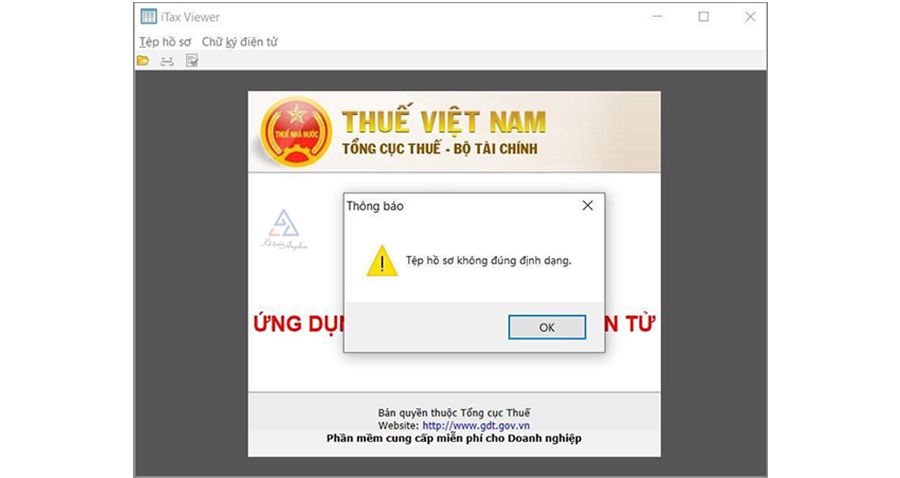
Tệp hồ sơ không đúng định dạng
Đây là lỗi iTaxViewer cực kỳ phổ biến. Để sửa nó, bạn cần xem lại định dạng của file tải lên:
- Hãy chắc chắn nó chính xác và tên đặt không chứa dấu.
- Bạn có thể rút gọn tên để chắc chắn đuôi file ở định dạng chính xác.
Không in được file XML
Sự cố này thường xảy ra do người dùng chưa cài đặt phần mềm đọc file PDF hoặc có cài nhưng lại đang sử dụng phiên bản quá cũ.
Trong trường hợp này, hãy:
- Cài đặt mới phần mềm Foxit Reader (nếu chưa có) hoặc xóa phần mềm Foxit Reader bản cũ để cài bản mới nhất . Sau khi cài đặt xong bạn mở lại tờ khai cần in và thao tác lại;
- Ngoài Foxit Reader, bạn cũng có thể dùng Adobe Acrobat Reader hoặc các phần mềm đọc PDF khác.
Không mở được file XML
Lỗi iTaxViewer này thường do dữ liệu trong tờ khai không đúng theo quy định hoặc đang bị thiếu sót trong quá trình nhập liệu.
Để sửa lỗi không mở được file XML trong iTaxViewer, hãy:
- Kiểm tra dữ liệu trong tờ khai để đảm bảo tất cả các thông tin cần thiết trên tờ khai đã được điền một cách đầy đủ và chính xác;
- Sử dụng chức năng kiểm tra lỗi hoặc kiểm tra định dạng của iTaxViewer để có thể tìm ra và sửa các lỗi trong tờ khai;
- Kiểm tra xem bạn đang dùng phần mềm iTaxViewer hay trình duyệt web để mở file.
Không khởi động được iTaxViewer
Nếu máy tính thiếu các phần cứng, phần mềm hay tập tin cần cho quá trình cài đặt iTaxViewer, bạn sẽ không thể khởi động được chương trình.
Trong trường hợp này, hãy:
- Cài đặt lại phần mềm iTaxViewer hoặc cập nhật lên phiên bản mới nhất để đảm bảo tất cả các tệp tin và cấu hình cần thiết đều được cài đặt đầy đủ;
- Xóa bản iTaxViewer cũ trên máy tính và cài đặt lại bằng phiên bản mới.
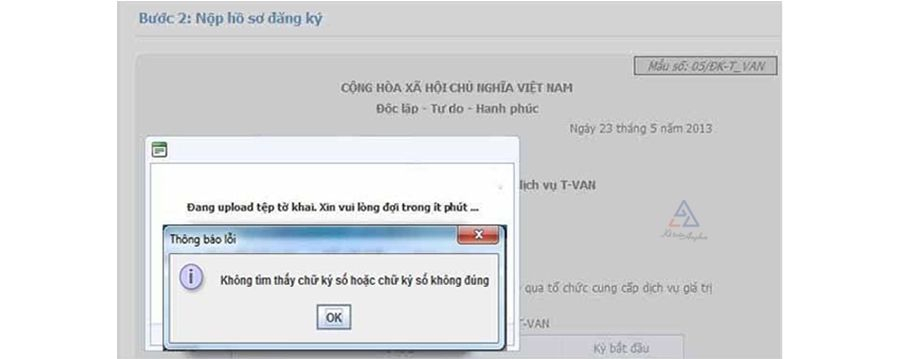
Xác thực chữ ký số không thành công
Chữ ký số khá phổ biến khi xử lý giấy tờ thuế. Nếu bạn không xác thực được nó thì thật sự bất tiện khi dùng iTaxViewer. Nguyên nhân cho vấn đề này thường do:
- Máy tính chưa được cắm chữ ký số, chữ ký số đã hết hạn hoặc chưa được cài đặt.
- Phần mềm iTaxViewer chưa được cập nhật để hỗ trợ chữ ký số mới.
Để giải quyết vấn đề, hãy:
- Kiểm tra lại và gia hạn chữ ký số nếu cần.
- Đảm bảo rằng chữ ký số của bạn đã được cài đặt.
Cập nhật lại iTaxViewer để hỗ trợ các chữ ký số mới nhất hoặc nhờ hỗ trợ chữ ký số từ phía nhà cung cấp.
Không nộp được tờ khai XML
Việc gửi tờ khai không thực hiện trong iTaxViewer mà trên cổng dịch vụ thuế điện tử. Tuy nhiên, lỗi kết nối có thể ảnh hưởng đến quá trình kiểm tra và hiển thị tờ khai.
Nguyên nhân dẫn tới vấn đề này thường do:
- Kết nối internet của bạn không ổn định.
- Cổng kết nối tới hệ thống thuế đang bị chặn hoặc cũng gặp lỗi.
Để khắc phục lỗi iTaxViewer này, hãy:
- Kiểm tra lại kết nối internet và đảm bảo rằng kết nối của bạn đang ổn định.
- Kiểm tra lại cài đặt tường lửa hoặc phần mềm chống virus để đảm bảo chúng không chặn kết nối của iTaxViewer.
Dịch vụ công
-

Hướng dẫn cài đặt và sử dụng iTaxViewer
-
Hướng dẫn đăng ký cấp lại thẻ căn cước trên VNEID
-
Hướng dẫn quyết toán thuế TNCN trên eTax Mobile
-
Hướng dẫn tra cứu lịch cắt điện toàn quốc nhanh chóng, chính xác
-
Hướng dẫn nộp hồ sơ đăng ký hộ kinh doanh online
-
Hướng dẫn tích hợp BHYT và thông tin người phụ thuộc vào VNeID
-
Cách khắc phục một số lỗi thường gặp khi đăng ký VNeID
-
Hướng dẫn liên kết tài khoản ePass với Viettel Money
-
Hướng dẫn tra cứu thông tin cư trú, hộ khẩu trên VNeID
-
Cách dùng VNeTraffic để tra cứu phạt nguội
-
Hướng dẫn thay đổi số điện thoại trên VNeID
-
Hướng dẫn xóa đăng ký thường trú online