Cách cài đặt và gỡ bỏ app trên Ubuntu
Theo mặc định, nhiều chương trình hữu ích đã được cài đặt sẵn khi bạn thiết lập Ubuntu trên máy tính. Tuy nhiên, bạn có thể cần một phần mềm cụ thể cho những mục đích mà các ứng dụng mặc định không đáp ứng được. Bài viết này sẽ hướng dẫn bạn cài đặt hoặc gỡ cài đặt các ứng dụng và phần mềm khác trên Ubuntu hoặc từ nguồn bên thứ ba.
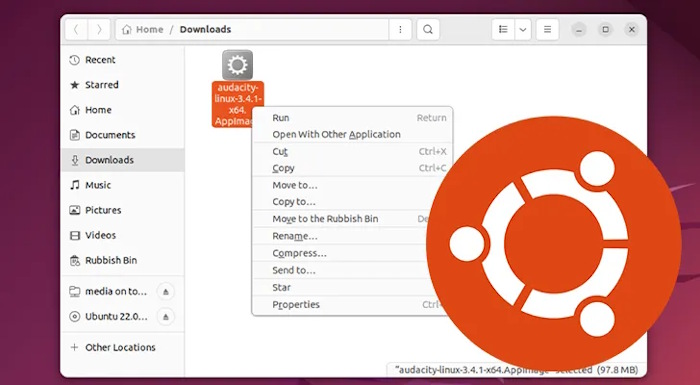
Cách cài đặt và gỡ bỏ phần mềm trên Ubuntu
Cài đặt ứng dụng
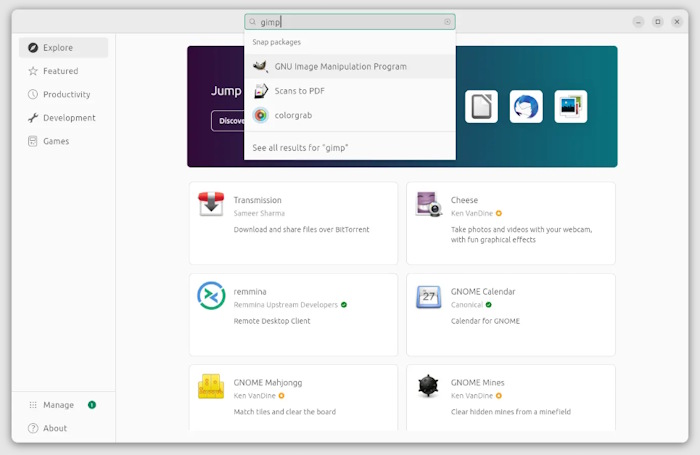
Ứng dụng là phần mềm có giao diện người dùng đồ họa (GUI). Nhóm phát triển Ubuntu Desktop đã chọn một bộ ứng dụng mặc định mà họ cho rằng sẽ đáp ứng hầu hết các tác vụ hàng ngày. Tuy nhiên, bạn có thể cài đặt thêm ứng dụng để mở rộng khả năng sử dụng Ubuntu. Để cài đặt ứng dụng, bạn có thể sử dụng App Center.
Các ứng dụng có sẵn ở hai định dạng: gói Snap (“snap”) và gói Debian (“deb”). Một số ứng dụng có sẵn ở cả hai định dạng. Trong trường hợp đó, gói Snap sẽ được liệt kê đầu tiên trong App Center.
Lưu ý: Bạn cũng có thể sử dụng App Center để cài đặt phần mềm không có GUI.
Cách cài đặt một ứng dụng trên Ubuntu:
- Bước 1: Nhấp vào biểu tượng App Center trên Dock hoặc tìm kiếm “Software” trong thanh tìm kiếm Activities.
- Bước 2: Khi App Center khởi chạy, hãy tìm kiếm ứng dụng hoặc chọn một danh mục rồi tìm ứng dụng từ danh sách.
- Bước 3: Chọn ứng dụng muốn cài đặt và nhấn Install.
- Bước 4: App Center sẽ yêu cầu bạn nhập mật khẩu. Sau khi xác thực, quá trình cài đặt sẽ bắt đầu.
Quá trình cài đặt thường hoàn tất nhanh chóng, nhưng có thể mất nhiều thời gian hơn nếu kết nối Internet chậm.
Gỡ bỏ ứng dụng
Bạn có thể sử dụng App Center để gỡ bỏ những ứng dụng.
Các ứng dụng có sẵn ở hai định dạng: gói Snap (“snap”) và gói Debian (“deb”). Một số ứng dụng có sẵn ở cả hai định dạng. Trong trường hợp đó, gói Snap sẽ được liệt kê đầu tiên trong App Center.
Lưu ý: Bạn cũng có thể sử dụng App Center để gỡ bỏ phần mềm không có GUI.
Cách gỡ bỏ ứng dụng trên Ubuntu:
- Bước 1: Nhấp vào biểu tượng App Center trên Dock hoặc tìm kiếm “Software” trong thanh tìm kiếm Activities.
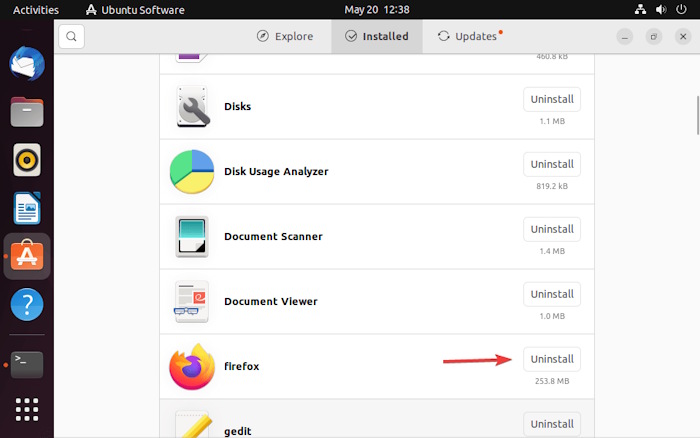
- Bước 2: Khi App Center mở ra, hãy nhấp vào nút Manage ở thanh bên.
- Bước 3: Tìm ứng dụng muốn gỡ bỏ trong danh sách ứng dụng đã cài đặt hoặc sử dụng thanh tìm kiếm.
- Bước 4: Chọn ứng dụng và nhấp vào Uninstall.
- Bước 5: Nhập mật khẩu để xác nhận việc gỡ bỏ ứng dụng.
Lưu ý: Một số ứng dụng phụ thuộc vào các ứng dụng khác để hoạt động bình thường. Nếu bạn cố gắng gỡ bỏ một ứng dụng mà ứng dụng khác cần đến, cả hai ứng dụng có thể bị gỡ bỏ. App Center sẽ yêu cầu bạn xác nhận trước khi thực hiện.
Cài đặt ngôn ngữ
Khi cài đặt Ubuntu, ngôn ngữ bạn chọn trong trình cài đặt sẽ được cài đặt cùng với tiếng Anh. Bạn có thể thêm các ngôn ngữ khác.
Lưu ý: Một số bản dịch có thể không đầy đủ và một số ứng dụng có thể không hỗ trợ ngôn ngữ của bạn.
- Bước 1: Mở ứng dụng Language Support. Bạn có thể tìm ứng dụng này trong giao diện tìm kiếm Activities. Ngoài ra, có thể truy cập từ Settings > System > Region & Language > Manage Installed Languages.
- Bước 2: Nhấp vào Install / Remove Languages….
- Bước 3: Chọn các ngôn ngữ muốn cài đặt và bỏ chọn những ngôn ngữ hiện có mà bạn muốn gỡ bỏ.
- Bước 4: Nhấp vào Apply.
- Bước 5: Nhập mật khẩu của bạn hoặc mật khẩu của tài khoản quản trị viên được yêu cầu.
Thủ thuật Văn phòng
-

Hướng dẫn dùng TestFlight để cài đặt ứng dụng beta trên iPhone
-
Cách cài đặt phần mềm Kiran's Typing Tutor trên máy tính
-
Cách cài đặt ứng dụng mặc định trên điện thoại Oppo
-
Mẹo ngăn hacker tấn công web của bạn
-
Hướng dẫn thêm ảnh vào Header, Footer trên Microsoft Word
-
Cách chèn chú thích cuối trang trên Google Docs
-
Hướng dẫn cách điền file PDF trên iPhone bằng PDFgear
-
Cách dùng Microsoft Copliot trong Microsoft Teams
-
Những công cụ ẩn, không có trên ribbon của Microsoft Word
-
Cách dùng emoji trên Windows
-
Cách bật phụ đề tự động trong cuộc gọi Zoom
-
Hướng dẫn dịch tài liệu bằng WPS AI cực nhanh