Cách đặt biệt danh trên Facebook cho máy tính và điện thoại
Đặt biệt danh Facebook không chỉ giúp bạn dễ dàng nhận diện bạn bè của mình, mà còn thể hiện sự thân thiết trong mối quan hệ. Vậy cách đặt biệt danh trên Facebook ra sao? Cách thực hiện trên máy tính và điện thoại như nào? Mời các bạn tham khảo bài viết dưới đây nhé.
Cách đặt biệt danh trên Facebook nhanh chóng
Cách đặt biệt danh trên Facebook cho điện thoại
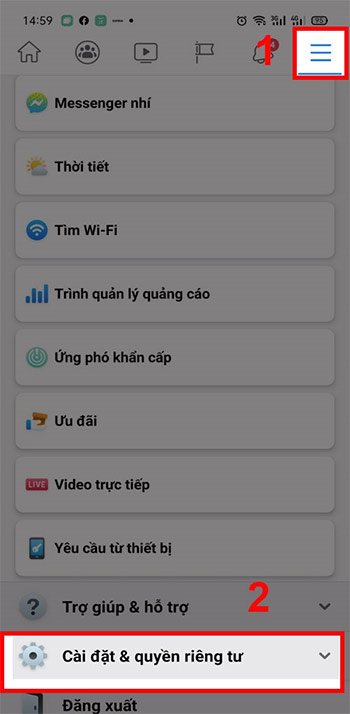
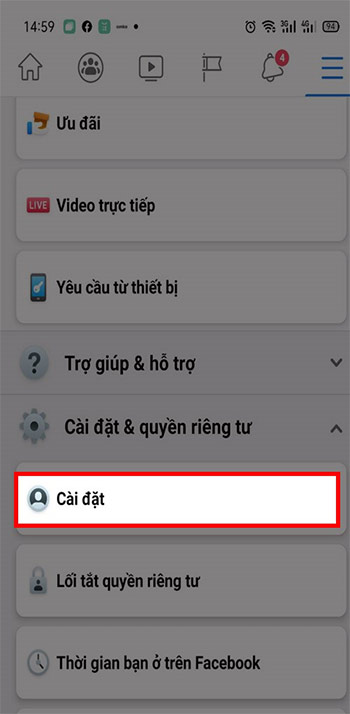
Bước 1: Đầu tiên, mở Facebook, chọn vào biểu tượng 3 dấu gạch ngang ở góc trên bên phải màn hình, chọn Cài đặt & quyền riêng tư. Sau đó, nhấn chọn Cài đặt.
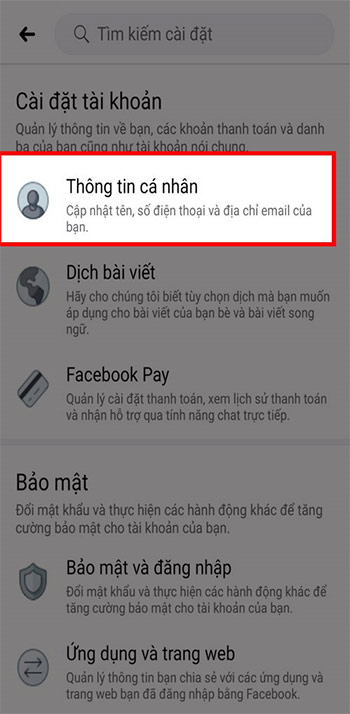
Bước 2: Tiếp theo, chọn Thông tin cá nhân. Sau đó, nhấn vào mục Tên.

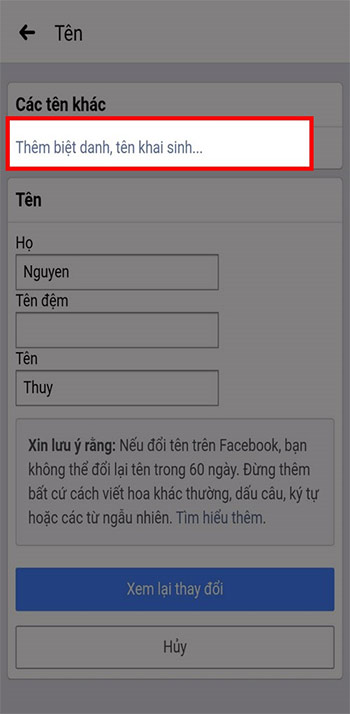
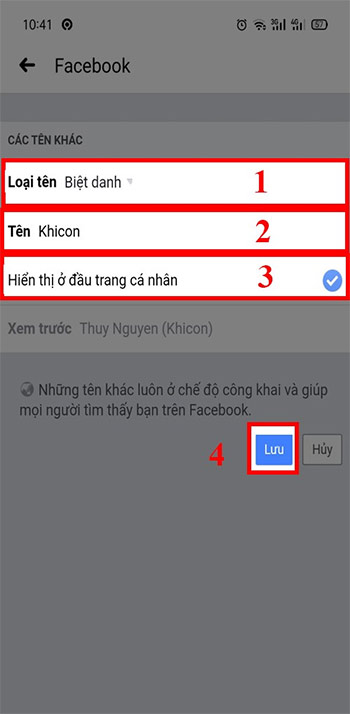
Bước 5: Chọn Thêm biệt danh, tên khai sinh... Sau đó, chọn Loại tên, rồi nhập biệt danh bạn muốn trong mục Tên, tích vào mục Hiển thị ở đầu trang cá nhân, rồi nhấn Lưu.
Cách đặt biệt danh trên Facebook cho máy tính
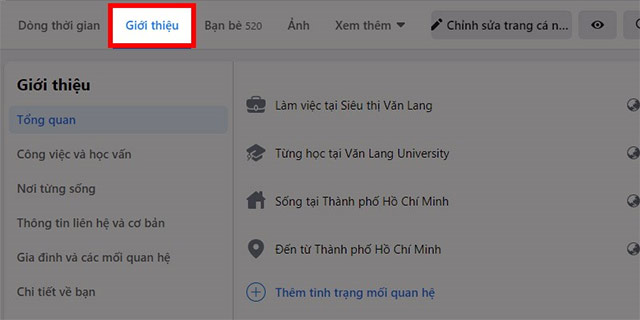
Bước 1: Đầu tiên, mở Facebook cá nhân lên, chọn Giới thiệu.
Bước 2: Tiếp theo, nhấn chọn Chi tiết về bạn.
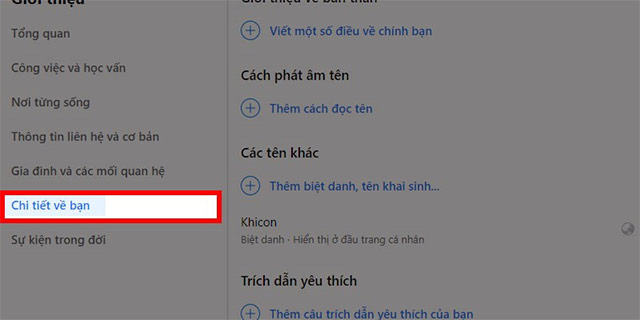
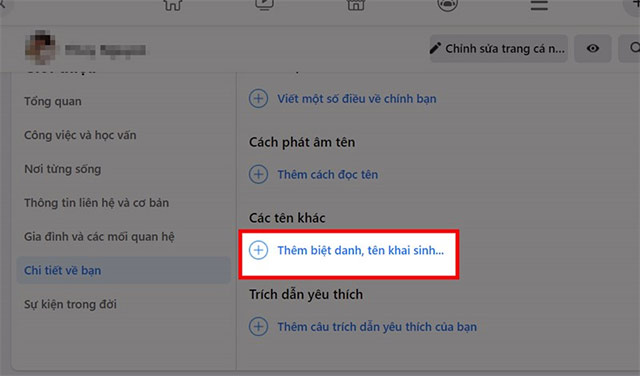
Bước 3: Trong mục Các tên khác, chọn Thêm biệt danh, tên khai sinh...
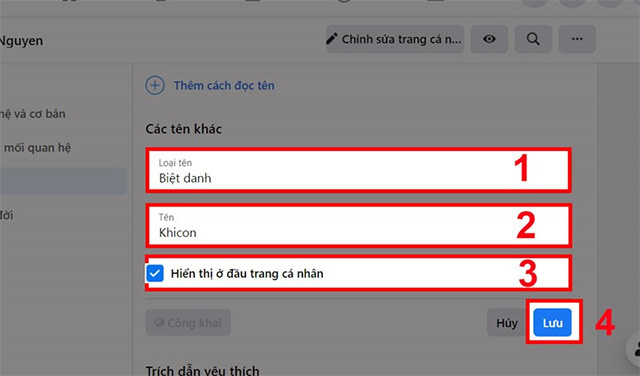
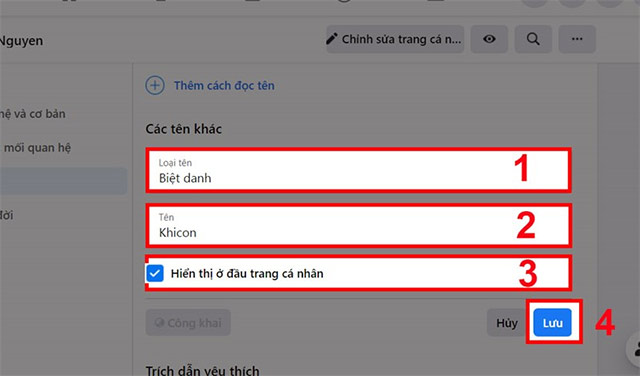
Bước 4: Tiếp theo, chọn Loại tên, rồi nhập biệt danh bạn muốn trong mục Tên > Tích vào mục Hiển thị ở đầu trang cá nhân, chọn Lưu.
Hướng dẫn thay đổi, xóa biệt hiệu trên Facebook cá nhân
Bước 1: Mở Facebook cá nhân, chọn Giới thiệu.
Bước 2: Chọn Chi tiết về bạn.
Bước 3: Trong mục Các tên khác, chọn dấu ba chấm ở bên phải biệt danh, rồi nhấn chọn Chỉnh sửa tên.

Bước 4: Để đổi biệt danh, chọn Loại tên, rồi nhập biệt danh mới mà bạn muốn trong mục Tên, tích vào mục Hiển thị ở đầu trang cá nhân, chọn Lưu.
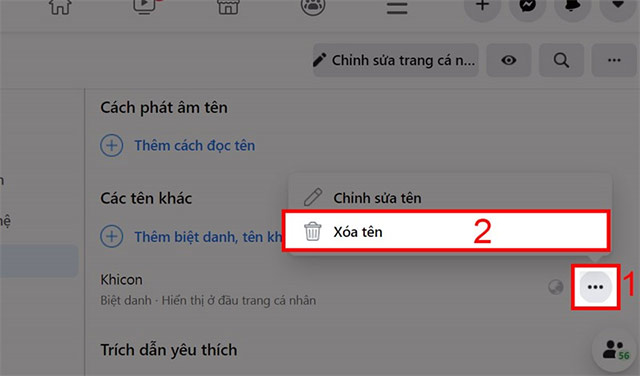
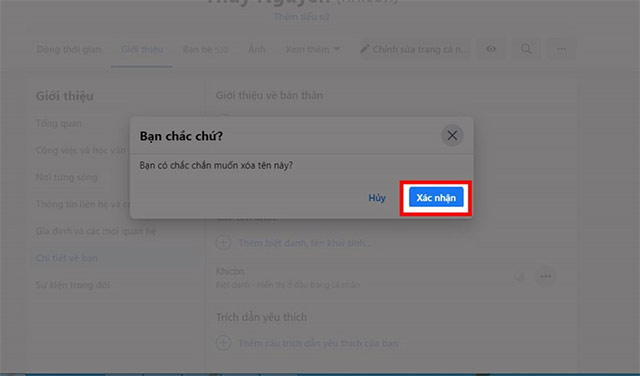
Bước 5: Để xóa biệt danh đã đặt, sau khi thực hiện đến bước 2, chọn dấu ba chấm ở bên phải biệt danh, nhấn chọn Xóa tên.
Bước 6: Sau đó, chọn Xác nhận là bạn đã hoàn thành việc xóa biệt danh trên Facebook cá nhân của mình.
Mạng xã hội
-

Cách tắt thông báo Facebook Messenger khi đăng xuất
-
Hướng dẫn tắt story của người khác trên Facebook
-
Hướng dẫn vô hiệu hóa tạm thời tài khoản Instagram
-
Những cách sửa lỗi Steam không mở dễ dàng
-
Cách gửi tin nhắn ưu tiên trên Zalo
-
Những mẹo hữu ích khi sử dụng Threads của Instagram
-
Cách nâng cấp nhóm thành trò chuyện cộng đồng trên Zalo
-
Hướng dẫn tạo mã QR Mini Apps trên Zalo
-
Hướng dẫn thay đổi hình nền trang cá nhân Zalo
-
Hướng dẫn chỉnh sửa bài đăng trên Zalo
-
Hướng dẫn cài đặt Tin nhắn tự xóa trên Zalo
-
Hướng dẫn chơi Võ Lâm Truyền Kỳ H5 trên Zalo