Hướng dẫn sử dụng tính năng "Đã lên lịch" trên Meta AI
Mới đây, nhất ứng dụng Meta AI đã tích hợp thêm tính năng "Đã lên lịch", giúp cho người dùng có thể tạo và quản lý các tác vụ mà trợ lý AI sẽ thực hiện vào thời điểm mình chỉ định. Tính năng này, sẽ được hoạt động giống một trợ lý cá nhân chủ động hơn, hỗ trợ sắp xếp thời gian, duy trì thói quen và hạn chế bỏ quên công việc quan trọng. Cùng với đó, công cụ này còn có khả năng biến danh sách việc cần làm thành lời nhắc trong ứng dụng Meta AI, tuy nhiên, phạm vi hỗ trợ có thể khác nhau tùy tài khoản.
Để giúp cho mọi người có thể dùng được tính năng "Đã lên lịch", thiết lập các nhiệm vụ tự động theo thời gian cụ thể, chẳng hạn như nhận bản tin mỗi sáng, gợi ý hoạt động cuối tuần hoặc cập nhật chủ đề mình quan tâm. Hôm nay, Download.com.vn sẽ giới thiệu bài viết Hướng dẫn sử dụng tính năng "Đã lên lịch" trên Meta AI, xin mời các bạn cùng tham khảo.
Hướng dẫn dùng tính năng "Đã lên lịch" trên Meta AI
Hướng dẫn nhanh:
- Mở ứng dụng Meta AI trên điện thoại lên
- Chạm vào biểu tượng hai dấu gạch ngang
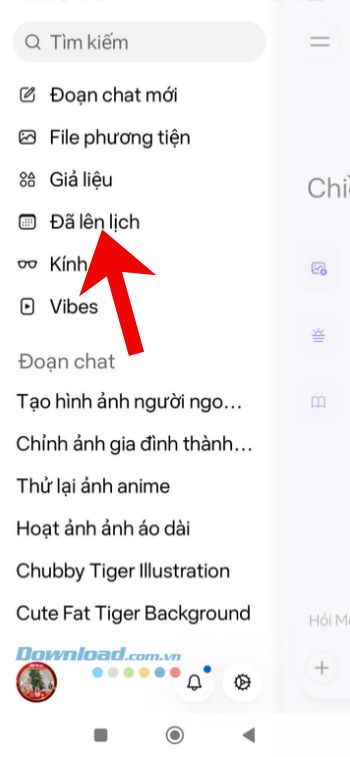
- Nhấn vào mục Đặt lên lịch
- Ấn vào biểu tượng dấu "+" ở bên cạnh đợi ý, hoặc nhập nội dung nhiệm vụ vào ô hội thoại, chạm vào biểu tượng mũi tên đi lên.
- Đợi một lát để hệ thống sẽ lên lịch chi tiết cho bạn
Hướng dẫn chi tiết:
Bước 1: Để sử dụng được tính năng vô cùng hữu ích này, thì trước tiên chúng ta cần phải mở ứng dụng Meta AI trên điện thoại của mình lên.
Bước 2: Ở giao diện chính của ứng dụng, nhấn vào biểu tượng hai dấu gạch ngang tại góc bên trái phía trên màn hình.
Bước 3: Tiếp theo, các bạn hãy ấn vào mục Đặt lên lịch.

Bước 4: Lúc này, trên màn hình sẽ hiển thị một số gợi ý tác vụ định kỳ như: tóm tắt lịch hằng ngày, tổng hợp tin tức nổi bật, đề xuất hoạt động cuối tuần, gợi ý phim, theo dõi chương trình giảm giá hoặc cập nhật thông tin về đội thể thao yêu thích,... muốn lựa chọn gợi ý của ứng dụng này, thì chạm vào biểu tượng dấu "+" ở phía bên cạnh.
Ngoài ra, người dùng có thể nhập nội dung nhiệm vụ mà mình muốn lên lịch vào ô hội thoại phía dưới, rồi nhấn vào biểu tượng mũi tên đi lên.
Bước 5: Cuối cùng, chờ một lát để hệ thống ứng dụng Meta AI sẽ tự động thực hiện nhiệm vụ và gửi kết quả vào cuộc trò chuyện tương ứng.



Mẹo viết câu lệnh để tính năng "Đã lên lịch" trên Meta AI hiệu quả
- Nêu rõ thời gian thực hiện: Thay vì viết “nhắc tôi vào buổi sáng”, hãy ghi cụ thể như “8 giờ sáng mỗi ngày” hoặc “9 giờ sáng thứ Hai hằng tuần” để hạn chế nhầm lẫn.
- Mô tả chính xác nhiệm vụ: Hãy cho Meta AI biết bạn muốn AI làm gì, chẳng hạn tổng hợp tin tức, nhắc lịch, gợi ý phim hoặc cập nhật thông tin về một chủ đề cụ thể.
- Thiết lập tần suất rõ ràng: Nếu muốn tác vụ lặp lại, bạn nên ghi rõ “mỗi ngày”, “mỗi thứ Sáu”, “hằng tuần” hoặc một chu kỳ cụ thể thay vì chỉ nêu thời điểm chung chung.
- Bổ sung chủ đề hoặc phạm vi quan tâm: Với các tác vụ như tổng hợp tin tức, bạn có thể yêu cầu ưu tiên Công nghệ, Kinh doanh, Thể thao hoặc bất kỳ lĩnh vực nào mình quan tâm để kết quả sát nhu cầu hơn.
- Quy định cách trình bày kết quả: Bạn có thể yêu cầu Meta AI trả lời ngắn gọn, chia thành từng ý, kèm nguồn tham khảo hoặc chỉ lấy một số lượng thông tin nhất định để nội dung dễ theo dõi.
- Kiểm tra lại tác vụ sau khi tạo: Sau khi lên lịch, nên xem lại nội dung prompt, thời gian và tần suất thực hiện trong mục "Đã lên lịch" để kịp thời chỉnh sửa nếu có thông tin chưa chính xác.
Chúc các bạn thực hiện thành công!
Ứng dụng AI
-

Hướng dẫn bảo vệ dữ liệu cá nhân trên Meta AI
-
Cách sử dụng Meta AI trong Facebook Messenger
-
Những xu hướng chỉnh sửa ảnh "hot" nhất bằng AI
-
Hướng dẫn xóa ảnh, video đã tạo trong Meta AI
-
Cách viết prompt tạo ảnh nghệ thuật trong Meta AI
-
Cách sửa lỗi “Meta AI isn’t available yet in your country”
-
Cách tạo video AI bằng Dreamina trong CapCut
-
Những lựa chọn thay thế NotebookLM đáng thử
-
Cách tạo ảnh Anime AI bằng app Loopsie
-
Hướng dẫn tạo ảnh Isometric thành phố hot trend
-
Hướng dẫn tạo slide thuyết trình trên ChatGPT
-
Cách tạo thời khóa biểu bằng AI