Hướng dẫn tạo slide bằng Gemini AI chuyên nghiệp
Để giúp cho mọi người nhanh chóng xây dựng bài thuyết trình chuyên nghiệp thì Google Gemini đã tích hợp thêm công cụ tạo slide thuyết trình chỉ với câu lệnh ngắn. Với công vụ này, thì chúng ta có thể tự động đề xuất bố cục nội dung, tạo tiêu đề, viết nội dung slide, thậm chí gợi ý hình ảnh minh họa phù hợp. Cùng với khả năng xử lý ngôn ngữ tự nhiên và phân tích ngữ cảnh, công cụ này giúp tạo ra các slide logic, rõ ràng và mang tính chuyên nghiệp cao, phù hợp cho cả học tập, báo cáo công việc lẫn thuyết trình kinh doanh.
Hiện nay, Google Gemini mang đến nhiều tác vụ khác nhau như tìm kiếm thông tin, viết nội dung, lập trình, học tập và sáng tạo. Chính vì vậy, để giúp cho mọi người có thể nhanh chóng tạo một bài thuyết trình ấn tượng, thì hôm nay Download.com.vn sẽ giới thiệu bài viết Hướng dẫn tạo slide bằng Gemini AI chuyên nghiệp, xin mời các bạn cùng tham khảo.
Hướng dẫn thiết kế slide thuyết trình bằng Gemini AI
Hướng dẫn nhanh:
- Mở hoặc truy cập Google Gemini AI trên điện thoại hoặc trình duyệt
- Click chuột vào biểu tượng dấu "+"
- Nhấp chuột vào mục Canvas
- Tiếp tục, ấn vào biểu tượng dấu "+"
- Nhấn vào mục Tải tệp lên
- Tải file tài liệu nội dung bài thuyết trình
- Nhập câu lệnh "Tạo slide thuyết trình dựa trên nội dung"
- Click chuột vào biểu tượng mũi tên
- Đợi một lát để slide thuyết trình được tạo
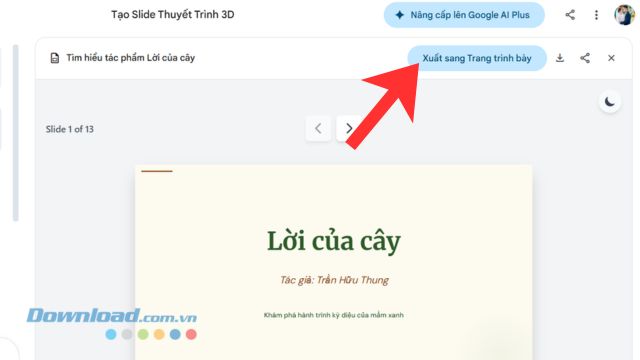
- Nhấp chuột vào nút Xuất sang trang trình bày
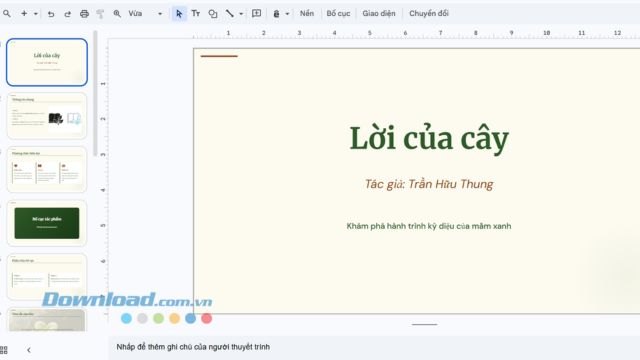
- Bắt đầu chỉnh sửa, trình chiếu bài thuyết trình trên Google Slides
Hướng dẫn chi tiết:
Bước 1: Đầu tiên, chúng ta cần phải mở hoặc truy cập vào Google Gemini AI trên điện thoại hoặc trình duyệt trên máy tính.
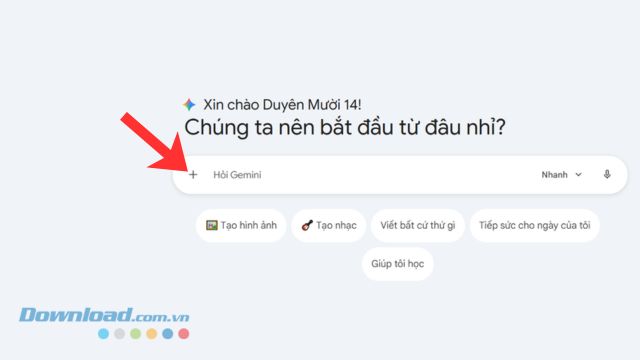
Bước 2: Tại trang chủ của Gemini AI, nhấn vào biểu tượng dấu "+" ở bên cạnh thanh tìm kiếm.
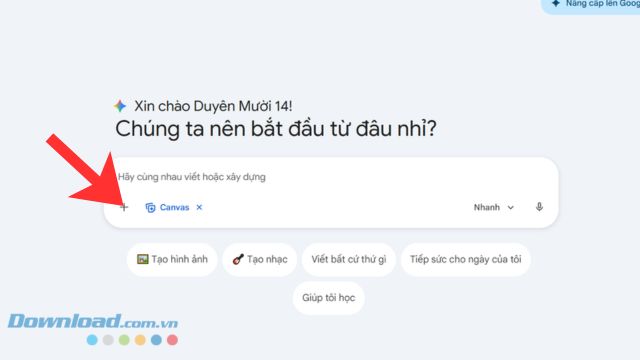
Bước 3: Ở khung cửa sổ tùy chọn, hãy click chuột vào mục Canvas.

Bước 4: Quay trở lại giao diện chính của Gemini AI, tiếp tục nhấp chuột vào biểu tượng dấu "+".
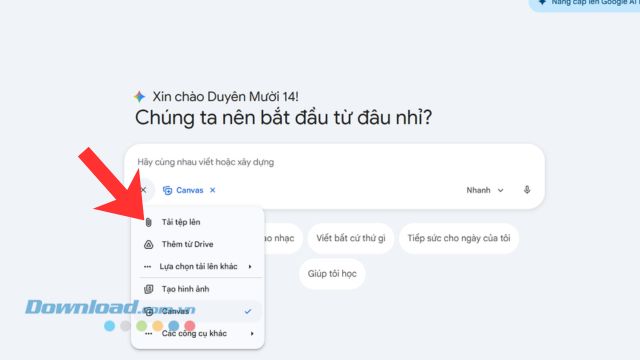
Bước 5: Sau đó, các bạn hãy ấn vào mục Tải tệp lên.
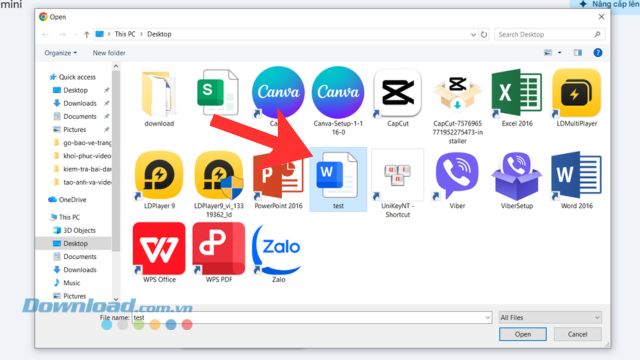
Bước 6: Khi này, người dùng sẽ lựa chọn và tải file tài liệu nội dung bài thuyết trình mà mình muốn tạo.
Bước 7: Tiếp theo, nhập câu lệnh "Tạo slide thuyết trình dựa trên nội dung", rồi nhấn vào biểu tượng mũi tên.

Bước 8: Chờ đợi một lát để hệ thống Gemini AI bắt đầu xử lý thông tin và tạo slide thuyết trình với hình ảnh chuyên nghiệp.

Bước 9: Khi bài thuyết trình được tạo thành công, chúng ta sẽ click chuột vào nút Xuất sang trang trình bày.
Bước 10: Cuối cùng, tại giao diện của Google Slides, các bạn có thể chỉnh sửa, trình chiếu bài thuyết trình của mình.
Video Hướng dẫn tạo slide bằng Gemini
Một số lưu ý khi thiết kế bài thuyết trình trên Gemini
- Xác định rõ mục tiêu và đối tượng: Trước khi tạo slide, hãy xác định bạn đang thuyết trình cho ai (học sinh, đồng nghiệp, khách hàng…) và mục tiêu là gì. Điều này giúp Gemini AI xây dựng nội dung phù hợp và đúng trọng tâm.
- Viết prompt chi tiết, có cấu trúc: Hãy mô tả rõ yêu cầu như: chủ đề, số lượng slide, phong cách (chuyên nghiệp, sáng tạo…), ngôn ngữ và nội dung chính. Prompt càng cụ thể, kết quả càng sát với nhu cầu.
- Giữ nội dung ngắn gọn, dễ hiểu: Khi đưa nội dung từ Gemini AI vào Google Slides hoặc Microsoft PowerPoint, nên rút gọn ý chính, tránh viết quá nhiều chữ trên một slide.
- Tối ưu bố cục và thiết kế: Mỗi slide nên có tiêu đề rõ ràng, bố cục hợp lý (1 ý chính/slide), sử dụng font chữ dễ đọc và màu sắc hài hòa để tăng tính chuyên nghiệp.
- Kết hợp hình ảnh và yếu tố trực quan: Bổ sung hình ảnh, biểu đồ, icon… giúp bài thuyết trình sinh động hơn và dễ ghi nhớ, thay vì chỉ toàn chữ.
Chúc các bạn thực hiện thành công!
Ứng dụng AI
-

Hướng dẫn tự sáng tác nhạc bằng Gemini AI
-
Cách tạo trò chơi trên Gemini không cần biết lập trình
-
Cách tạo câu hỏi trắc nghiệm bằng Gemini đơn giản
-
Cách thay thế Google Assistant bằng Gemini AI trên Android
-
Cách tạo sách truyện, truyện tranh bằng AI với Google Gemini
-
Cách tạo ảnh tuyết rơi mùa đông bằng Gemini AI
-
Mẫu prompt thiết kế thiệp cưới như ý muốn bằng ChatGPT
-
Mẫu prompt Gemini tạo ảnh ô tô tuyệt đẹp
-
Cách dùng Meta AI trong Instagram
-
Cách tạo ảnh hướng dẫn viết chữ cái bằng AI
-
Hướng dẫn tạo ảnh hóa thân thành nhân vật Thỏ Ơi bằng AI
-
Copilot Health là gì? Những điều bạn cần biết về cách dùng Copilot Health