Cách tạo câu hỏi trắc nghiệm bằng Gemini đơn giản
Để giúp tiết kiệm thời gian và công sức, đặc biệt với giáo viên hoặc người làm nội dung giáo dục cần tạo số lượng lớn câu hỏi, thì hiện nay Google Gemini đã tích hợp thêm công cụ hỗ trợ tạo câu hỏi trắc nghiệm thông qua tính năng Canvas. Với tính năng này, chúng ta có thể tạo ra các câu hỏi dạng nhiều lựa chọn dựa trên nội dung mà mình cung cấp, như văn bản, bài học hoặc chủ đề cụ thể.
Tại Google Gemini sẽ có khả năng tùy chỉnh linh hoạt các câu hỏi trắc nghiệm theo cấp độ khó, chủ đề và đối tượng người học, giúp nâng cao hiệu quả giảng dạy và ôn tập. Chính vì vậy, để giúp cho người dùng có thể dễ dàng sử dụng tính năng này, thì hôm nay Download.com.vn sẽ giới thiệu bài viết Hướng dẫn tạo câu hỏi trắc nghiệm bằng Gemini đơn giản, xin mời các bạn cùng tham khảo.
Hướng dẫn tạo câu hỏi trắc nghiệm bằng Gemini
Hướng dẫn nhanh:
- Mở, truy cập Google Gemini trên điện thoại hoặc máy tính
- Nhấn vào mục Công cụ
- Nhấp chuột vào mục Canvas
- Nhập lệnh để Gemini tổng hợp kiến thức gồm các thông tin: Môn học, Chủ đề, Giai đoạn kiến thức, Nội dung muốn ôn tập.
- Ấn vào biểu tượng nút Gửi
- Click chuột vào nút Tạo
- Nhấn và chọn mục Bài kiểm tra
- Làm bài trắc nghiệm và xem kết quả
Hướng dẫn chi tiết:
Bước 1: Để sử dụng được tính năng này, thì trước tiên chúng ta sẽ mở hoặc truy cập Google Gemini trên điện thoại, máy tính của mình.
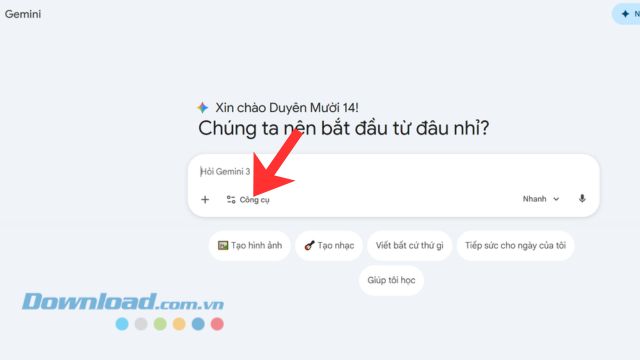
Bước 2: Tại trang chủ của Google Gemini, click chuột vào mục Công cụ ở bên cạnh thanh tìm kiếm.
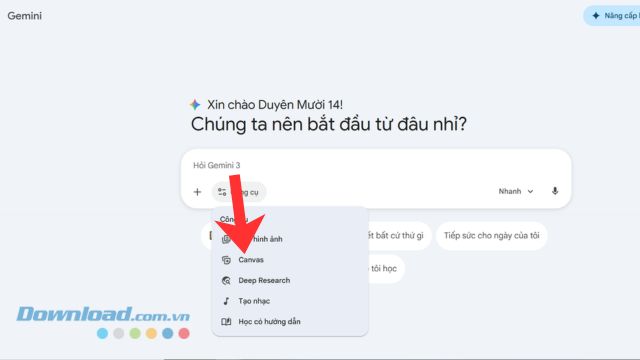
Bước 3: Sau đó, các bạn hãy nhấn và lựa chọn mục Canvas.
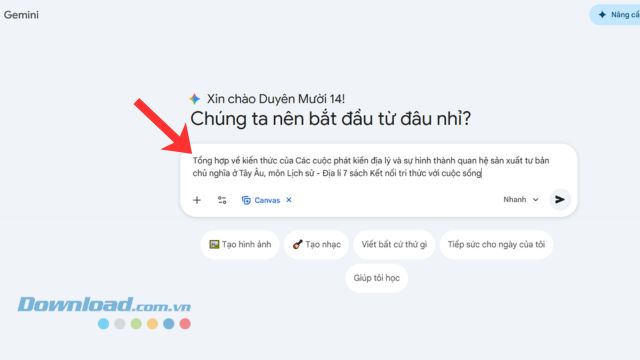
Bước 4: Khi này, nhập câu lệnh để hệ thống Gemini bắt đầu tổng hợp kiến thức. Câu lệnh của mình cần phải ghi rõ các thông tin: Môn học, Chủ đề, Giai đoạn kiến thức, Nội dung muốn ôn tập, rồi nhấp chuột vào biểu tượng Gửi.
Ví dụ: "Tổng hợp về kiến thức của Các cuộc phát kiến địa lý và sự hình thành quan hệ sản xuất tư bản chủ nghĩa ở Tây Âu, môn Lịch sử - Địa lí 7 sách Kết nối tri thức với cuộc sống".
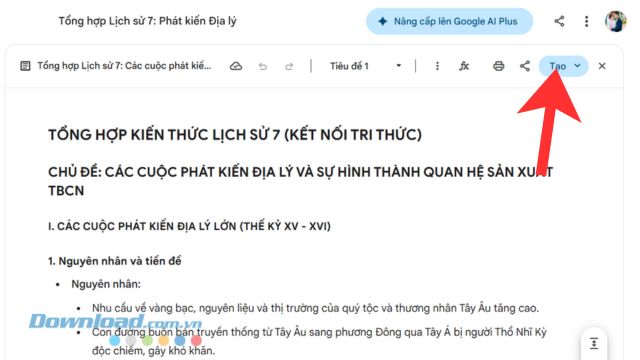
Bước 5: Lúc này, trên màn hình sẽ hiển thị kết quả tổng hợp dựa trên chủ đề bạn đã nhập, để tạo câu hỏi trắc nghiệm, người dùng cần ấn vào nút Tạo ở phía trên màn hình.
Bước 6: Tiếp theo, ở khung cửa sổ tùy chọn, click chuột và lựa chọn mục Bài kiểm tra.
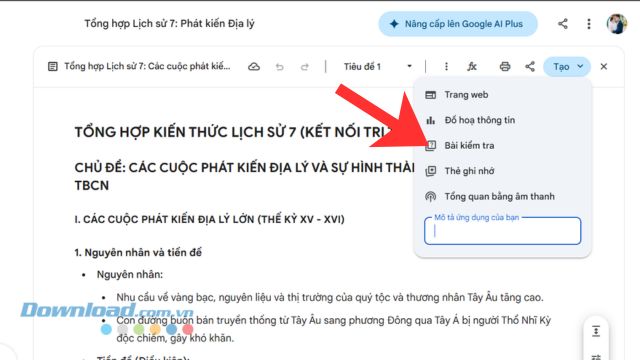
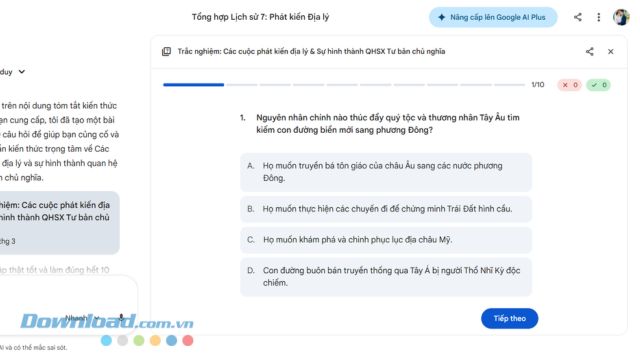
Bước 7: Cuối cùng, các bạn hãy chờ một lát để hệ thống phân tích và tạo câu hỏi trắc nghiệm theo kiến thức mà mình đã nhập. Sau đó, chúng ta sẽ làm bài trực tiếp ngay trên Gemini. Khi chọn đáp án cho từng câu hỏi, hệ thống sẽ hiển thị thông báo đúng hoặc sai ngay bên dưới câu hỏi.
Video Hướng dẫn tạo câu hỏi trắc nghiệm bằng Gemini
Một số lợi ích khi tạo câu hỏi trắc nghiệm bằng Gemini
- Tiết kiệm đáng kể thời gian soạn đề: Người dùng chỉ cần nhập chủ đề hoặc yêu cầu cụ thể, Gemini có thể nhanh chóng tạo ra một bộ câu hỏi trắc nghiệm hoàn chỉnh trong vài giây. Điều này giúp giảm đáng kể thời gian chuẩn bị bài kiểm tra so với phương pháp soạn đề thủ công.
- Hỗ trợ ôn tập và kiểm tra kiến thức hiệu quả: Các câu hỏi trắc nghiệm được AI tạo ra thường bám sát nội dung chủ đề, giúp người học nhanh chóng kiểm tra lại mức độ hiểu bài. Trong nhiều trường hợp, hệ thống còn hiển thị đáp án đúng để người dùng đối chiếu và rút kinh nghiệm.
- Tạo câu hỏi cho nhiều lĩnh vực khác nhau: Gemini có thể xây dựng bộ câu hỏi trắc nghiệm cho nhiều chủ đề như khoa học, lịch sử, công nghệ, ngoại ngữ hoặc kiến thức chuyên ngành. Nhờ vậy, công cụ này phù hợp với cả học sinh, sinh viên, giáo viên và người tự học.
- Dễ dàng chỉnh sửa và mở rộng nội dung câu hỏi: Sau khi AI tạo bộ câu hỏi, người dùng vẫn có thể yêu cầu chỉnh sửa, bổ sung thêm câu hỏi hoặc thay đổi độ khó của bài kiểm tra. Sự linh hoạt này giúp việc xây dựng đề trắc nghiệm trở nên thuận tiện và linh hoạt hơn.
- Phù hợp cho cả học tập cá nhân và đào tạo chuyên nghiệp: Ngoài mục đích tự học, Gemini còn có thể được sử dụng để tạo bài kiểm tra cho lớp học, khóa đào tạo trực tuyến hoặc chương trình đào tạo trong doanh nghiệp.
Chúc các bạn thực hiện thành công!
Ứng dụng AI
-

Những tính năng đáng tiền nhất của Google Gemini Pro
-
Hướng dẫn tự sáng tác nhạc bằng Gemini AI
-
Hướng dẫn tìm nhạc YouTube Music trên Gemini
-
Hướng dẫn chuyển ảnh sang Google Docs bằng Gemini Canvas
-
Cách thay thế Google Assistant bằng Gemini AI trên Android
-
Cách tắt Gemini trong Gmail
-
TOP AI chuyển ảnh thành video miễn phí đáng dùng hiện nay
-
Cách dùng Roblox dạy trẻ về AI qua thiết kế game
-
Cách thay đổi giao diện trong Perplexity
-
Cách tạo biểu ngữ cho ngày hội của bé bằng ChatGPT
-
Những tính năng thú vị thu hút người dùng của Meta AI
-
Hướng dẫn tạo poster vinh danh nghề nghiệp với ChatGPT