Hướng dẫn tạo sơ đồ tư duy cho bài học bằng Gemini
Tạo sơ đồ tư duy cho bài học bằng Gemini là một công cụ hỗ trợ học tập thông minh, cho phép người dùng nhanh chóng chuyển đổi nội dung bài học dài thành các nhánh ý chính trực quan và dễ hiểu. Với tính năng này, thay vì phải mất thời gian để vẽ tay, tổng hợp kiến thức, thì với Google Gemini chúng ta chỉ cần nhập dữ liệu bài học và yêu cầu cụ thể, thì hệ thống sẽ tự động phân tích, tóm tắt và sắp xếp thông tin theo dạng mindmap với cấu trúc rõ ràng như chủ đề trung tâm, ý chính và ý phụ.
Thông qua việc tạo sơ đồ mindmap, thì sẽ giúp cho các bạn tiết kiệm thời gian, tăng khả năng ghi nhớ và hỗ trợ học tập hiệu quả hơn, đặc biệt phù hợp với học sinh, sinh viên hoặc người cần hệ thống hóa kiến thức nhanh chóng. Chính vì vậy, hôm nay Download.com.vn sẽ giới thiệu bài viết Hướng dẫn tạo sơ đồ tư duy cho bài học bằng Gemini, xin mời các bạn cùng tham khảo.
Hướng dẫn tạo sơ đồ mindmap cho bài học trên Gemini
Hướng dẫn nhanh:
- Chuẩn bị dữ liệu nội dung bài học dưới dạng file ảnh, PDF
- Truy cập vào Google Gemini trên trình duyệt hoặc điện thoại
- Tải hình ảnh, file PDF nội dung bài học lên
- Nhập câu lệnh: "Tóm tắt nội dung chính của bài học để tạo sơ đồ tư duy cho học sinh"
- Sao chép toàn bộ nội dung câu trả lợi của Gemini.
- Tạo một cuộc trò chuyện mới trên Gemini
- Click chuột vào nút Tạo hình ảnh
- Nhập câu lệnh dưới đây và nội dung câu trả lời vừa rồi của Gemini.
- Đợi hệ thống Gemini thực hiện việc tạo sơ đồ tư duy được hoàn tất
Hướng dẫn chi tiết:
Bước 1: Để thực hiện được điều này, thì trước tiên chúng ta cần phải chuẩn bị dữ liệu nội dung bài học muốn sẽ sơ đồ tư duy, dưới dạng file ảnh hoặc PDF.
Bước 2: Sau đó, các bạn sẽ truy cập vào trang Google Gemini trên trình duyệt máy tính hoặc ứng dụng trên điện thoại.
Bước 3: Tiếp theo, tải hình ảnh, file PDF nội dung bài học lên Google Gemini, rồi nhập câu lệnh:
Tóm tắt nội dung chính của bài học để tạo sơ đồ tư duy cho học sinh
Bước 4: Chờ đợi một lát cho hệ thống xử lý, phân tích nội dung bài học, sau đó mình sẽ sao chép toàn bộ nội dung câu trả lợi của Gemini.
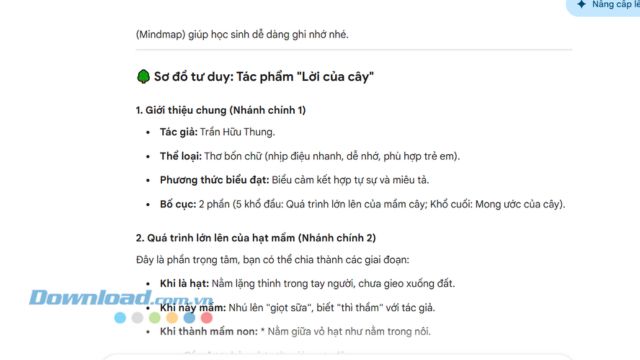
Bước 5: Lúc này, người dùng sẽ tạo một cuộc trò chuyện mới tren Google Gemini.
Bước 6: Tại giao diện chính của cuộc trò chuyện Google Gemini, nhấn vào mục Tạo hình ảnh.
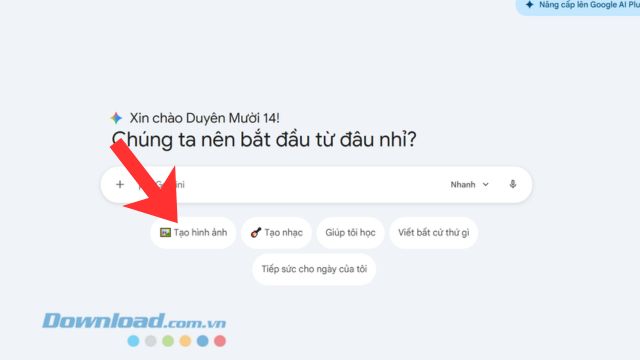
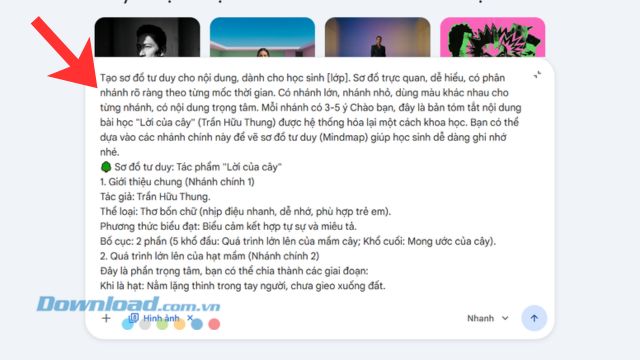
Bước 7: Bây giờ, chúng ta sẽ nhập câu lệnh dưới đây và nội dung của câu trả lời Gemini vừa rồi, để tiến hành tạo sơ đồ.
Tạo sơ đồ tư duy cho nội dung, dành cho học sinh [lớp]. Sơ đồ trực quan, dễ hiểu, có phân nhánh rõ ràng theo từng mốc thời gian. Có nhánh lớn, nhánh nhỏ, dùng màu khác nhau cho từng nhánh, có nội dung trọng tâm. Mỗi nhánh có 3-5 ý
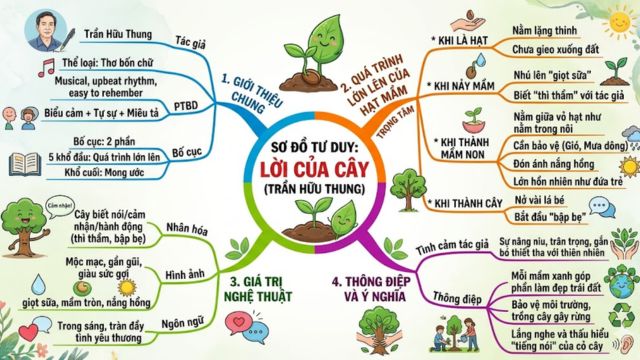
Bước 8: Cuối cùng, các bạn sẽ chờ đợi hệ thống của Google Gemini sẽ phân tích và tạo hình ảnh sơ đồ tư duy theo bài học cho mình.
Video Hướng dẫn tạo sơ đồ tư duy cho bài học bằng Gemini
Một số mẫu câu lệnh tạo sơ đồ tư duy trên Gemini
Prompt tạo mindmap từ nội dung bài học:
Hãy đọc nội dung bài học dưới đây và tạo sơ đồ mindmap.
Yêu cầu:
- Xác định chủ đề trung tâm
- Tạo các nhánh chính của bài học
- Mỗi nhánh chính có các nhánh phụ giải thích chi tiết
- Tóm tắt nội dung bằng từ khóa ngắn gọn
Prompt tạo mindmap để ôn thi nhanh:
Tóm tắt nội dung sau thành sơ đồ mindmap phục vụ ôn thi.
Yêu cầu:
- Chỉ giữ lại các ý quan trọng nhất
- Mỗi nhánh tối đa 5 từ khóa
- Tạo cấu trúc rõ ràng gồm chủ đề, nhánh chính và nhánh phụ
Prompt tạo mindmap theo cấp độ kiến thức:
Hãy tạo sơ đồ mindmap cho nội dung sau theo cấu trúc:
- Chủ đề trung tâm
- Nhánh chính (ý lớn)
- Nhánh phụ (ý giải thích)
- Ví dụ hoặc ghi chú minh họa
- Tóm tắt nội dung bằng từ khóa để dễ ghi nhớ.
Prompt tạo mindmap từ hình ảnh hoặc tài liệu:
Phân tích nội dung trong hình ảnh này và tạo sơ đồ mindmap cho bài học.
Yêu cầu:
- Xác định chủ đề chính
- Tạo các nhánh nội dung quan trọng
- Mỗi nhánh có các từ khóa ngắn gọn
Prompt tạo mindmap phù hợp với từng cấp học:
Tạo sơ đồ mindmap cho nội dung sau dành cho học sinh lớp X.
Yêu cầu:
- Nội dung đơn giản và dễ hiểu
- Sử dụng từ khóa ngắn gọn
- Cấu trúc gồm chủ đề trung tâm và các nhánh chính
Chúc các bạn thực hiện thành công!
Ứng dụng AI
-

Hướng dẫn tạo slide bằng Gemini AI chuyên nghiệp
-
Cách tạo trò chơi trên Gemini không cần biết lập trình
-
Mẫu prompt Gemini tạo ảnh đính hôn
-
Prompt Gemini tạo ảnh chụp bóng người tuyệt đẹp
-
Prompt Gemini tạo ảnh đi du lịch như thật
-
Cách dùng lệnh tạo ảnh trong Nano Banana
-
Cách tra cứu địa chỉ mới bằng AI Hay cực nhanh và chính xác
-
Công cụ AI của Vimeo biến thư viện video của bạn thành "kho báu sáng tạo"
-
Những cách truy cập GPT-4 miễn phí
-
Cách sửa lỗi Copilot không hoạt động trong Microsoft Office
-
Mẫu prompt tạo ảnh Trung Thu đẹp và ý nghĩa
-
Hướng dẫn đăng ký tài khoản DeepSeek AI