Hướng dẫn tạo video bằng Kling AI
Kling AI là một công cụ tạo video dựa trên trí tuệ nhân tạo mạnh mẽ, có khả năng chuyển đổi mô tả văn bản hoặc hình ảnh thành các video chân thực, mang tính điện ảnh. Dưới đây là các bước cơ bản tạo video bằng Kling AI.
Kling AI là gì?
Kling AI đại diện cho một bước tiến đáng kể trong lĩnh vực tạo video bằng trí tuệ nhân tạo. Nó hoạt động như một studio sáng tạo toàn diện, có khả năng sản xuất video chất lượng chuyên nghiệp từ các đoạn văn bản, hình ảnh tĩnh hoặc sự kết hợp của nhiều yếu tố đầu vào. Nền tảng này hỗ trợ kể chuyện đa cảnh, chuyển động có tính đến vật lý, tạo âm thanh gốc với đồng bộ hóa môi miệng và các công cụ điều khiển chính xác, giúp nó dễ tiếp cận nhưng vẫn mạnh mẽ đối với người mới bắt đầu muốn tạo nội dung hấp dẫn cho mạng xã hội, kể chuyện hoặc tiếp thị.
Các bước cơ bản tạo video bằng Kling AI
1. Đầu tiên, hãy truy cập web Kling AI: https://kling.ai/
Bạn có thể sử dụng mô hình video của Kling AI trên một số trình tổng hợp dữ liệu khác nhau. Freepik là lựa chọn ưa thích của nhiều người, nhưng hướng dẫn này sẽ tập trung vào cách sử dụng mô hình bên trong nền tảng của Kling AI.
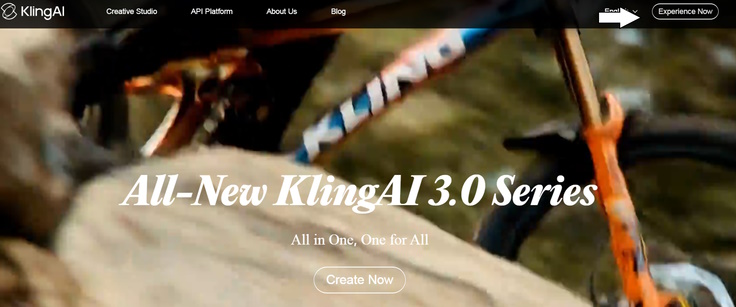
2. Click Experience Now
Tiếp theo, bạn có thể vào góc trên bên phải và nhấp vào Experience Now.
Nếu chưa có tài khoản, bạn sẽ được tạo một số lượng bản sao miễn phí có giới hạn, nhưng nếu muốn tạo toàn bộ phim của mình, đừng ngại tạo tài khoản.
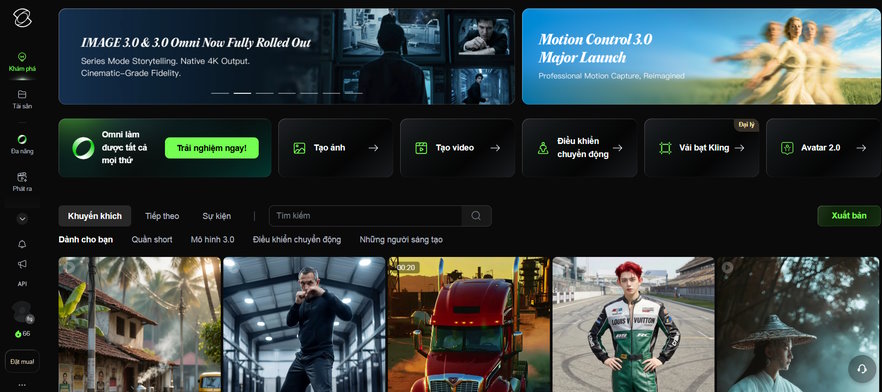
3. Click Tạo video
Tiếp theo, bạn có thể nhấp vào nút ‘Tạo video’ nằm ngay giữa màn hình. Nền tảng này hơi phức tạp một chút, nhưng bạn vẫn có thể dễ dàng tìm thấy những gì mình cần.
4. Kéo và thả hình ảnh của bạn vào ô phía trên hộp thoại
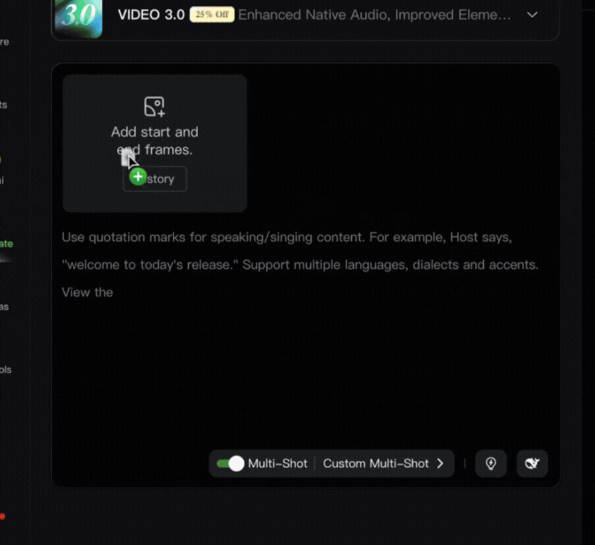
Click vào ô thêm khung bắt đầu và kết thúc để tải ảnh của bạn lên.
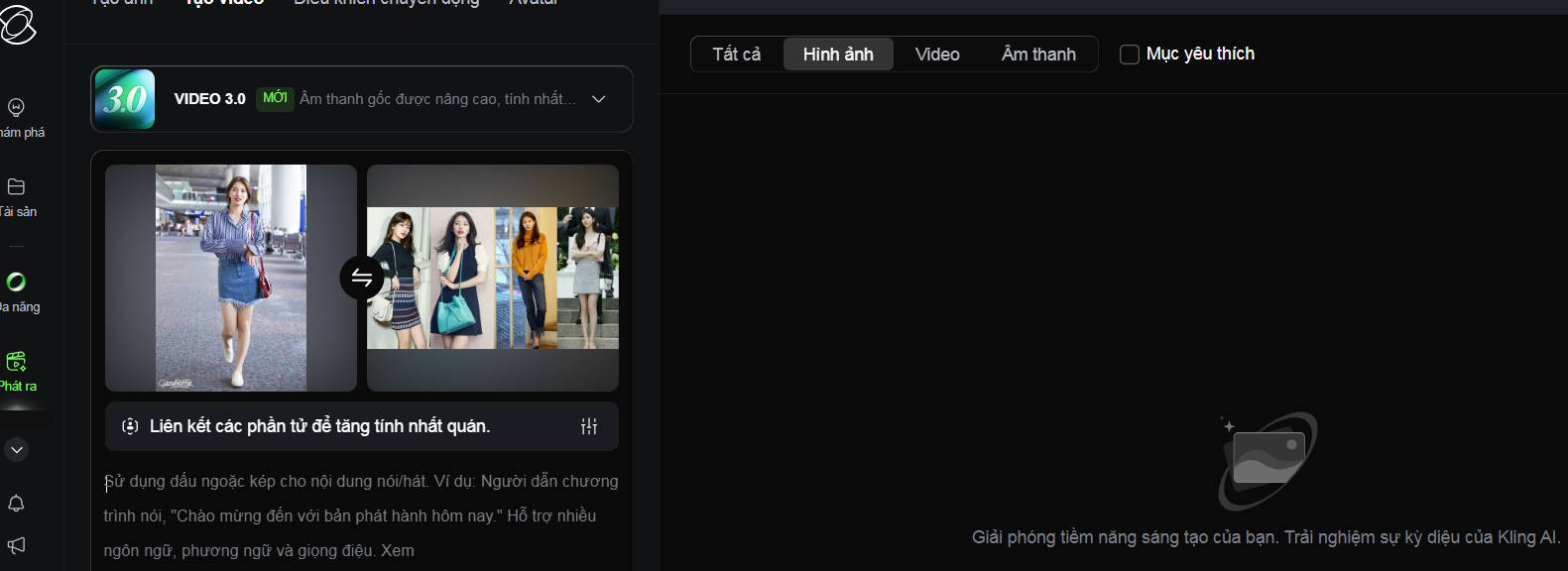
5. Đảm bảo đã chọn Kling 3.0
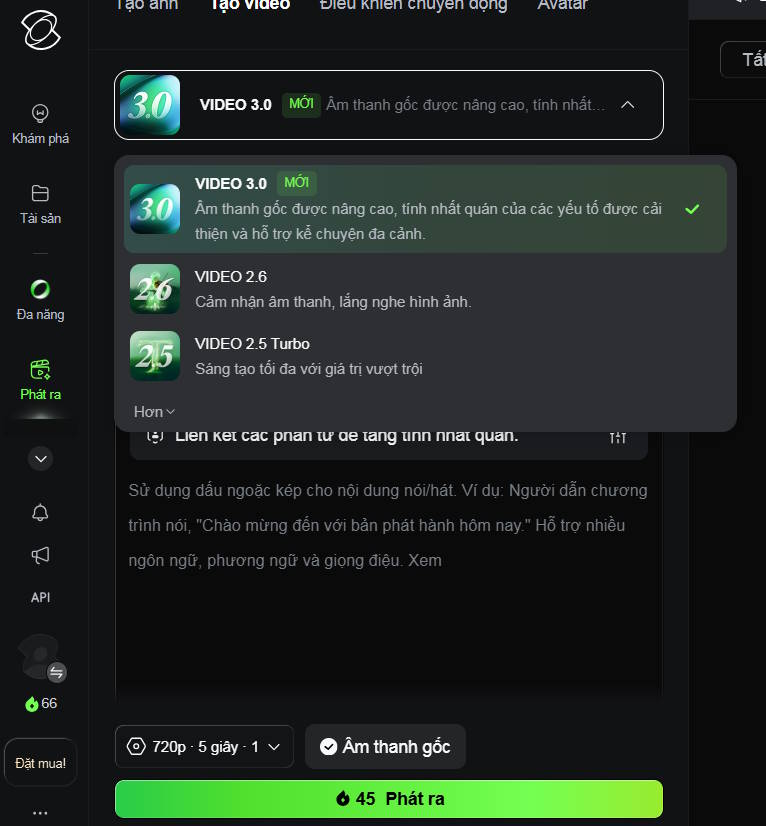
Kling AI cho phép bạn chọn các mô hình trước đó. Bạn có thể chắc chắn rằng mình đang sử dụng đúng mô hình bằng cách nhấp vào menu thả xuống ở đầu hộp thoại. Hãy chắc chắn rằng Kling 3.0 đã được chọn trước khi tạo video của bạn.
6. Viết prompt và nhấn Phát ra
Hỗ mô tả chi tiết và cụ thể theo công thức gợi ý Máy quay -> Nhân vật -> Phản ứng. Về cơ bản, trước tiên bạn mô tả những gì bạn muốn máy quay thực hiện, sau đó là chủ thể, rồi đến phản ứng (tức là hành động bạn muốn trong cảnh quay). Sau khi hoàn thành lệnh, nhấn Phát ra và đợi nút đó chuyển sang màu xanh như hình trên,
Lưu ý, để xem được video vừa tạo, bạn phải đăng ký gói trả phí của Kling AI.
Tùy thuộc vào kết quả đầu ra, bạn có thể cần tạo lại video AI của mình. Nếu không nhận được kết quả mong muốn, bạn có thể điều chỉnh lênh và xem liệu điều đó có tạo ra sự khác biệt hay không.
Ứng dụng AI
-

Cách tạo hình ảnh minh họa cho truyện tranh
-
Copilot Health là gì? Những điều bạn cần biết về cách dùng Copilot Health
-
Cách tạo video AI bằng Dreamina trong CapCut
-
Mẫu prompt Midjourney tạo nhân vật 3D đáng yêu
-
Mẫu prompt Midjourney tạo ảnh cún cưng siêu đẹp
-
Hướng dẫn tạo ảnh hóa thân thành nhân vật Thỏ Ơi bằng AI
-
Cách lấy prompt mô tả ảnh bằng AI
-
TOP các tính năng Galaxy AI thú vị nhất trên Samsung S24
-
Prompt Midjourney thiết kế nhân vật
-
Cách sử dụng AI trong Canva để chỉnh sửa hình ảnh
-
Hướng dẫn tạo bài thuyết trình bằng Gamma AI
-
Những xu hướng chỉnh sửa ảnh phổ biến trên ChatGPT