Click to Do là gì và cách dùng nó trên Windows 11
Tính năng Click to Do cho phép bạn thực hiện nhanh các tác vụ với bất kỳ thứ gì xuất hiện trên màn hình, và đây là cách sử dụng tính năng Click to Do trên Copilot+ PC.
Click to Do giúp bạn hoàn thành công việc nhanh hơn bằng cách xác định văn bản và hình ảnh trên màn hình mà bạn có thể thực hiện hành động. Click to Do phân tích những gì hiển thị trên màn hình và sau đó bạn có thể chọn văn bản hoặc hình ảnh muốn thực hiện hành động.
Việc phân tích ảnh chụp màn hình này luôn được thực hiện cục bộ trên thiết bị của bạn. Quá trình phân tích chỉ bắt đầu sau khi bạn chủ động tương tác với Click to Do và kết thúc khi bạn thoát khỏi Click to Do. Click to Do chỉ xác định văn bản và hình ảnh, chứ không phải nội dung của các văn bản hoặc hình ảnh đó. Nó không phân tích bất kỳ nội dung nào.
Nội dung chỉ được chia sẻ nếu bạn chọn hoàn thành một hành động như Tìm kiếm trên web. Bạn sẽ nhận thấy rằng khi Click to Do hoạt động, con trỏ chuột của bạn có màu xanh lam và trắng. Con trỏ chuột cũng thay đổi hình dạng tùy thuộc vào loại thông tin bên dưới nó. Những gì bạn có thể làm với thông tin sẽ thay đổi dựa trên loại nội dung mà Click to Do phát hiện.
Tính năng này hiện chỉ có trên các máy tính Copilot+ vì nó yêu cầu phần cứng Neural Processing Unit (NPU) tích hợp trong các bộ vi xử lý mới nhất, chẳng hạn như Qualcomm Snapdragon X Series, và các chip hỗ trợ trí tuệ nhân tạo từ AMD và Intel. Dưới đây là hướng dẫn từng bước sử dụng tính năng Click to Do trên Windows 11.
Mục lục bài viết
Yêu cầu hệ thống dùng Click to Do trên Windows 11
PC Copilot+ hoặc PC Cloud:
- 40 TOPS NPU (bộ xử lý thần kinh)
- 16 GB RAM
- 8 bộ xử lý logic
- Dung lượng lưu trữ 256 GB
Cách dùng Click to Do trên Windows
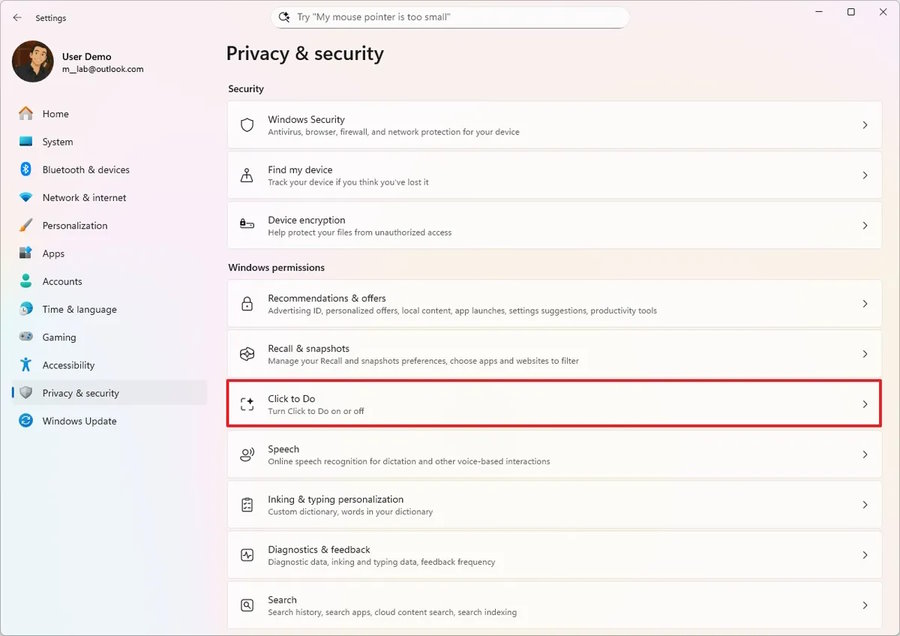
Cách bật Click to Do
- Mở Settings.
- Click Privacy & security.
- Click Click to Do ở bên phải.
- Chuyển nút Click to Do sang On.
Giờ bạn có thể sử dụng các tính năng của Click to Do.
Mở Click to Do trên máy tính
Bạn có những cách sau để mở nó:
- Click phím Windows + click chuột trái.
- Phím Windows + Q.
- Mở Start > tìm Click to Do, click kết quả ở trên cùng.
- Mở Snipping Tool > click New > click nút Click to Do.
Lựa chọn văn bản
Khi click chuột phải và vùng văn bản lựa chọn, bạn sẽ thấy một số tác vụ AI sau:
- Copy - Sao chép.
- Open with - Mở bằng.
- Search the web - Tìm kiếm trên web.
- Ask Microsoft 365 Copilot - Hỏi Microsoft 365 Copilot.
- Summarize - Tóm tắt.
- Create a bulleted list - Tạo danh sách đánh chỉ mục.
- Rewrite - Viết lại.
Lựa chọn đối tượng
Những tác vụ AI bạn có khi lựa chọn đối tượng trong ảnh:
- Copy - Sao chép.
- Share - Chia sẻ.
- Save as - Lưu.
- Open with - Mở bằng.
- Ask Microsoft 365 Copilot - Hỏi Microsoft 365 Copilot.
- Describe an image on the screen - Mô tả một ảnh trên màn hình.
- Visual Search with Bing - Tìm kiếm hình ảnh bằng Bing.
- Blur background with Photos - Làm mờ background bằng Photos.
- Erase objects with Photos - Xóa đối tượng bằng Photos.
- Remove background with Paint - Loại bỏ nền bằng Paint.
Click to Do với Copilot
Menu tác vụ Click to Do giờ đây cũng có thêm hộp Copilot cho phép bạn tương tác với chatbot nhanh hơn khi làm việc với một hoạt động cụ thể.
Ngoài ra, bên dưới hộp prompt, tính năng này giờ đây sẽ hiển thị các gợi ý nhắc nhở bằng mô hình Phi-Silica trên thiết bị, tùy thuộc vào nội dung được chọn.
Hơn nữa, nếu bạn chọn văn bản bằng ngôn ngữ khác với ngôn ngữ mặc định của hệ thống, thì Copilot cũng sẽ đề xuất dịch văn bản đã chọn.
Click to Do chuyển đổi đơn vị tiền tệ
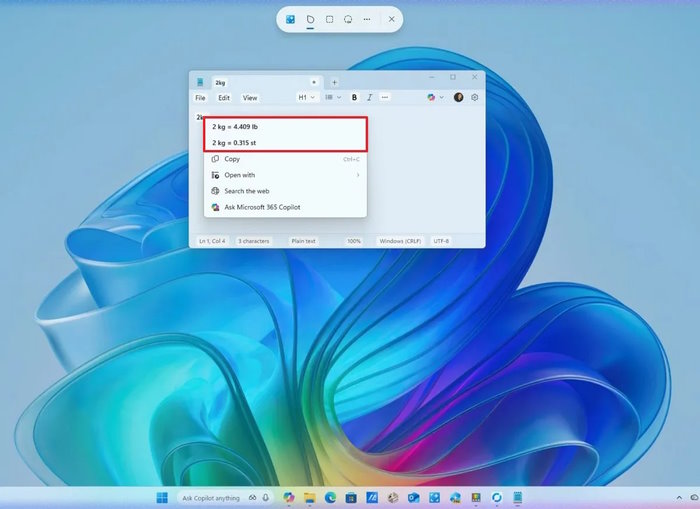
Ngoài ra, khi di chuột qua một số đơn vị chuyển đổi, Click to Do sẽ hiển thị công thức chuyển đổi đơn vị. Bạn có thể dùng tính năng này chuyển đổi đơn vị chiều dài, diện tích, thể tích, trọng lượng, nhiệt độ và tốc độ.
Cách tắt Click to Do trên Windows
Nếu vì bất kỳ lý do gì mà bạn không muốn sử dụng Click to Do, bạn có thể tắt nó đi theo các bước sau:
Truy cập Settings > Privacy & security > Click to Do. Chuyển nút công tắc sang vị trí để tắt.
Lưu ý, Click To Do được kích hoạt theo mặc định, nhưng nó chỉ khả dụng trên các máy tính Copilot+, vì vậy bạn sẽ không thấy nó trên máy tính Windows 11 thông thường.
Ứng dụng AI
-

Cách upload file lên Copilot trên Windows 11
-
Copilot Health là gì? Những điều bạn cần biết về cách dùng Copilot Health
-
Những cách AI giúp bạn làm việc hiệu quả hơn trong Notepad
-
Hướng dẫn dùng Microsoft Copilot cơ bản
-
Cách gỡ bỏ Copilot và tắt các tính năng AI khác trên Windows
-
Mẫu prompt ChatGPT tạo tranh tô màu Mandala
-
Cách tái tạo lại ảnh hiện có bằng Midjourney
-
Hướng dẫn dùng Bing AI chatbot trên điện thoại
-
TOP công cụ AI lập trình tốt nhất
-
TOP công cụ AI tốt nhất cho Microsoft PowerPoint
-
Cách dùng Midjourney thiết kế nhận diện thương hiệu
-
Hướng dẫn tạo thẻ trong Gamma AI