

































































Image Mender 1.22 Xóa chi tiết không mong muốn trên ảnh
Không còn gì đơn giản hơn để xóa những chi tiết không muốn có trên bức ảnh như những dòng chữ, logo, dây điện... Bạn chỉ đơn giản tô màu đè lên những chi tiết cần xóa, Image Mender sẽ làm nốt phần việc còn lại.
Một dòng chữ không mong muốn, ngày tháng in trên ảnh không chính xác hay một vật thể xuất hiện không đúng lúc... đều có thể làm hỏng bức ảnh ưng ý của bạn. Với các chuyên viên xử lý ảnh thì việc loại bỏ chúng bằng Photoshop không mấy khó khăn, nhưng với những người không có kiến thức về đồ họa, thì đó là cả một vấn đề.
Image Mender có giao diện cũng như cách sử dụng rất đơn giản: bạn chỉ việc tô màu lên đối tượng cần xóa và bấm nút để chương trình xử lý là xong. Ngoài ra, Image Mender cũng không có bất kỳ một option nào có thể khiến người sử dụng bối rối.
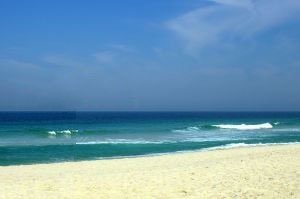
Trước:

Sau:
Bạn khởi động Image Mender, vào menu File > Open Image để mở bức ảnh cần xử lý, bấm vào biểu tượng chiếc bút trên thanh công cụ để chọn kích cỡ bút tô. Sau đó dùng chuột để tô màu đè lên đối tượng cần xóa và bấm nút Mend, chương trình sẽ xử lý và đưa ra kết quả. Tùy từng trường hợp mà bạn có thể xử lý từng phần của đối tượng cần xóa hoặc xử lý toàn bộ đối tượng cùng một lúc. Nếu kết quả trả về chưa làm bạn hài lòng thì hãy lập lại bước trên cho đến khi thu được kết quả như mong muốn.
Theo KHPT
Câu hỏi thường gặp
Image Mender là phần mềm giúp xóa các chi tiết không mong muốn trên ảnh như dòng chữ, logo, dây điện bằng cách tô màu lên các chi tiết cần xóa và phần mềm sẽ tự động xử lý để loại bỏ chúng.
Bạn mở ảnh cần xử lý bằng cách vào menu File > Open Image, chọn kích thước bút tô trên thanh công cụ, sau đó dùng chuột tô màu lên đối tượng cần xóa và bấm nút Mend để phần mềm xử lý và loại bỏ chi tiết đó.
Bạn có thể lặp lại thao tác tô màu và bấm Mend nhiều lần cho đến khi thu được kết quả như mong muốn.
Không, Image Mender có giao diện đơn giản và cách sử dụng dễ dàng nên phù hợp với cả những người không có kiến thức về đồ họa.
Image Mender không có bất kỳ tùy chọn phức tạp nào, giúp người dùng không bị bối rối khi sử dụng.
- Phát hành:
- Version: 1.22
- Sử dụng: Dùng thử
- Dung lượng: 2,7 MB
- Lượt xem: 7.270
- Lượt tải: 7.219
- Ngày:
- Yêu cầu: Windows 2000/XP/2003 Server/Vista
Có thể bạn quan tâm
-
Privacy Guard 1.2
 Xóa tập tin không mong muốn


