

































































QTTabBar
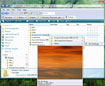
Duyệt web theo thẻ giờ đã không còn là mới mẻ với các trình duyệt như Firefox, Internet Explorer, Opera nhưng duyệt Windows Explorer theo dạng thẻ thì ít người biết tới. Với QTTabBar, bạn sẽ sử dụng được chức năng hữu ích này.
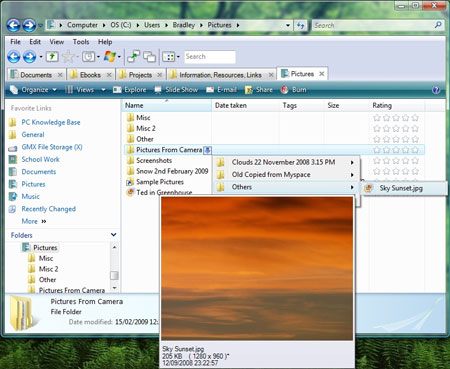
Sau khi tải công cụ này, bạn vào thực đơn View –> toolbars rồi đánh dấu chọn QT TabBar Standard Buttons và QT TabBar như hình.
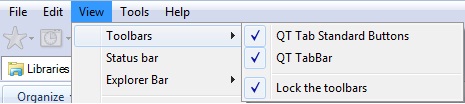
Sau khi chọn, bạn sẽ có thể sử dụng chức năng duyệt cửa sổ theo thẻ.

Các tính năng chính của QTTabBar:
Tính năng thẻ (Tab)
Bạn có thể mở nhiều thẻ bằng cách chuột phải vào thẻ hiện tại rồi chọn Clone this.
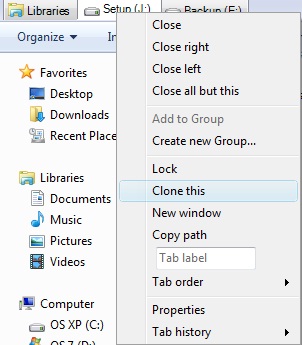
Với thao tác trên, tôi đã mở cùng lúc nhiều cửa sổ Windows Explorer theo dạng thẻ nên bạn sẽ tiết kiệm được nhiều thời gian khi cần chuyển đổi qua lại giữa các thư mục trên các ổ đĩa khác nhau.
Truy cập các thư mục dễ dàng
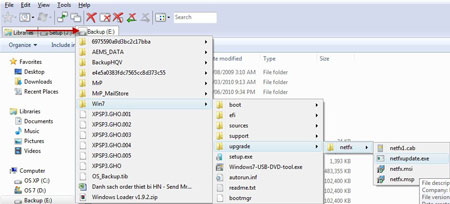
Công cụ này cho phép bạn dễ dàng truy cập tất cả các thư mục một cách nhanh chóng. Bạn có thể xem tất cả các thư mục, thư mục con theo dạng “cây thư mục”.
Mở lại thẻ lỡ tay đóng
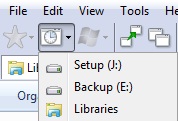
Công cụ cũng ghi lại các thao tác bạn đã làm đối với các thẻ nên bạn có thể mở lại thẻ đã lỡ tay đóng bằng cách vào biểu tượng cái đồng hồ rồi xổ danh sách các thẻ bạn đã từng duyệt và chọn thẻ bạn muốn khôi phục.
Thêm vào danh sách yêu thích
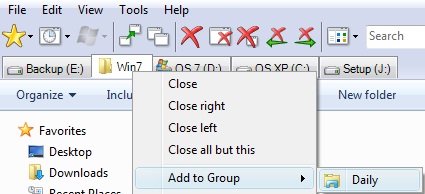
Lựa chọn này giống với tính năng của trình duyệt Internet Explorer nên bạn có thể lưu lại tất cả những thư mục bạn hay truy cập. Để sử dụng chức năng này, bạn chuột phải chọn vào bất kỳ thẻ nào rồi chọn Creat New Group và đặt tên cho nhóm vừa tạo. Sau đó bạn kéo thả các thẻ thư mục bạn hay ghé thăm thường xuyên và từ giờ trở đi bạn chỉ cần chọn tên nhóm bạn vừa tạo là các thư mục trên sẽ được mở ra cho bạn một cách đồng thời.

Để thêm một thư mục nào vào nhóm đã tạo, bạn chuột phải vào thẻ của thư mục đó rồi chọn Add to Group, trong bài tôi có nhóm tên Daily và tôi thêm thư mục Win7 vào danh sách yêu thích.
Theo XHTT
Câu hỏi thường gặp
QTTabBar là một công cụ bổ sung cho Windows Explorer giúp duyệt các cửa sổ theo dạng thẻ như trình duyệt web, giúp người dùng mở nhiều thư mục trong cùng một cửa sổ và dễ dàng chuyển đổi giữa các thư mục.
Sau khi tải và cài đặt QTTabBar, bạn vào thực đơn View → Toolbars rồi đánh dấu chọn QT TabBar Standard Buttons và QT TabBar để kích hoạt chức năng duyệt cửa sổ theo thẻ.
Bạn có thể mở nhiều thẻ bằng cách chuột phải vào thẻ hiện tại rồi chọn "Clone this" để mở thêm thẻ mới chứa cùng thư mục hoặc thư mục khác.
QTTabBar cho phép bạn xem tất cả các thư mục và thư mục con theo dạng "cây thư mục", giúp truy cập các thư mục nhanh chóng và tiện lợi.
Bạn có thể vào biểu tượng cái đồng hồ, xổ danh sách các thẻ đã từng duyệt và chọn thẻ muốn khôi phục để mở lại thẻ đã đóng nhầm.
Bạn chuột phải vào bất kỳ thẻ nào, chọn "Create New Group" và đặt tên cho nhóm. Sau đó kéo thả các thẻ thư mục thường xuyên truy cập vào nhóm vừa tạo. Để thêm thư mục vào nhóm, chuột phải vào thẻ thư mục đó rồi chọn "Add to Group".
QTTabBar giúp tiết kiệm thời gian khi làm việc với nhiều thư mục bằng cách cho phép duyệt theo thẻ, dễ dàng chuyển đổi giữa các thư mục, truy cập nhanh các thư mục yêu thích và khôi phục các thẻ đã đóng.


