

































































VirtualCamera 1.2.1 Beta Build 0221 Phần mềm tạo Webcam ảo

Thật thú vị khi vừa Chat vừa được nhìn thấy mặt nhau qua Webcam. Tuy nhiên không phải lúc nào bạn cũng có sẵn Webcam để sử dụng (bạn thử đi Chat ở các tiệm Internet vào giờ cao điểm xem, sẽ không có máy trống chứ đừng nói đến máy có gắn Webcam cho bạn dùng).
Thế nhưng “đối phương” của bạn lại rất muốn bạn Chat Webcam với họ, vậy phải làm sao đây? Trong trường hợp này, bạn hãy sử dụng phần mềm VirtualCamera, nó sẽ giúp bạn “đánh lừa” đối phương bằng cách tạo ra một Webcam ảo, sử dụng các đoạn phim hay hình ảnh mà bạn đưa vào thay cho hình ảnh trên Webcam thật.
Bạn cũng có thể dùng phần mềm này với mục đích chia sẻ những đoạn phim hay với bạn bè. Để sử dụng chương trình, máy bạn không cần phải có Webcam hay một thiết bị phần cứng nào khác, chỉ cần có DirectX 6.0 trở lên.
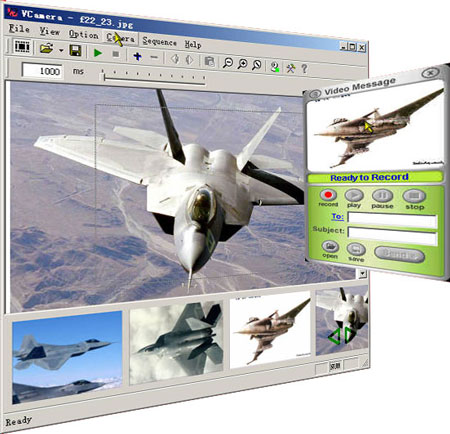
Lưu ý, bản chưa đăng ký sẽ có một số hạn chế sau:
- Hiển thị logo chương trình trên góc trái màn hình Webcam.
- Hình ảnh Webcam sẽ chuyển sang màu xám sau khi chạy 10 giây.
- Chỉ chơi được 10 đoạn phim trong một phiên làm việc của Windows (Bạn có thể khởi động lại Windows để chơi tiếp 10 đoạn phim khác).
Sau khi cài đặt xong, bạn chạy chương trình VirtualCamera và chạy thêm một chương trình Chat hỗ trợ Webcam, ví dụ như Yahoo! Messenger. Sau đó bạn bấm chuột trái vào biểu tượng chương trình VirtualCamera trên khay hệ thống để mở cửa sổ chính của nó ra.
Để chơi một đoạn phim trên Webcam ảo, bạn vào menu File > Play Movie và đưa vào đường dẫn đến đoạn phim trên máy (chương trình hỗ trợ các định dạng phim sau: WMV, ASF, AVI, MPEG, MPG, MPE, M1V, MP2).
Trở lại cừa sổ chính của Yahoo! Messenger, bạn vào menu Messenger > Start My Webcam để kích hoạt Webcam ảo lên. Cửa sổ My Webcam quen thuộc hiện ra với đoạn phim mà bạn đưa vào khi nãy. Bạn có thể thao tác với Webcam ảo của mình không khác gì một Webcam thật, như mời người khác vào xem Webcam, theo dõi người nào đang xem Webcam của mình... Nếu bạn muốn ngừng chơi phim trên Webcam ảo, bạn hãy vào lại cừa sổ chính của chương trình VirtualCamera, sau đó vào menu File, chọn Stop Above.
Nếu trên máy bạn có Webcam thật và bạn muốn chuyển sang dùng Webcam thật, hãy vào menu File, chọn Switch To Real Camera. Ngoài ra, thay vì mở phim trên Webcam ảo, bạn cũng có thể cho thể hiện những hình ảnh trên máy của bạn. Cách thực hiện như sau: Từ cửa sổ chính của chương trình VirtualCamera, bạn vào menu File >Open và đưa vào đường dẫn đến tập tin hình ảnh (dạng BMP, DIB, EMF, GIF, ICO, JPG, WMF).
Hoặc bạn cũng có thể dán hình ảnh từ trong Clipboard vào chương trình (menu Option > Paste from clipboard). Sau đó vào menu Option > Show pick frame để hiển thị khung hình và bấm chuột trái vào khung hình này, rê chuột đến khi nào hình ảnh chính lọt vào trong khung hình. Bạn cũng có thể vào menu View > Zoom In hoặc Zoom Out để phóng to, thu nhỏ hình ảnh. Khi đã vừa ý, bạn vào menu Option, chọn Set VirtualCamera Picture. Và bây giờ hình ảnh đó đã xuất hiện trên Webcam của bạn.
Câu hỏi thường gặp
VirtualCamera là phần mềm tạo webcam ảo giúp bạn sử dụng các đoạn phim hoặc hình ảnh thay cho hình ảnh webcam thật trong các chương trình chat hỗ trợ webcam.
Bạn chỉ cần cài đặt VirtualCamera và sử dụng nó với các chương trình chat hỗ trợ webcam như Yahoo! Messenger. Phần mềm sẽ tạo ra webcam ảo từ các đoạn phim hoặc hình ảnh mà bạn chọn mà không cần webcam thật.
Máy tính cần có DirectX 6.0 trở lên. Webcam thật không bắt buộc vì phần mềm sẽ tạo webcam ảo.
VirtualCamera hỗ trợ các định dạng phim: WMV, ASF, AVI, MPEG, MPG, MPE, M1V, MP2 và các định dạng ảnh: BMP, DIB, EMF, GIF, ICO, JPG, WMF.
Bản chưa đăng ký có logo chương trình trên góc trái màn hình webcam, hình ảnh chuyển sang màu xám sau 10 giây, và chỉ chơi được 10 đoạn phim trong một phiên làm việc của Windows.
Mở VirtualCamera, vào menu File > Play Movie, chọn đoạn phim cần phát. Sau đó vào chương trình chat, chọn Start My Webcam để kích hoạt webcam ảo.
Trong chương trình VirtualCamera, vào menu File, chọn Switch To Real Camera để chuyển sang webcam thật.
Vào VirtualCamera, chọn menu File > Open để mở file ảnh hoặc dán ảnh từ Clipboard (menu Option > Paste from clipboard), chỉnh sửa kích thước và vị trí hình ảnh rồi chọn Set VirtualCamera Picture.
Trong VirtualCamera, vào menu File, chọn Stop Above để dừng phát video trên webcam ảo.
- Phát hành:
- Version: 1.2.1 Beta Build 0221
- Sử dụng: Dùng thử
- Dung lượng: 1,4 MB
- Lượt xem: 14.216
- Lượt tải: 14.085
- Ngày:
- Yêu cầu: Windows 98/Me/2000/XP/Vista


