

































































Windows Easy Transfer 6.1 Chuyển dữ liệu từ Win XP/Vista sang Win 7
Bạn muốn nâng cấp hay “hạ cấp” hệ điều hành của máy bạn đang dùng từ Windows XP sang Windows 7 hoặc bạn có nhu cầu chuyển máy đang sử dụng. Việc cần làm là bạn phải di chuyển một tài khoản người dùng từ máy tính này sang máy tính khác để sử dụng sau khi chuyển đổi.
Đối với mỗi tài khoản người dùng sẽ có chứa những trình được cài đặt, thiết lập và lưu trữ bởi chính bạn. Bạn không thể sao chép các thư mục từ một người dùng nằm trên máy tính này sang máy tính khác, bạn chỉ có thể sao chép được các thư mục về hình ảnh hay video nhưng các trình thiết lập, các địa chỉ Internet yêu thích, các thiết lập về registry và lưu các tài khoản đăng nhập username/passwords,… từ người dùng đó.
Nhưng với Windows 7 thì những lo lắng trên của bạn sẽ không còn nữa, bạn có thể di chuyển tài liệu, nhạc, ảnh, Email và nhiều thứ quan trọng khác từ một tài khoản của máy tính này sang máy tính khác một cách dễ dàng và giữ được tính nguyên vẹn các thiết lập đó với công cụ Windows Easy Transfer (WET) có sẵn trong Windows 7.
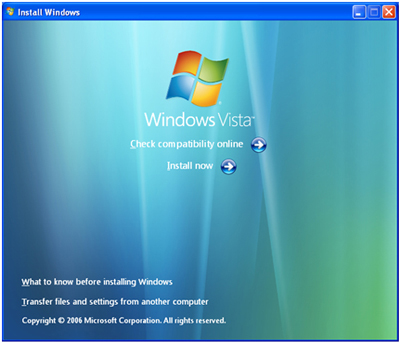
Lưu ý:
- Người dùng có thể chuyển file, ảnh, video, nhạc, Email và các thiết lập giữa Win XP hoặc Vista sang Win 7 thông qua mạng Internet, sử dụng USB Easy Transfer Cable hay ổ đĩa rời.
- Windows Easy Transfer không chuyển được các chương trình, phần mềm hay ứng dụng đã cài đặt trên máy.
- Cả 2 máy tính đều phải hỗ trợ phương pháp chuyển dữ liệu mà bạn chọn. Ví dụ, nếu chọn chuyển dữ liệu qua mạng, cả 2 máy đều phải kết nối cùng mạng.
Đầu tiên, bạn vào Start > All Programs >Accessories > System Tools > Windows Easy Transfer để khởi động công cụ này.
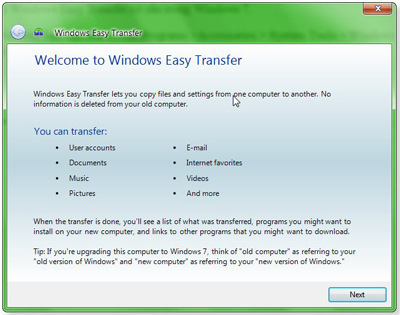
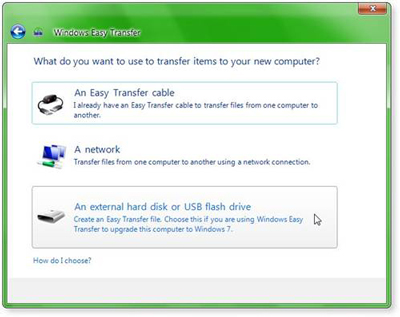
Bạn Click Next để tiếp tục, chọn phương thức chuyển đổi các thư mục và các thiết lập muốn sao chép, bạn có thể chọn An Easy Transfer Cable – Dùng cáp để nối kết hai máy với nhau rồi tiến hành sao chép, bạn có thể tìm thấy loại cáp này tại một số cửa hàng vi tính; nếu hai máy có kết nối mạng với nhau bạn có thể chọn hình thức thứ hai A network; còn không bạn nên chọn hình thức thứ ba An external hard disk or USB flash drive – dùng thiết bị lưu trữ ngoài như ổ cứng di động, CD/DVD, hoặc USB để sao chép và đem sang máy khác.
Bạn chọn This is my old computer-sao chép một tài khoản từ máy tính có sẳn sang máy tính khác, còn This is my new computer mở một thiết lập của tài khoản cũ.
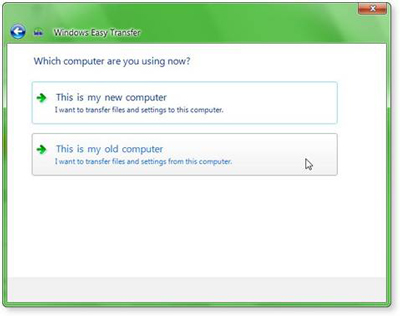
Đợi trong giây lát để WET tiến hành dò tìm các tài khoản trong máy, các thư mục và các thiết lập để bạn tiến hành sao chép.
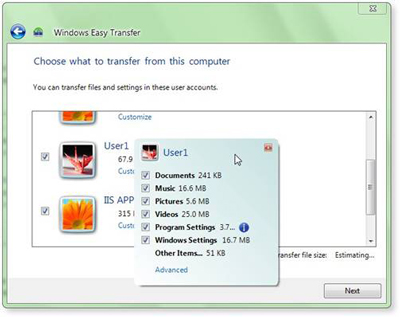
Có nhiều tài khoản, nhiều thiết lập, nhiều thư mục,…bạn có thể lựa chọn chỉ sao chép những thư mục cần thiết, bạn chọn tài khoản và Click chuột vào Customize rồi chọn thư mục cần sao chép, bạn có thể chọn Advanced để có những thiết lập nâng cao cho trình chuyển đổi này. Và chọn Next để tiếp tục.
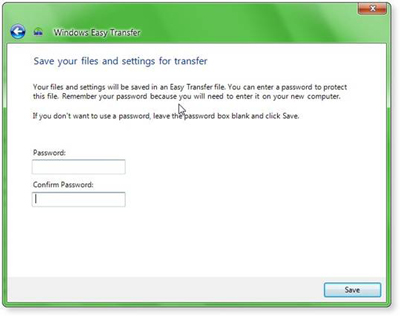
Nhập vào Password nếu bạn muốn bảo mật và chọn Save rồi chọn đường dẫn ổ đĩa để lưu lại. Kết quả là bạn có được một tập tin nén với định dạng *.MIG. và bạn chỉ cần sao chép tập tin này sang máy khác để tiến hành giải nén.
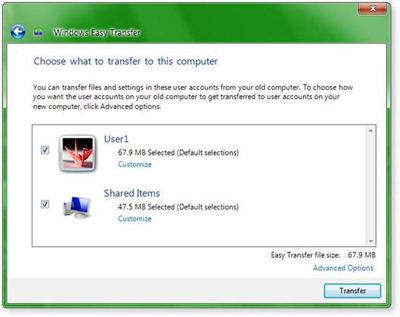
Trên Windows 7 của máy tính mới bạn chỉ cần Double click vào tập tin này nó sẽ mở ra một thuật sĩ của Easy Transfer, bạn chọn Transfer nếu muốn chuyển đổi tất cả các thiết lập từ máy tính A sang máy tính B và những gì có ở tài khoản của máy A sẽ nhanh chóng chuyển sang máy B.
Câu hỏi thường gặp
Bạn có thể chuyển các tài liệu, nhạc, ảnh, Email và nhiều thiết lập quan trọng khác như các thiết lập trình duyệt, registry, tài khoản đăng nhập username/passwords thông qua công cụ Windows Easy Transfer trên Windows 7.
Windows Easy Transfer có thể chuyển file, ảnh, video, nhạc, Email và các thiết lập từ máy tính cũ sang máy tính mới. Tuy nhiên, nó không chuyển được các chương trình, phần mềm hay ứng dụng đã cài đặt trên máy.
Bạn có thể chọn các phương thức chuyển dữ liệu như: dùng cáp Easy Transfer Cable nối hai máy tính, chuyển qua mạng nếu hai máy cùng kết nối mạng, hoặc chuyển qua thiết bị lưu trữ ngoài như ổ cứng di động, USB flash drive, CD/DVD.
Bạn vào Start > All Programs > Accessories > System Tools > Windows Easy Transfer để khởi động công cụ Windows Easy Transfer.
Bạn click Next, chọn phương thức chuyển đổi, chọn tài khoản cần chuyển, tùy chỉnh các thư mục muốn sao chép nếu cần, nhập mật khẩu nếu muốn bảo mật, lưu tập tin .MIG, rồi chuyển tập tin này sang máy tính mới để giải nén và hoàn tất quá trình chuyển dữ liệu.
Cả hai máy tính đều phải kết nối cùng một mạng để có thể chuyển dữ liệu qua mạng bằng Windows Easy Transfer.
Có, bạn có thể chuyển file, ảnh, video, nhạc, Email và các thiết lập từ Windows XP hoặc Vista sang Windows 7 thông qua Windows Easy Transfer.


