Xbox cho Mac Nền tảng quản lý và chơi game của Microsoft
Xbox là ứng dụng giải trí do Microsoft phát triển, giúp người dùng kết nối với cộng đồng game thủ, quản lý thư viện trò chơi và tương tác với máy chơi game Xbox. Trên Mac, bạn có thể sử dụng ứng dụng Android này thông qua trình giả lập BlueStacks.
Tính năng chính của Xbox cho Mac
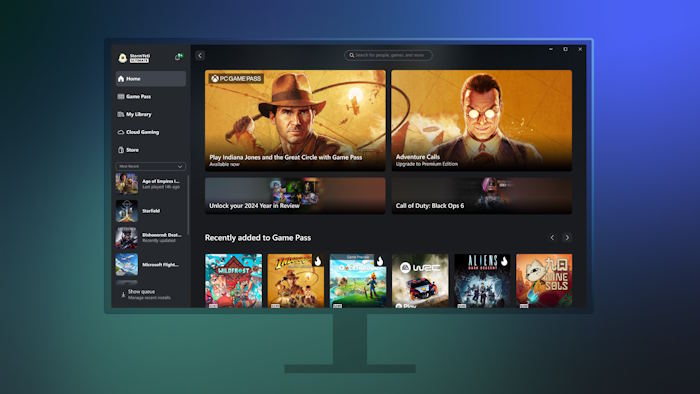
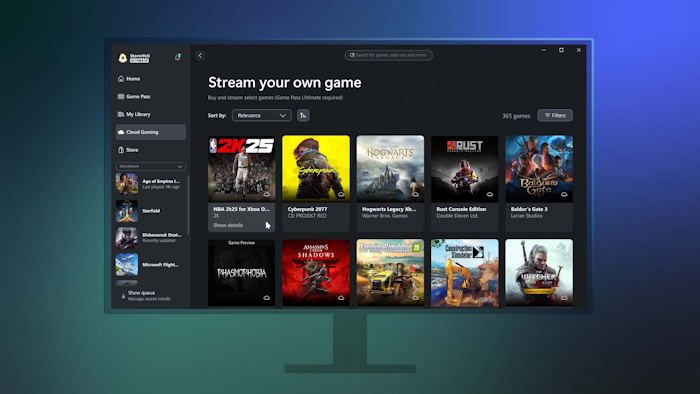
Tải game Xbox và quản lý gói đăng ký Game Pass
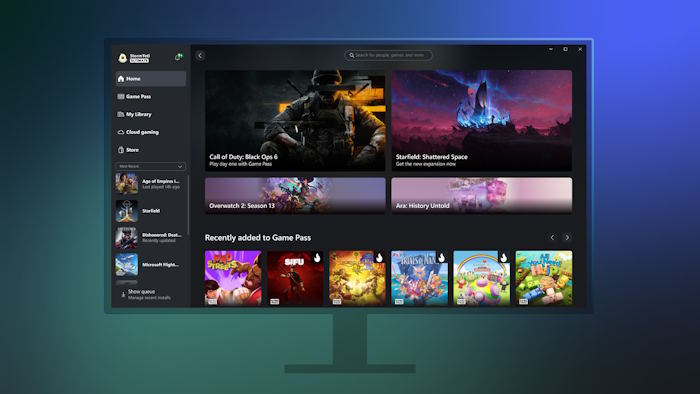
Xbox Mac cung cấp các công cụ giúp người chơi quản lý thư viện game từ xa. Trên thiết bị di động, bạn có thể khám phá các trò chơi trong thư viện, tìm mua game mới trên cửa hàng trực tuyến và quản lý việc cài đặt trò chơi trên console tương thích. Ứng dụng cũng giúp bạn khám phá danh mục trò chơi và quản lý trải nghiệm với Xbox Game Pass, tùy thuộc vào gói đăng ký và các tính năng được hỗ trợ.
Trò chuyện bằng giọng nói và chia sẻ video ngắn trên mạng xã hội
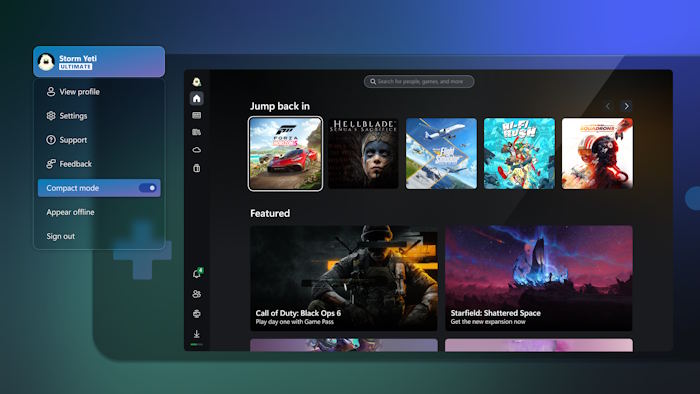
Một trong những tính năng đáng chú ý của Xbox là khả năng kết nối với bạn bè và cộng đồng game thủ. Bạn có thể nhắn tin, trò chuyện thoại, quản lý lời mời tham gia nhóm và nhận thông báo về tin nhắn hoặc lời mời chơi game. Ngoài ra, ứng dụng còn hỗ trợ chia sẻ ảnh chụp màn hình và video trò chơi từ console lên các kênh xã hội được hỗ trợ.
Sử dụng điện thoại thông minh làm bàn phím cho máy chơi game
Nhập văn bản bằng tay cầm Xbox đôi khi khá mất thời gian. Trên thiết bị tương thích, ứng dụng Xbox có thể hỗ trợ nhập văn bản và điều hướng giao diện console bằng các công cụ điều khiển được hỗ trợ. Một số tính năng bổ sung có thể phụ thuộc vào phiên bản ứng dụng, thiết bị và hệ máy Xbox.
Tải Xbox cho Mac để kết nối với cộng đồng game thủ, quản lý thư viện trò chơi và sử dụng các tính năng đồng hành của hệ máy chơi game Microsoft thông qua BlueStacks!
Hướng dẫn tải và chạy Xbox trên PC hoặc Mac
- Bước 1: Tải xuống và cài đặt BlueStacks trên máy tính PC hoặc Mac của bạn.
- Bước 2: Đăng nhập bằng tài khoản Google để truy cập Google Play Store, hoặc thực hiện bước này sau.
- Bước 3: Tìm kiếm Xbox trong thanh tìm kiếm ở góc trên bên phải.
- Bước 4: Chọn Xbox trong danh sách kết quả tìm kiếm và nhấp vào nút cài đặt.
- Bước 5: Hoàn tất đăng nhập bằng tài khoản Google nếu bạn đã bỏ qua bước 2, sau đó tiến hành cài đặt ứng dụng.
- Bước 6: Nhấp vào biểu tượng Xbox trên màn hình chính của BlueStacks để khởi chạy ứng dụng.