

































































123 Flash Menu
123 Flash Menu 4.6 là một ứng dụng hoàn hảo giúp bạn tạo flash menu chuyên nghiệp và đẹp mắt chỉ trong vòng 3 bước. Bạn có thể tạo ra những hiệu ứng sinh động như ảnh động, âm thanh, độ dốc và tính trong suốt mà không cần phải biết những kỹ thuật chuyên nghiệp.
Với 123 Flash Menu, bạn còn có thể tạo ra flash menu ở những cấp độ khác nhau được hỗ trợ qua chỉnh sửa văn bản, font, link, hình nền, các kiểu đường viền, kiểu bóng và hiệu ứng pop-up. Hàng trăm hình mẫu có sẵn sẽ giúp bạn trong quá trình tạo menu của riêng mình.
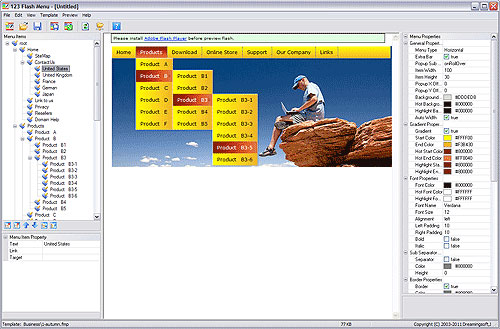
Bước 1: Cài đặt và khởi động chương trình
Sau chạy file exe, bạn hãy click chuột vào icon của chương trình. Bạn sẽ có giao diện làm việc như sau.
Bước 2: Lựa chọn kiểu menu
Nếu bạn muốn tạo menu nhiều cấp thì hãy click vào businees. Sau đó bạn lựa chọn một trong các mẫu ở khung bên phải tùy theo mục đích sử dụng. Bạn xem hình minh họa:
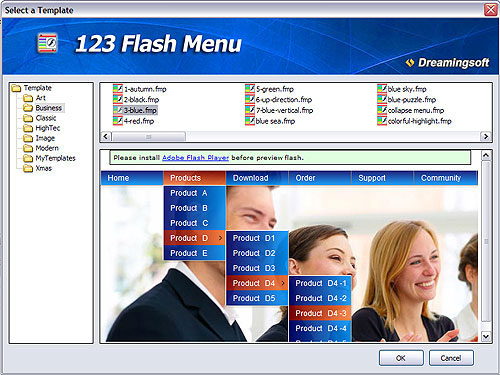
Chọn xong, bạn bấm OK để bắt đầu quá trình thiết kế.
Một vài lưu ý trước khi các bạn bắt tay vào việc:
1. Để hiển thị tiếng Việt có dấu mà không bị lỗi phông chữ, bạn nên dùng bộ gõ unikey. Bạn chọn bảng mã VNI Windows. Trong quá trình gõ chữ trên chương trình làm việc, bạn sẽ thấy phông chữ bị lỗi. Tuy nhiên khi hiển thị trên menu của bạn phông chữ sẽ không bị lỗi. Tất nhiên, trong phần quản lý mà sắc và phông chữ bạn phải chọn kiểu phông có chữ VNI ở đầu.
2. Bạn nên chọn chiều rộng và độ cao của flash menu mà bạn muốn đưa lên trang web cho phù hợp. Nếu không sẽ phải mất công sửa chữa nhiều lần. Độ cao tối thiểu phải bằng độ cao của menu khi ban rê chuột đến menu nào có nhiều menu con nhất.
3. Đối với các menu cấp 1, bạn chỉ nên chèn liên kết cho một menu là trang chủ. Các menu khác bạn bỏ qua việc này.
Bước 3: Tiến hành công việc
* Làm việc với menu chính (menu cấp một, menu này khi bạn rê chuột đến hoặc click chuột vào sẽ cho ra các menu con). Cửa sổ làm việc bên trái. Trong tác vụ này, bạn làm những việc sau:
* Thay đổi tên menu: Về mặc định chương trình cung cấp cho bạn 5 menu: home, Products, Dowload...Muốn thay đổi tên menu nào bạn nhấp chuột vào tên menu đó. Ví dụ: Khi muốn đổi Home thành Trang chủ, bạn click chuột vào chữ Home trong phần quản lý menu. Sau đó, bạn lăn chuột xuống phía dưới, xóa chữ Home đi và gõ chữ Trang chủ vào trong ô Text. Trong ô link, bạn nhập địa chỉ trang chủ của website hay trang blog của bạn. Xong, bạn đưa chuột ra ngoài và nhấp chuột 1 lần để thay đổi của bạn có hiệu lực.
* Thêm & xóa menu chỉnh: Muốn xóa menu chính nào bạn chỉ việc nhấp chuột vào menu đó rồi bấm tổ hợp phìm Ctrl - D. Để thêm một menu chính bạn bấm chuột vào nút root ở góc trên rồi nhấn tổ hợp phím Ctrl - I.
* Sắp xếp lại các menu chính: Nếu bạn muốn thay đổi thứ tự các menu thì nhấp chuột vào menu đó và bấm mũi tên hướng lên hoặc hướng xuống.
* Làm việc với menu con: (Menu cấp 2-3, menu này sẽ xuất hiện khi bạn bấm chuột vào các menu chính).
Công việc cũng tương tự như bạn làm việc với các menu chính. Bạn nhấp chuột vào dấu + bên trái các menu chính để chọn các menu con xuất hiện. Bạn tiến hành các công việc như trên. Trong phần việc này bạn chú ý các đường link phải thật chính xác.
Câu hỏi thường gặp
123 Flash Menu 4.6 là một ứng dụng giúp tạo flash menu chuyên nghiệp và đẹp mắt chỉ trong 3 bước, với các hiệu ứng như ảnh động, âm thanh, độ dốc và tính trong suốt mà không cần kiến thức chuyên nghiệp.
Bước 1: Cài đặt và khởi động chương trình. Bước 2: Lựa chọn kiểu menu và mẫu menu phù hợp. Bước 3: Tiến hành thiết kế và chỉnh sửa menu theo nhu cầu.
Sau khi chạy file exe, click chuột vào icon của chương trình để mở giao diện làm việc.
Click vào mục business nếu muốn tạo menu đa cấp, sau đó chọn mẫu trong khung bên phải theo mục đích sử dụng và nhấn OK để bắt đầu thiết kế.
Nên dùng bộ gõ Unikey với bảng mã VNI Windows và chọn phông có chữ VNI đầu trong phần quản lý màu sắc và font chữ để tránh lỗi font.
Chọn chiều rộng và chiều cao phù hợp khi tạo menu để tránh phải chỉnh sửa nhiều lần, chiều cao tối thiểu phải bằng độ cao menu con nhiều nhất.
Click chuột vào tên menu muốn thay đổi, sửa tên và link trong ô Text và ô Link, rồi nhấp chuột ra ngoài để lưu thay đổi.
Để xóa menu chính, chọn menu rồi nhấn tổ hợp phím Ctrl + D. Để thêm, nhấn nút root rồi nhấn Ctrl + I.
Chọn menu muốn di chuyển rồi sử dụng mũi tên hướng lên hoặc xuống để thay đổi vị trí.
Click vào dấu + bên trái menu chính để mở menu con, sau đó thao tác tương tự như menu chính, chú ý link phải chính xác.
- Phát hành:
- Sử dụng: Dùng thử
- Dung lượng: 2,6 MB
- Lượt xem: 16.207
- Lượt tải: 16.113
- Ngày:
- Yêu cầu: Windows 98/Me/2000/XP/Vista


