Cách cài đặt mod trong Arma Reforger
Trong thế giới đang phát triển của Arma Reforger, việc nâng cấp máy chủ bằng các bản mod sẽ mở ra một vũ trụ tùy chỉnh và trải nghiệm chơi game độc đáo. Tuy nhiên, quá trình thêm các bản mod có vẻ khó khăn trong việc tìm ID mod và các bước thực hiện phức tạp. Chính vì vậy, bài viết này sẽ hướng dẫn cách cài đặt mod Arma Reforger để mang tới cho máy chủ nhiều tính năng mới hấp dẫn, nổi bật với nội dung tùy chỉnh.
Cách cài đặt mod trong Arma Reforger
Chuẩn bị mod cho server Arma Reforger
Đầu tiên, hãy đảm bảo đã cài đặt Arma Reforger trên máy khách của mình. Bước này rất quan trọng vì nó cho phép đăng ký và tải xuống các mod mà người chơi muốn đưa vào máy chủ.
- Hành động: Khởi chạy Arma Reforger trên máy khách.
- Mục đích: Đăng ký và tải xuống các mod mong muốn.
- Vị trí tải xuống: My Documents\My Games\ArmaReforger\addons\
Xác định mod Arma Reforger
Sau khi tải xuống các mod, mỗi mod sẽ nằm trong thư mục của nó trong thư mục addons được đề cập ở trên. Việc xác định các mod cụ thể mà game thủ dự định thêm vào máy chủ của mình liên quan đến một chút khám phá trong các thư mục này.
- Hành động: Điều hướng qua từng thư mục mod.
- Mục tiêu: Xác định vị trí tệp ServerData.json cho từng mod.
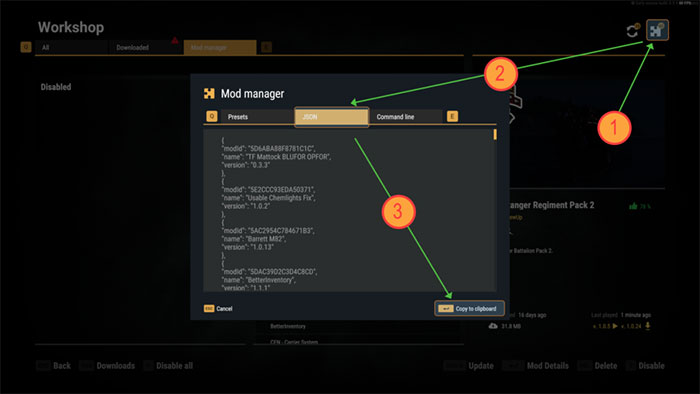
Danh sách các mod mà máy khách yêu cầu sẽ tự động được tải xuống và kích hoạt khi tham gia. Người chơi có thể tạo bằng cách kích hoạt các mod mong muốn trong Workshop, sau đó thông qua trình quản lý Mod, kết quả có thể được chuyển đổi thành chuỗi sẵn sàng sử dụng sau khi điều hướng đến tab JSON rồi nhấp vào nút Copy to clipboard.
Sao chép ID mod đơn lẻ từ trang web Workshop.
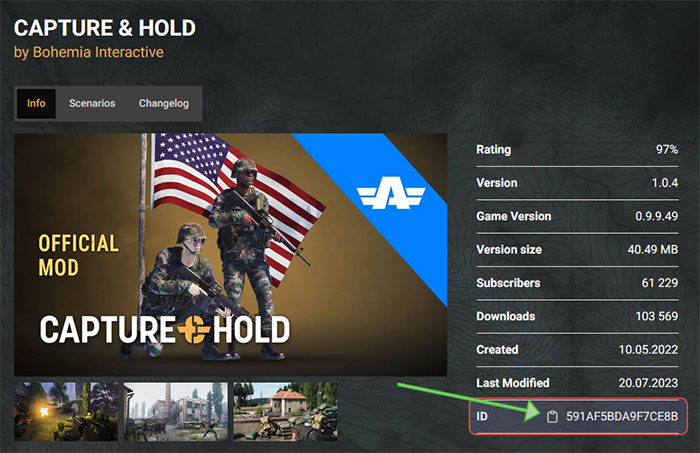
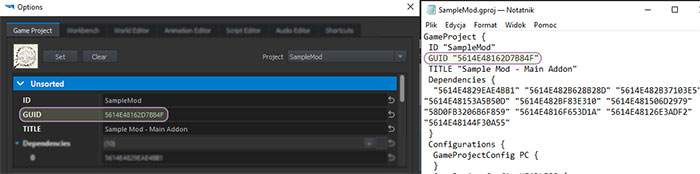
Ngoài ra, mọi người có thể lấy nó từ tùy chọn Workbench khi mod đang chạy hoặc trực tiếp từ tệp gproj.
Cấu hình mod trên máy chủ Arma Reforger
Sau khi xác định được các mod, bước tiếp theo là cấu hình máy chủ để nhận dạng và chạy các mod này.
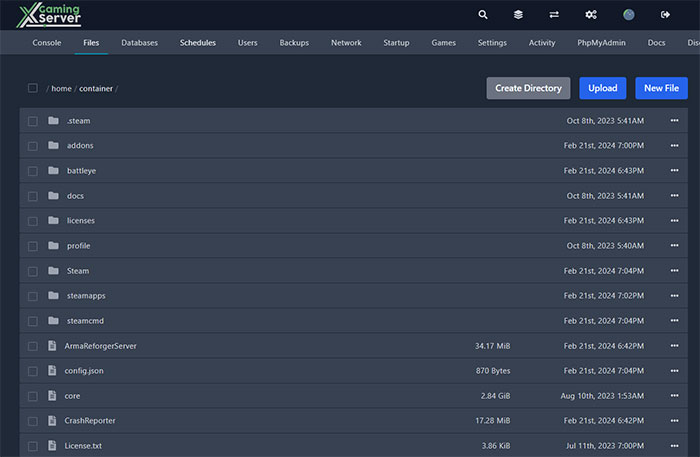
- Vị trí tệp: Truy cập bảng điều khiển máy chủ và mở tệp config.json để chỉnh sửa.
- Cấu hình: Sửa đổi "mods": [] với thông tin chi tiết về các mod như sau:
{
    "bindAddress": "0.0.0.0",
    "bindPort": 2486,
    "game": {
        "crossPlatform": true,
        "gameProperties": {
            "battlEye": true,
            "disableThirdPerson": false,
            "fastValidation": true,
            "missionHeader": {},
            "networkViewDistance": 1000,
            "serverMaxViewDistance": 2500,
            "serverMinGrassDistance": 50
        },
        "maxPlayers": 128,
        "mods": [
  {
                "modId": "5AF6E0F075D79473",
                "name": "M249 Scope Rails",
                "version": "1.0.8"
            },
            {
                "modId": "5E5F0E052033B5EC",
                "name": "TFBB Patches",
                "version": "1.0.14"
            },
            {
                "modId": "5F052EE62ECB0688",
                "name": "M113 ACAV",
                "version": "0.5.9"
            },
],
        "name": "",
        "password": "delta",
        "passwordAdmin": "delta47",
        "scenarioId": "{9A1435BFAEB2AA10}Missions/23_Campaign_Delta.conf",
        "supportedPlatforms": [
            "PLATFORM_PC",
            "PLATFORM_XBL"
        ],
        "visible": true
    },
    "publicAddress": "104.194.10.9",
    "publicPort": 2486
}
Tham số:
- modId: Đây là mã định danh duy nhất cho mod, nằm ở đầu tệp ServerData.json.
- name: Tên của mod, cũng nằm trong ServerData.json.
- version: Phiên bản hiện tại của mod, được nêu chi tiết trong ServerData.json.
Hoàn tất tích hợp mod máy chủ
Sau khi cấu hình máy chủ với các mod mong muốn, hãy đảm bảo tuân theo cú pháp chính xác bằng cách đặt dấu phẩy sau mỗi mục mod, ngoại trừ mục cuối cùng. Cấu trúc này cho máy chủ biết mod nào sẽ tải xuống và chạy khi khởi động.
Chơi Game
-

Thiết lập cài đặt tốt nhất cho Arma Reforger
-
TOP mod Arma Reforger tốt nhất người chơi nên cài đặt
-
Cách có trứng trong game Evomon
-
Hướng dẫn chơi Fall Guys cùng bạn bè
-
Cách loại bỏ NPC Dân làng trong LEGO Fortnite
-
Danh Tướng AFK: Hướng dẫn xây dựng đội hình
-
Những mẹo chiến đấu trong Modern Warships
-
Cách mở khóa Dealer trong Schedule I
-
Hướng dẫn chơi PEAK cùng với bạn bè
-
Tổng hợp cheat code, console command trong Supermarket Together
-
Ready or Not: Cách khắc phục lỗi giật lag và màn hình đen
-
Cách có các đột biến trong Jump for Animals