Hướng dẫn lưu lịch sử tài khoản ChatGPT nhanh chóng
Tính năng lưu lịch sử tài khoản ChatGPT là cơ chế cho phép hệ thống ghi nhớ và hiển thị lại các cuộc trò chuyện mà người dùng đã thực hiện khi đăng nhập vào tài khoản. Do đó, toàn bộ câu hỏi, câu trả lời và nội dung trao đổi trước đó được sắp xếp theo từng phiên trò chuyện, giúp người dùng dễ dàng xem lại, tiếp tục hội thoại đang dang dở hoặc tra cứu thông tin đã hỏi mà không cần nhập lại từ đầu. Cùng với đó, tính năng này, còn giúp tiết kiệm thời gian, tăng hiệu quả làm việc và học tập, đồng thời hỗ trợ người dùng quản lý thông tin cá nhân tốt hơn.
ChatGPT là một công cụ trí tuệ nhân tạo, có khả năng hiểu câu hỏi, phân tích ngữ cảnh và tạo ra câu trả lời mạch lạc, gần gũi như con người. Để giúp cho người dùng có thể tận dụng lịch sử chat để tổng hợp nội dung, chỉnh sửa văn bản, tiếp tục ý tưởng cũ hoặc theo dõi tiến trình công việc, thì hôm nay Download.com.vn sẽ giới thiệu bài viết Hướng dẫn lưu lịch sử tài khoản ChatGPT nhanh chóng, xin mời các bạn cùng tham khảo.
Hướng dẫn xuất lịch sử tài khoản ChatGPT đơn giản
Hướng dẫn nhanh:
- Truy cập vào ChatGPT và đăng nhập tài khoản
- Nhấp chuột vào mục Tài khoản
- Nhấn vào mục Cài đặt
- Click chuột vào mục Kiểm xoát dữ liệu
- Nhấp chuột vào nút Xuất ở bên cạnh mục Xuất dữ liệu
- Nhấn vào nút Xác nhận xuất
- Kiểm tra hộp thư Gamil của mình
- Click chuột vào nút Tải xuống dữ liệu
- Lưu tệp dữ liệu về máy và giải nén để xem
Hướng dẫn chi tiết:
Bước 1: Đầu tiên, chúng ta sẽ truy cập, mở ứng dụng ChatGPT và đăng nhập tài khoản ChatGPT của mình.
Bước 2: Trong trang chủ của ChatGPT, click chuột vào mục Tài khoản ở góc bên trái phía dưới màn hình.
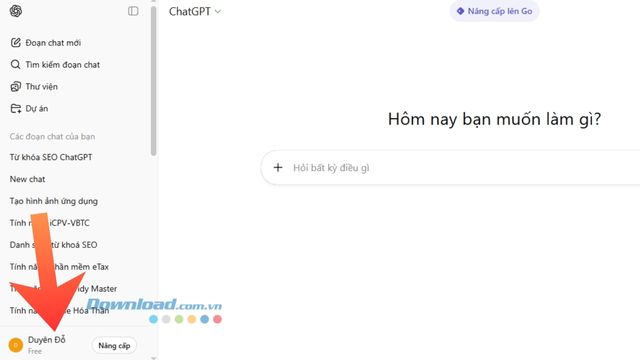
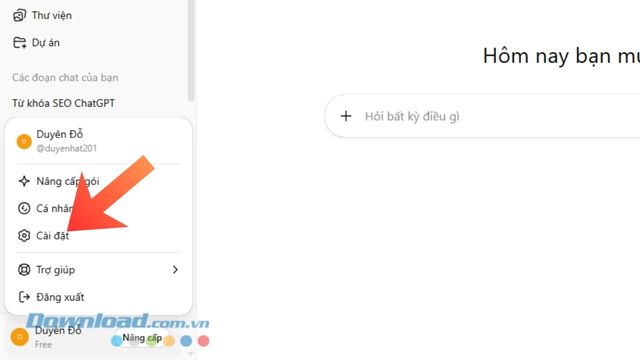
Bước 3: Sau đó, các bạn hãy nhấp chuột vào mục Cài đặt.
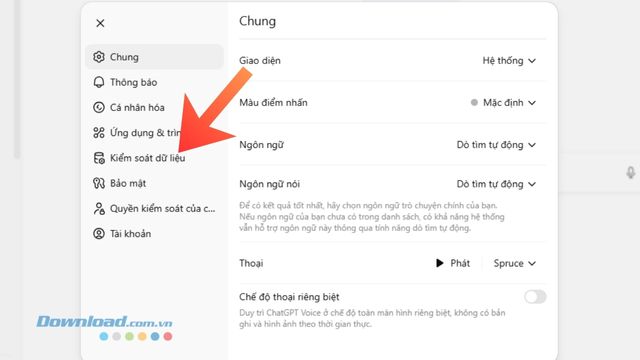
Bước 4: Tại khung cửa sổ Cài đặt lúc này, nhấn vào mục Kiểm xoát dữ liệu.
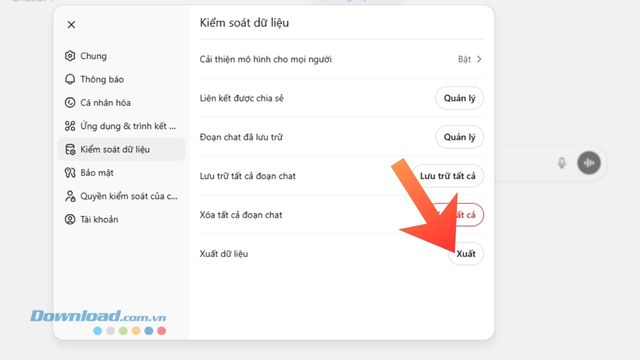
Bước 5: Click chuột vào nút Xuất, ở phía bên phải mục Xuất dữ liệu.
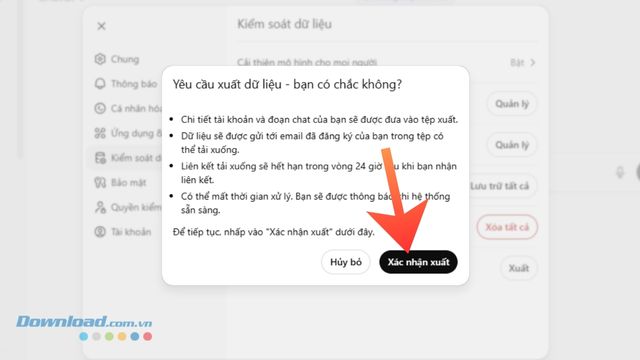
Bước 6: Trên màn hình khi này xuất hiện khung cửa sổ "Yêu cầu xuất dữ liệu - Bạn có chắc không?", nhấp chuột vào nút Xác nhận xuất.
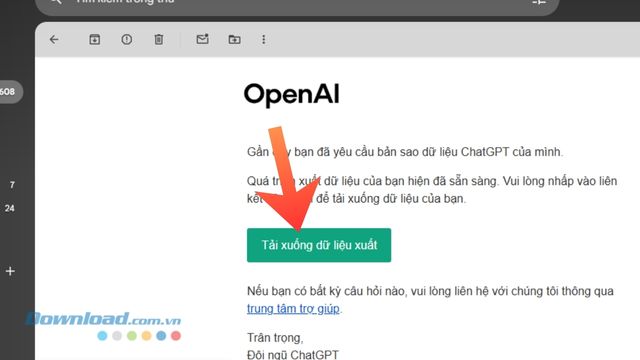
Bước 7: Sau khi đã xác nhận việc xuất dữ liệu thành công, OpenAI sẽ gửi cho bạn một email chứa link tải file dữ liệu, chúng ta sẽ vào hòm thư Gmail của mình để kiểm tra.
Bước 8: Ở phần nội dung thư gmail mà OpenAI gửi cho mình, nhấn vào nút Tải xuống dữ liệu.
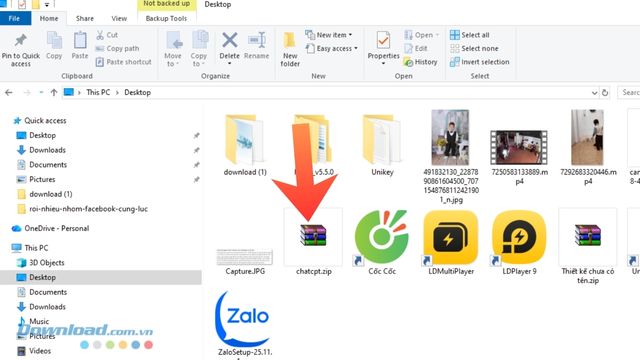
Bước 9: Cuối cùng, các bạn hãy lưu tệp dữ liệu về lịch sử tài khoản ChatGPT về máy và giải nén là có thể xem được.
Câu hỏi thường gặp về Tính năng lưu lịch sử tài khoản ChatGPT
ChatGPT có lưu lịch sử trò chuyện không?
- Có. Khi người dùng đăng nhập tài khoản, ChatGPT sẽ lưu lại các cuộc trò chuyện để bạn có thể xem lại hoặc tiếp tục hội thoại sau này.
Lịch sử trò chuyện ChatGPT được lưu ở đâu?
- Lịch sử trò chuyện được hiển thị trực tiếp trong giao diện ChatGPT, thường nằm ở thanh bên, nơi người dùng có thể chọn và mở lại từng cuộc hội thoại.
Lịch sử ChatGPT có được đồng bộ giữa các thiết bị không?
- Có. Khi sử dụng cùng một tài khoản, lịch sử trò chuyện sẽ được đồng bộ giữa máy tính, điện thoại và các thiết bị khác có đăng nhập ChatGPT.
Có thể tắt tính năng lưu lịch sử ChatGPT không?
- Có. Người dùng có thể tắt lưu lịch sử trong phần cài đặt quyền riêng tư của tài khoản nếu không muốn hệ thống ghi lại nội dung trò chuyện.
Tắt lưu lịch sử ChatGPT có ảnh hưởng đến trải nghiệm không?
- Khi tắt lưu lịch sử, các cuộc trò chuyện sẽ không được lưu lại để xem lại sau và ChatGPT sẽ không duy trì ngữ cảnh giữa các phiên, nhưng vẫn sử dụng bình thường cho từng câu hỏi riêng lẻ.
Làm sao để xóa lịch sử trò chuyện ChatGPT?
- Bạn có thể xóa từng cuộc trò chuyện hoặc xóa toàn bộ lịch sử trong phần quản lý lịch sử của tài khoản ChatGPT.
Lịch sử ChatGPT có bị mất khi đăng xuất không?
- Không. Lịch sử trò chuyện vẫn được lưu trên tài khoản và sẽ hiển thị lại khi bạn đăng nhập lần sau, trừ khi bạn chủ động xóa hoặc tắt lưu lịch sử.
Lưu lịch sử ChatGPT có ảnh hưởng đến quyền riêng tư không?
- ChatGPT được thiết kế với các tùy chọn kiểm soát quyền riêng tư, cho phép người dùng quản lý, tắt hoặc xóa lịch sử khi cần để bảo vệ thông tin cá nhân.
Có thể khôi phục lịch sử ChatGPT đã xóa không?
- Thông thường, lịch sử đã xóa sẽ không thể khôi phục lại, vì vậy người dùng nên cân nhắc trước khi xóa toàn bộ dữ liệu trò chuyện.
Chúc các bạn thực hiện thành công!
Ứng dụng AI
-

TOP những chatbot AI thay thế cho ChatGPT
-
Cách chỉnh ảnh Xingtu bằng một câu lệnh, tạo ảnh trend "cô dâu chú rể Xingtu"
-
Hướng dẫn tạo bản vẽ thiết kế bằng ChatGPT
-
Cách phát hiện nội dung AI
-
Mẹo viết prompt cho kết quả chính xác nhất khi dùng ChatGPT, Claude và Gemini
-
Cách mở rộng ảnh bằng AI trên CapCut
-
Hướng dẫn dùng ChatGPT tại Việt Nam
-
Cách sử dụng Microsoft Copilot trong Viber
-
Cách dùng Midjourney thiết kế nhận diện thương hiệu
-
Hướng dẫn sử dụng tính năng hỏi đáp kèm link trên AI Hay
-
Cách dùng Docs Live soạn email bằng giọng nói
-
Sự khác biệt giữa Microsoft Copilot miễn phí và Copilot Pro