Cách dùng Midjourney trên Discord
Cách sử dụng Midjourney trên Discord như thế nào là điều bạn đang quan tâm? Hướng dẫn này sẽ giúp bạn biết cách sử dụng Midjourney trên Discord.
Midjourney hoạt động trong Discord với server riêng. Bài viết này sẽ cho bạn biết các bước để bắt đầu sử dụng Midjourney. Trước khi bắt đầu, lưu ý một vài điều quan trọng về việc sử dụng Midjourney trong Discord.:
- Không cần cài đặt phần mềm trên máy tính. Nó hoạt động thông qua trình duyệt web.
- Không hoàn toàn miễn phí.
- Midjourney hoạt động thông qua giao diện trò chuyện Discord.
Sử dụng Midjourney trên Discord như thế nào?
Đăng ký tài khoản Discord và dùng Midjourney
1. Truy cập Discord.com > click “Open Discord in your browser.”
2. Nhập Display Name - Tên hiển thị:
3. Sau đó, làm theo hướng dẫn trên màn hình để tạo tài khoản. Đăng nhập vào tài khoản của bạn. Sau khi đăng nhập, hãy nhấp vào "Explore Discoverable Servers.”
4. Trang tìm kiếm cộng đồng sẽ hiện ra. "Midjourney" (mũi tên đỏ bên dưới) có thể xuất hiện trên trang, vì đây là một máy chủ phổ biến. Nếu không, hãy nhập "Midjourney" vào ô tìm kiếm (mũi tên xanh) để tìm kiếm. Khi bạn tìm thấy biểu tượng "Midjourney", hãy click vào đó.
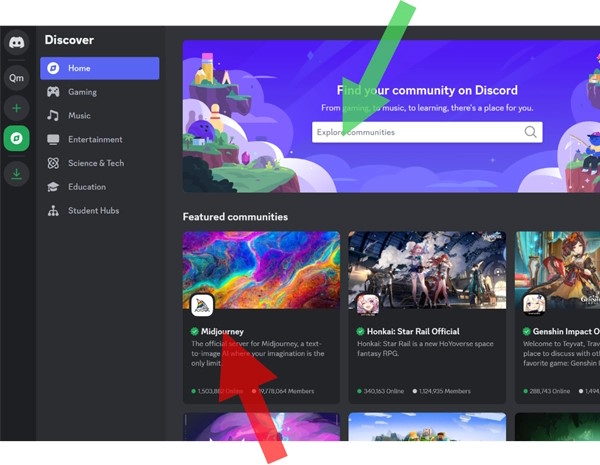
5. Giờ bạn có thể thấy server Midjourney đã được thêm vào bên trái. Lúc này, bạn vẫn chưa thể nhập prompt để tạo ảnh vì bạn chưa đăng ký gói của Midjourney.
Đăng ký Midjourney trả phí trên Discord
1. Click “Get your Midjourney membership" để đến trang web Midjourney.
2. Nhấp vào “Join the Beta,” và làm theo hướng dẫn để thiết lập tài khoản.
3. Có nhiều cấp độ gói đăng ký khác nhau, vì vậy hãy chọn cấp độ phù hợp với nhu cầu của bạn. Nếu bạn không chắc chắn gói nào phù hợp, bạn có thể bắt đầu từ Basic Plan. Xin lưu ý rằng bạn có thể đăng ký theo tháng hoặc theo năm.
4. Sau khi thanh toán phí đăng ký, bạn sẽ nhận được lời mời tham gia server Midjourney. Nhấp vào “Accept Invite,” và thao tác này sẽ đưa bạn trở lại Discord.
Cách dùng Midjourney trên Discord
1. Sau khi quay lại Discord, bạn sẽ thấy trang bên dưới.
Nếu không, hãy chắc chắn rằng bạn đã nhấp vào biểu tượng máy chủ “Midjourney” ở bên trái (mũi tên đỏ).Bạn sẽ thấy một số kênh dành cho người mới (mũi tên vàng). Nhấp vào một trong số đó và tham gia.
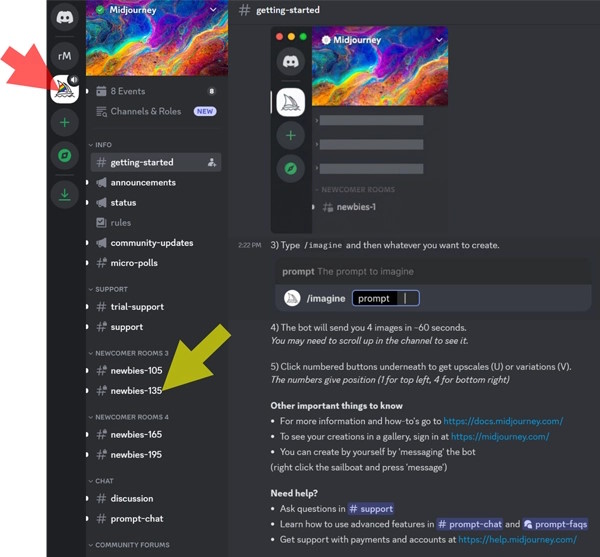
2. Ở cuối trang, có một ô văn bản. Bây giờ hãy nhập “/imagine prompt” và sau đó thêm mô tả văn bản của bạn để tạo hình ảnh!
3. Midjourney sẽ tạo ra bốn hình ảnh cùng một lúc. Ví dụ, “natural play area in woods with topography changes, kids playing,” và đây là kết quả.
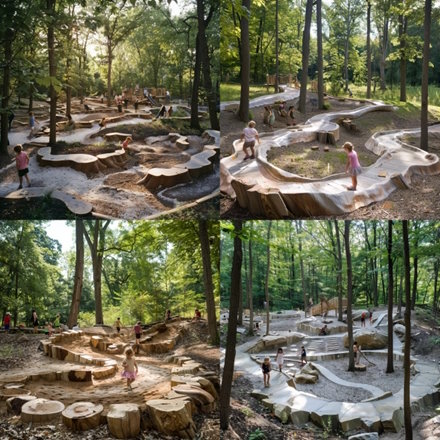
Đến đây, bạn đã thiết lập Midjourney trong Discord và có thể tạo hình ảnh từ đây. Lợi thế của việc tham gia một trong các kênh dành cho người mới là bạn có thể thấy cách những người khác nhập lệnh và học hỏi từ họ. Nhược điểm ở các kênh dành cho người mới thường hoạt động rất nhanh, và bạn sẽ phải theo dõi xem hình ảnh của mình đang ở đâu.
4. Khi bạn đã thành thạo hơn một chút trong việc viết prompt, bạn có thể chọn làm việc trực tiếp với Midjourney Bot trong Direct Messages trên Discord. Hãy tìm “Midjourney Bot” và nhấp vào đó.
5. Một cửa sổ bật lên như hình bên dưới sẽ xuất hiện. Trong ô văn bản phía dưới, hãy gửi bất kỳ tin nhắn nào đến Midjourney Bot, chẳng hạn như “Hello!”
6. Sau đó, biểu tượng “Direct Messages” (mũi tên đỏ bên dưới) sẽ thêm một kênh “Midjourney Bot” (mũi tên vàng) nơi bạn có thể nhập “/imagine prompt” để tạo hình ảnh trong ô trò chuyện phía dưới (mũi tên xanh lá cây)!
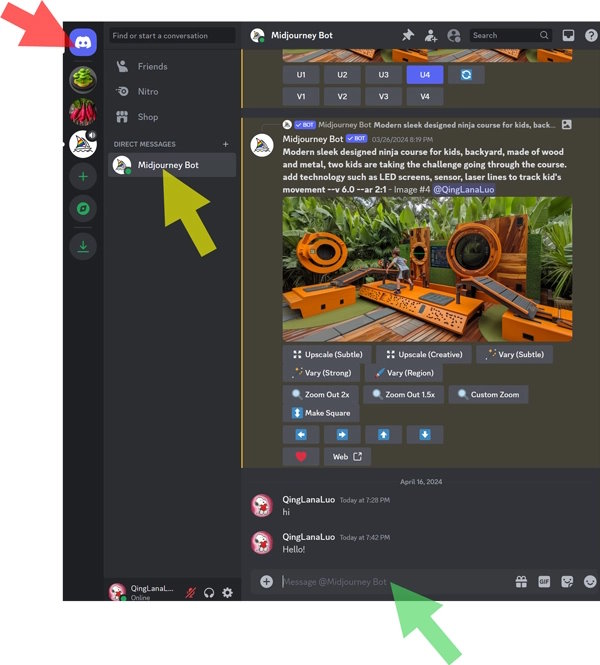
Tại đây, bạn sẽ có cuộc trò chuyện trực tiếp một đối một với Midjourney Bot, nơi bạn có thể tự tạo ảnh mà không bị ảnh hưởng bởi ảnh của người dùng khác.
Ứng dụng AI
-

Hướng dẫn dùng MidJourney AI để tạo hình ảnh
-
Cách tạo ảnh AI miễn phí bằng phím tắt cực đơn giản trên iPhone
-
Những cách sử dụng DeepSeek AI hiệu quả
-
Clawdbot AI là gì? Cách dùng Clawdbot AI
-
Hướng dẫn dùng Microsoft Designer - công cụ thiết kế vượt trội hơn cả Canva
-
Hướng dẫn sử dụng Canva trực tiếp trong ChatGPT
-
ChatGPT và Gemini: AI nào tốt hơn?
-
Cách dùng Claude AI mà không cần số tài khoản
-
Mẹo viết prompt cho kết quả chính xác nhất khi dùng ChatGPT, Claude và Gemini
-
Cách dùng Photoshop AI Generative Fill để mở rộng hình ảnh
-
Cách tạo ảnh kiểu tạp chí bằng Midjourney
-
Cách tạo AI tùy chỉnh của riêng mình bằng Meta AI Studio