Cách tạo hình ảnh minh họa cho truyện tranh
Nhờ công nghệ AI, thầy cô có thể hình ảnh hóa câu chuyện của mình trong nháy mắt. Dưới đây là hướng dẫn tạo ảnh minh họa truyện kể cho các bé mầm non bằng Gemini và NotebookLM.
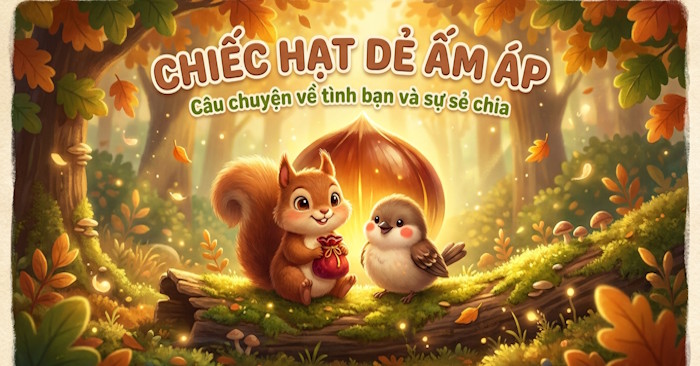
Hướng dẫn từng bước tạo ảnh minh họa truyện kể cho bé
Nội dung câu chuyện và nhân tố bắt buộc phải có trước tiên. Nếu có sẵn câu chuyện, bạn có thể nhập nó ngay vào NotebookLM để yêu cầu tạo slide ảnh. Nếu chưa có, bạn có thể nhờ Gemini kể một câu chuyện theo chủ đề cụ thể. Ví dụ này sẽ nhờ Gemini kể câu chuyện.
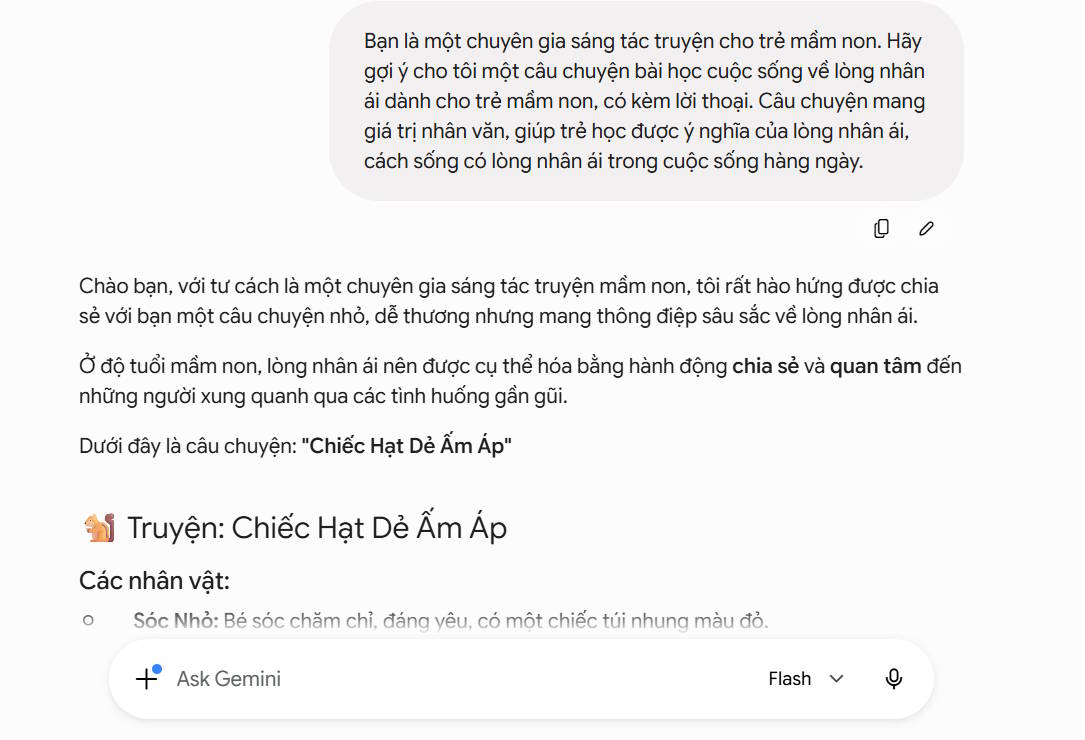
Bước 1: Truy cập Google Gemini bằng tài khoản Google và nhập lệnh nhờ Gemini sáng tác một câu chuyện cho trẻ mầm non. Yêu cầu nêu rõ vai trò của AI, chủ đề và nội dung cũng như bài học bạn muốn rút ra sau câu chuyện. Đây là ví dụ ở bài viết này:
Bạn là một chuyên gia sáng tác truyện cho trẻ mầm non. Hãy gợi ý cho tôi một câu chuyện bài học cuộc sống về lòng nhân ái dành cho trẻ mầm non, có kèm lời thoại. Câu chuyện mang giá trị nhân văn, giúp trẻ học được ý nghĩa của lòng nhân ái, cách sống có lòng nhân ái trong cuộc sống hàng ngày.
Bước 2: Đọc câu chuyện Gemini sáng tác và tiến hành chỉnh sửa nếu muốn. Sau đó sao chép toàn bộ câu chuyện.
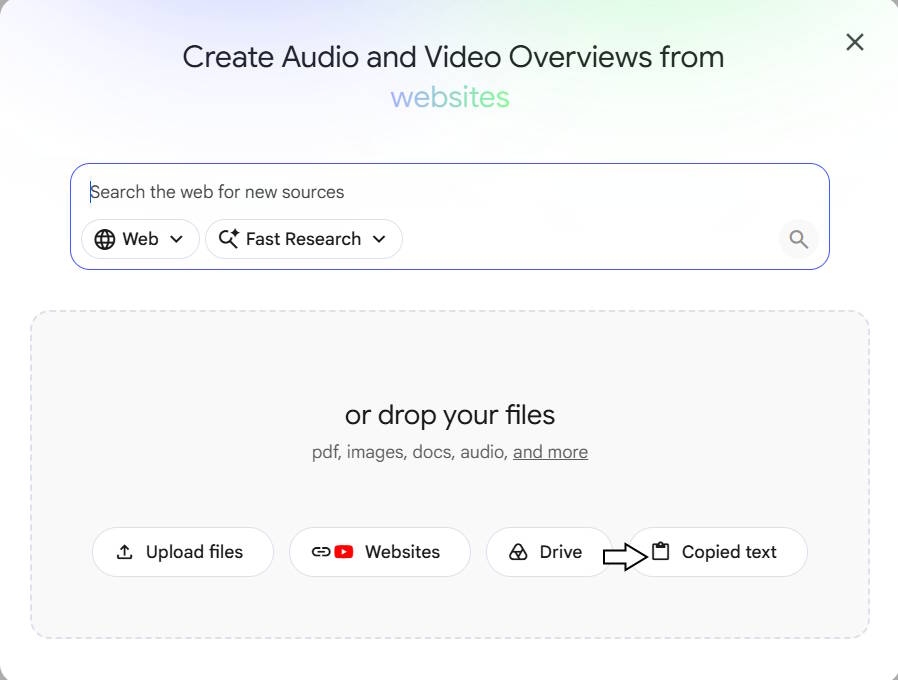
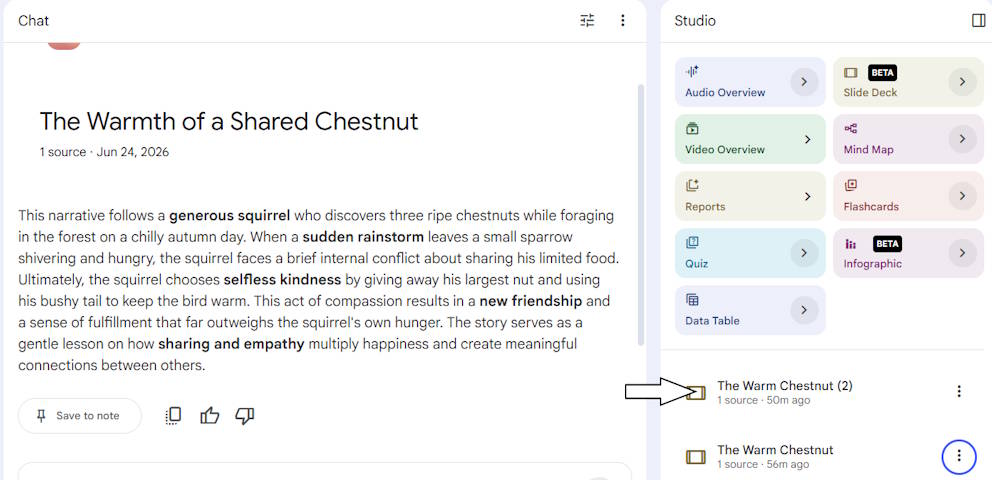
Bước 3: Đăng nhập NotebookLM và chọn Copied text - Dán nội dung > Click mũi tên > cạnh Slide Deck. Chọn ngôn ngữ tiếng Việt. Nhập yêu cầu vào khung mô tả slide (Describe the slide deck you wan to create) và nhấn Generate.
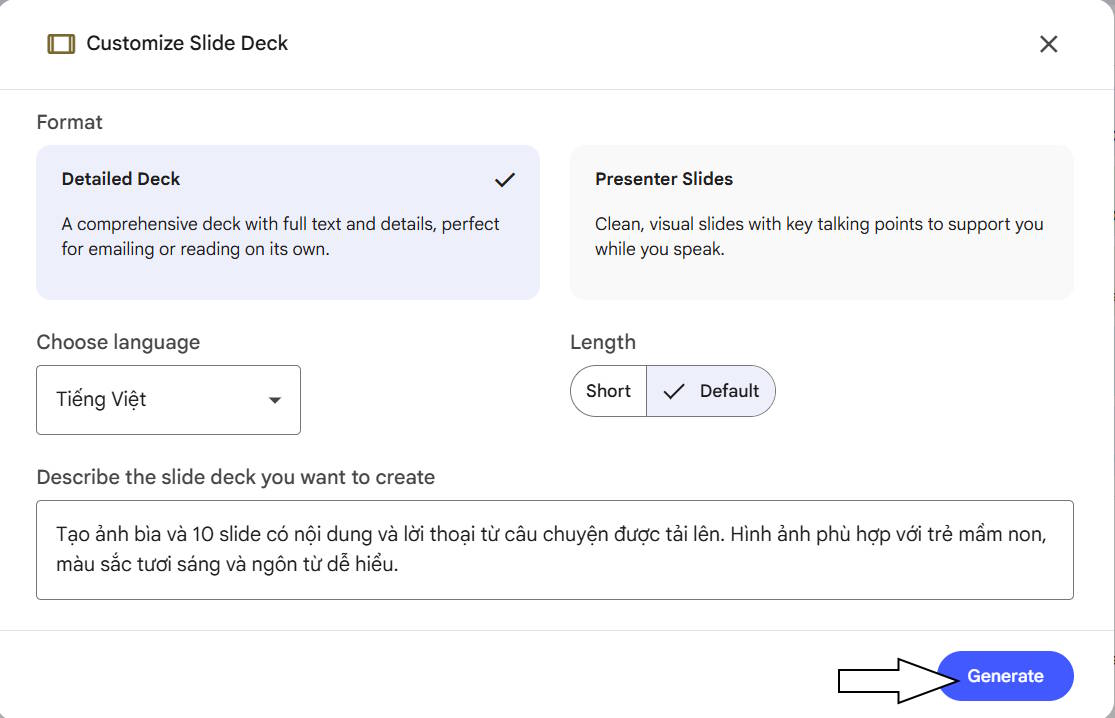
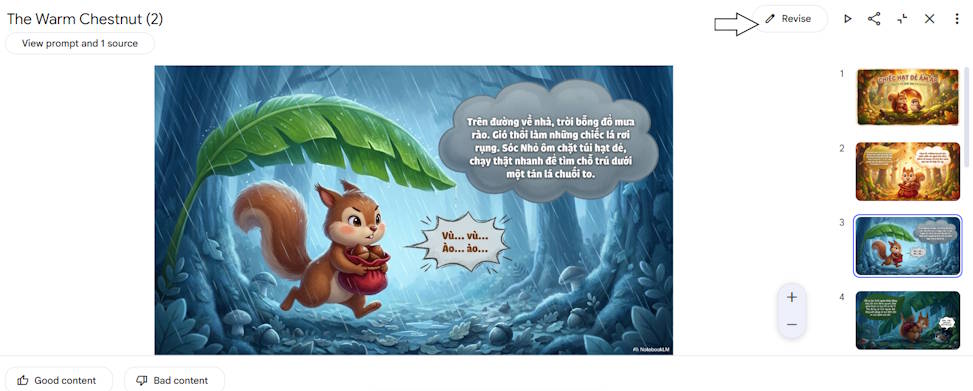
Bước 5: Đợi NotebookLM xử lý thông tin, có thể mất tới vài phút. Kết quả sẽ hiện ở bên phải màn hình. Click vào đó để xem slide chi tiết và tiến hành chỉnh sửa phần chưa như ý bằng cách nhấn nút Revise.
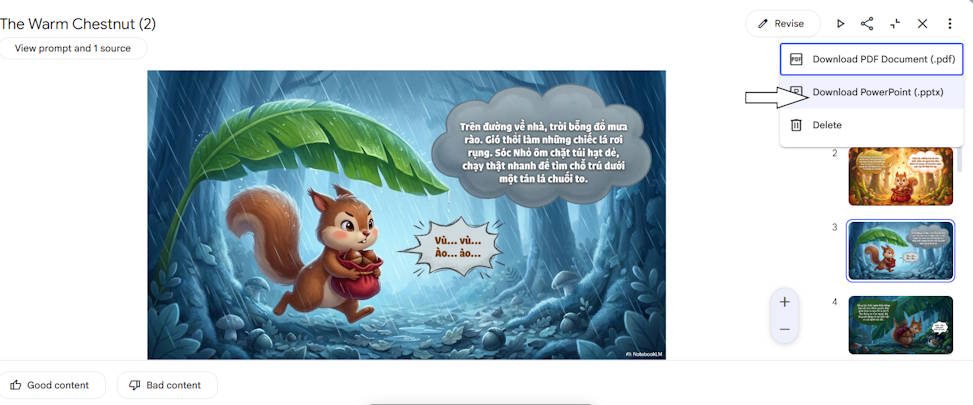
Bước 6: Tải file ảnh về dưới dạng .pptx để có thể xem được trên các phần mềm trình chiếu slide.
Ứng dụng AI
-

Những lựa chọn thay thế NotebookLM đáng thử
-
Cách dùng NotebookLM tạo video hướng dẫn
-
Đây là cách NotebookLM biến công việc và ý tưởng của bạn thành tác phẩm điện ảnh
-
NotebookLM là gì? Ai nên sử dụng NotebookLM
-
Những cách dùng Notion AI hiệu quả nhất
-
Cách thiết kế game Rung chuông vàng trên Canva AI
-
TOP công cụ AI giúp cải thiện năng suất làm việc hiệu quả hơn
-
Cách sáng tác manga từ kịch bản có sẵn bằng Mangaka
-
Những điều cần biết về Muse Wonder và Muse Wonder Full
-
Hướng dẫn tạo bài kiểm tra trên ChatGPT
-
Hướng dẫn chia sẻ và cộng tác trên Gamma AI
-
Cách dùng Microsoft Copilot trong Outlook