Google Gemini cho Mac Trợ lý AI thông minh cho macOS

Trải nghiệm Gemini cho macOS - trợ lý AI của Google dành cho máy tính Mac, được thiết kế để hỗ trợ công việc chuyên sâu và cung cấp trợ giúp tức thì theo ngữ cảnh. Ứng dụng cho phép truy cập nhanh vào các tính năng AI để hỗ trợ viết nội dung, lên ý tưởng, lập trình và nhiều tác vụ khác mà không cần mở trình duyệt web.
Tính năng chính của Google Gemini for Mac
Chỉ cần một phím tắt để có câu trả lời
Nhấn tổ hợp Alt + Phím cách trên Windows hoặc Option + Phím cách trên máy Mac để gọi Gemini ngay trên nội dung bạn đang làm việc. Đặt câu hỏi, xác minh thông tin hoặc soạn thảo văn bản, sau đó tiếp tục ngay công việc đang làm.
Hoàn thành những việc phức tạp nhất
Giao phó những công việc nghiên cứu, lập kế hoạch và tổng hợp thông tin gồm nhiều bước cho Gemini Spark - tác nhân AI cá nhân hỗ trợ bạn 24/7. Gemini Spark hoạt động độc lập nhưng luôn theo sự chỉ dẫn của bạn.
Kết nối với các ứng dụng Google bạn dùng hằng ngày
Lấy thông tin từ Gmail, Google Drive, Google Docs và Google Calendar để sử dụng trực tiếp trong quy trình làm việc trên máy tính. Yêu cầu Gemini tìm thông tin nằm sâu trong các chuỗi email, tóm tắt tài liệu được chia sẻ hoặc tham chiếu chéo các ghi chú cuộc họp.
Sáng tạo ngay trên máy tính
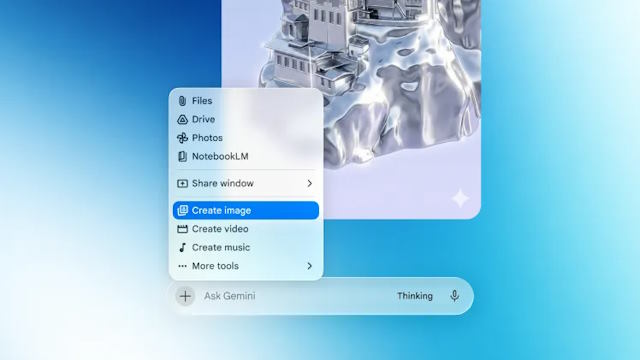
Hiện thực hoá các ý tưởng sáng tạo trong một không gian làm việc chuyên biệt trên máy tính. Tạo hình ảnh tuỳ chỉnh bằng Nano Banana và trực tiếp sản xuất video chất lượng cao với Gemini Omni - những công cụ luôn sẵn sàng mỗi khi bạn có cảm hứng.
Mẹo hữu ích cho những ngày bận rộn nhất
Khám phá những cách mới để hoàn thành công việc trên máy tính. Trải nghiệm các tính năng bổ sung hiện đã có trên macOS và đón chờ thêm nhiều tính năng khác sẽ ra mắt trong thời gian tới.
Câu hỏi thường gặp
Ứng dụng Gemini cho macOS có ở nước tôi không?
Ứng dụng Gemini dành cho macOS được cung cấp miễn phí ở tất cả các và quốc gia và ngôn ngữ nơi Gemini được hỗ trợ. Ứng dụng yêu cầu macOS Sequoia (15.0) trở lên và chỉ chạy trên Apple Silicon.
Có những cách nào để truy cập Google Gemini trên Mac?
Người dùng có thể mở Gemini trên Mac theo nhiều cách khác nhau:
- Phím tắt có thể tùy chỉnh: Nhấn Option + Space để mở cửa sổ trò chuyện mini, hoặc Option + Shift + Space để trải nghiệm cửa sổ trò chuyện đầy đủ. Bạn có thể thay đổi cả hai phím tắt trong Settings.
- Thanh menu: Chọn biểu tượng Gemini nằm trên thanh menu ở phía trên màn hình.
- Thanh ứng dụng: Khởi chạy ứng dụng trực tiếp bằng cách nhấp vào biểu tượng của ứng dụng trên Dock.
Tôi có thể chia sẻ nội dung màn hình với Gemini như thế nào?
Để cung cấp ngữ cảnh cho Gemini:
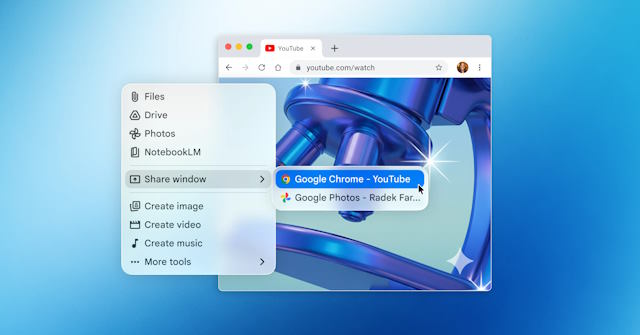
- Nhấp vào Add files and tools trong ứng dụng Gemini.
- Chọn cửa sổ Share.
- Chọn cửa sổ cụ thể mà bạn muốn chia sẻ.
Gemini sẽ sử dụng nội dung hiển thị trên màn hình để điều chỉnh phản hồi phù hợp hơn. Người dùng cũng có thể bật quyền Accessibility trong phần System Settings > Privacy & Security của macOS để Gemini đọc toàn bộ nội dung trên trình duyệt.
Tôi có thể sử dụng cùng một tài khoản trên desktop, web và thiết bị di động không?
Có. Miễn là bạn đăng nhập bằng cùng một tài khoản Google, lịch sử trò chuyện và bộ nhớ của Gemini sẽ được đồng bộ hóa trên tất cả các thiết bị.
Nhìn chung, Google Gemini cho Mac mang đến cách tiếp cận nhanh hơn để động não, tìm kiếm thông tin hoặc nhận hỗ trợ AI mà không cần chuyển đổi liên tục giữa nhiều ứng dụng hay tab trình duyệt.