Cách tạo video từ ảnh bằng Grok AI
Grok là công cụ tạo video từ ảnh tuyệt vời. Dưới đây là hướng dẫn cách tạo video từ ảnh bằng Grok AI.
Grok Imagine Video là gì?
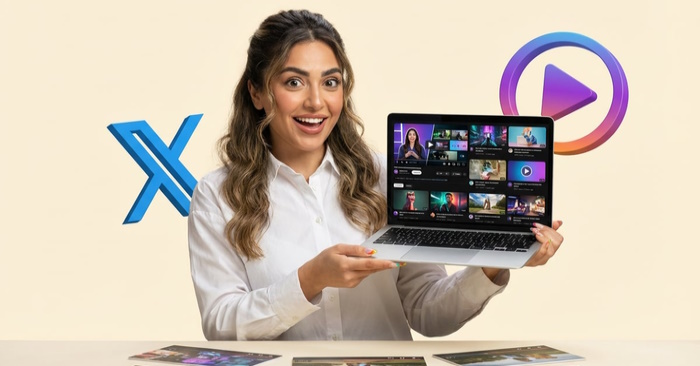
Grok Imagine Video là mô hình tạo video từ văn bản và hình ảnh của X.ai. Nó được ra mắt vào tháng 8 năm 2025 và nhận được bản cập nhật lớn lên phiên bản 1.0 vào tháng 2 năm 2026. Công cụ này tạo ra các video ngắn với âm thanh được đồng bộ hóa từ các lời nhắc văn bản hoặc hình ảnh tĩnh.
Mô hình chạy trên công cụ Aurora của X.ai và được đào tạo bằng 110.000 GPU NVIDIA GB200 — một trong số cơ sở hạ tầng đào tạo lớn nhất trong lĩnh vực video AI. Sức mạnh tính toán khổng lồ này cho phép nền tảng tạo ra video nhanh chóng mà không làm giảm chất lượng trong hầu hết các trường hợp sử dụng.
Grok Imagine nằm trong nền tảng Grok AI rộng lớn hơn, bao gồm các mô hình ngôn ngữ và tạo hình ảnh. Sự tích hợp này có nghĩa là người dùng có thể làm việc trên nhiều loại nội dung trong một môi trường duy nhất, mặc dù các tính năng video yêu cầu quyền truy cập riêng thông qua đăng ký X Premium hoặc API.
Các bước tạo video từ ảnh trong Grok
1. Tải ứng dụng
Bạn có thể truy cập grok.com hoặc tải ứng dụng Grok độc lập và đăng nhập tài khoản bằng Gmail, Apple hoặc lựa chọn khác. Ứng dụng Grok mobile rất phù hợp với quy trình làm việc linh hoạt, mọi lúc, mọi nơi.
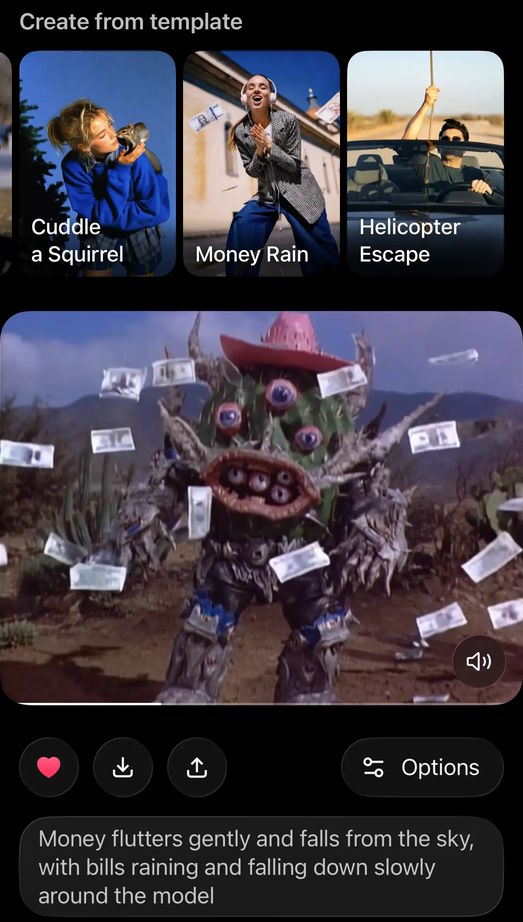
2. Tải ảnh lên
Sau khi đăng nhập, hãy nhấn vào biểu tượng hình ảnh ở cuối màn hình. Bạn cũng có thể cấp quyền cho Grok truy cập vào thư viện ảnh, và những bức ảnh gần đây của bạn sẽ xuất hiện ở đầu trang dưới mục Animate your photos.
3. Tạo hiệu ứng động
Chọn hình ảnh bạn muốn tạo hiệu ứng động. Ví dụ này sử dụng một hình ảnh ngộ nghĩnh về “cảnh sát khỉ” được tạo ra trong Midjourney.
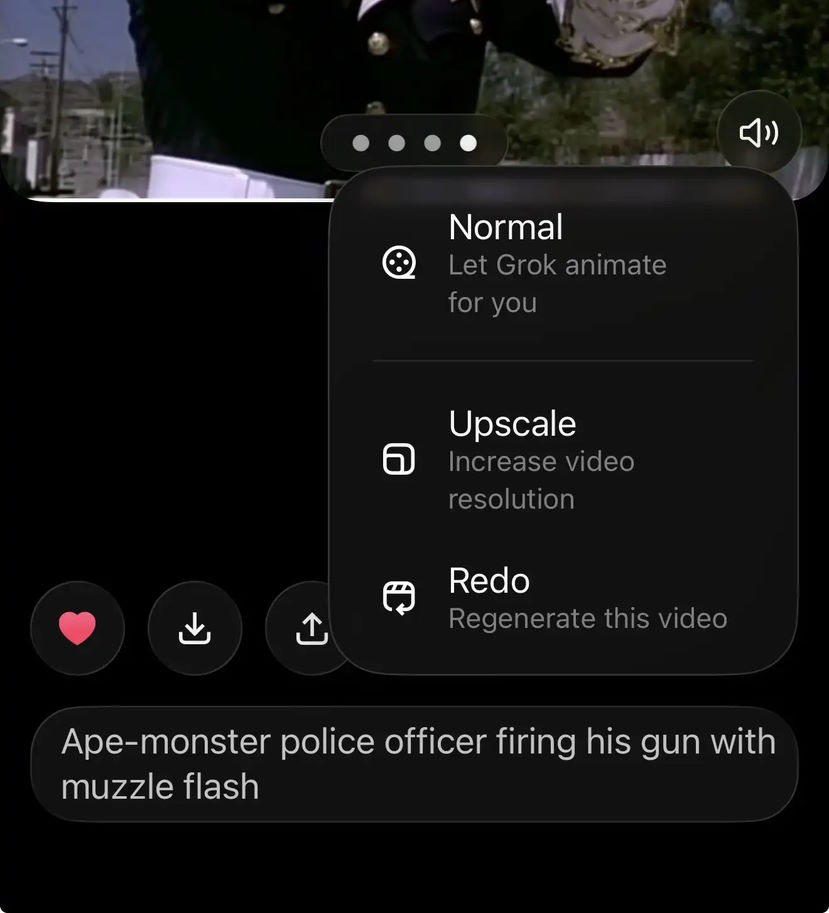
Khi chọn Animate photo, Grok sử dụng mô hình thị giác để phân tích hình ảnh, tìm ra ngữ cảnh và dự đoán chuyển động. AI này đã nhận ra viên cảnh sát và khẩu súng và ngay lập tức hiểu được nhiệm vụ. Hiệu ứng hoạt hình mặc định đã rất tốt ngay từ đầu.
Bạn cũng có thể chọn thời lượng – Grok hiện hỗ trợ tối đa 10 giây, mặc dù các đoạn clip dài hơn có xu hướng bị gián đoạn một chút ở cuối.
4. Tinh chỉnh (Tùy chọn)
Nếu hiệu ứng mặc định không hoàn toàn như mong đợi, Grok sẽ tạo lại video dựa trên hướng dẫn của bạn.
5. Tải xuống
Nhấn vào biểu tượng tải xuống, và video sẽ được lưu trực tiếp vào thiết bị của bạn.
Mẹo: Grok có sẵn một số thiết lập “vui nhộn” – như hiệu ứng điệu nhảy tiền – rất tuyệt vời cho meme hoặc những trò đùa nhanh trên mạng xã hội. Nhưng đối với công việc chuyên nghiệp, hãy sử dụng chế độ tạo tiêu chuẩn hoặc lời nhắc tùy chỉnh của riêng bạn để duy trì tính toàn vẹn của hình ảnh gốc.
Ứng dụng AI
-

Cách tích hợp Google Drive với Grok Studio
-
Cách dùng Grok 3 - chatbot AI siêu thông minh của Elon Musk
-
Mẹo và thủ thuật tạo hình ảnh bằng Grok AI
-
Cách bật xác thực 2 bước (2FA) trên ChatGPT để bảo vệ tài khoản
-
Hướng dẫn chia sẻ và cộng tác trên Gamma AI
-
Cách sử dụng Photoshop trực tiếp trong ChatGPT
-
Mẫu prompt tạo ảnh kỷ yếu kiểu Thanh xuân vườn trường bằng AI
-
Hướng dẫn cách tắt Copilot trong Microsoft Word
-
Hướng dẫn tạo bản vẽ thiết kế bằng ChatGPT
-
Cách tạo truyện tranh bằng ChatGPT
-
Cách thiết lập Clawbot (OpenClaw) trên Windows
-
Cách tạo memoji từ ảnh bằng RoboNeo AI