Cách tạo video từ văn bản bằng Gemini Omni
Gemini Omni là mô hình sáng tạo ưu tiên video của Google để tạo và chỉnh sửa các cảnh chuyển động từ các gợi ý và tài liệu tham khảo. Nó không phải một trình chỉnh sửa video thần kỳ, mà là một hệ thống tạo cảnh dựa trên gợi ý: bạn mô tả cảnh quay, cung cấp các tài liệu tham khảo hữu ích, xem xét kết quả, và sau đó đưa ra yêu cầu chỉnh sửa cụ thể.
Việc tạo video trên Gemini Omni khá dễ. Nhớ rằng kết quả phụ thuộc rất nhiều vào độ chi tiết trong lệnh mô tả của bạn. Hãy bắt đầu với một cảnh ngắn, một chủ đề rõ ràng, một chuyển động máy quay, một hành động, một phong cách và một tỷ lệ khung hình. Tạo phiên bản nhỏ nhất trước, xem xét độ tuân thủ yêu cầu và độ ổn định chuyển động, sau đó chỉnh sửa từng phần một thay vì viết lại toàn bộ yêu cầu.
Cách thức hoạt động của Gemini Omni
Trang giới thiệu sản phẩm của Google định vị Gemini Omni xoay quanh việc tạo nội dung từ nguồn đầu vào bất kỳ, bắt đầu từ video, và chỉnh sửa thông qua hội thoại tự nhiên. Điều đó rất quan trọng bởi vì trường hợp sử dụng hiệu quả nhất không phải là một lời nhắc văn bản tĩnh được đưa ra một cách máy móc. Trường hợp sử dụng hiệu quả nhất là một vòng lặp sáng tạo lặp đi lặp lại: mô tả một cảnh quay, đính kèm tài liệu tham khảo khi cần thiết, kiểm tra kết quả, sau đó yêu cầu một thay đổi nhỏ.
Nó không phải là một trợ lý công thức bảng tính, một tiện ích mở rộng của VS Code, hay một trình chỉnh sửa hoàn chỉnh được đảm bảo. Đối với bảng tính, chỉ sử dụng quy trình làm việc Gemini Omni cho Excel khi bạn chuyển đổi biểu đồ, bảng điều khiển hoặc thông tin chi tiết thành video. Để tổ chức mã, hãy sử dụng quy trình làm việc của VS Code để quản lý các lời nhắc và tài sản, chứ không phải để giả vờ rằng Omni chạy nguyên bản bên trong trình chỉnh sửa.
| Trường hợp sử dụng | Phương pháp tiếp cận cho người mới bắt đầu | Sai lầm cần tránh |
| Chuyển văn bản thành video | Một chủ đề, một hành động, một chuyển động máy quay. | Yêu cầu năm cảnh trong một đoạn phim trước khi cảnh quay cơ bản được chấp nhận. |
| Chuyển ảnh thành video | Hãy sử dụng một hình ảnh tham khảo rõ nét và mô tả chuyển động mong muốn. | Mong đợi việc bảo toàn danh tính chính xác mà không cần xem xét lại từng kết quả đầu ra. |
| Chỉnh sửa video | Hãy yêu cầu chỉnh sửa cụ thể một chi tiết, chẳng hạn như góc máy quay, hoán đổi đối tượng hoặc phong cách. | Thay đổi phong cách, hành động, bố cục, ánh sáng và văn bản trong cùng một phần tiếp theo. |
| Xuất dưới dạng clip ngắn | Tạo các đoạn video dọc, ghép chúng lại trong trình chỉnh sửa và công khai việc sử dụng AI khi cần thiết. | Việc tải lên các nội dung đa phương tiện tổng hợp chưa được kiểm duyệt có thể gây hiểu lầm cho người xem. |
Cách tạo video bằng Gemini Omni
Bước 1: Đăng nhập tài khoản Google và truy cập Gemini Omni. Click Dùng thử Gemini Omni.
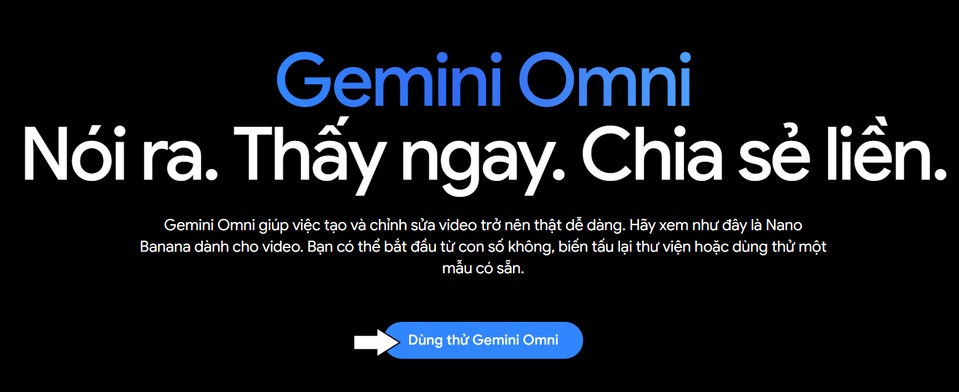
Bước 2: Chọn kiểu video bạn muốn tạo và nhập lệnh mô tả chi tiết nội dung video. Sau đó, nhấn Enter và đợi kết quả.
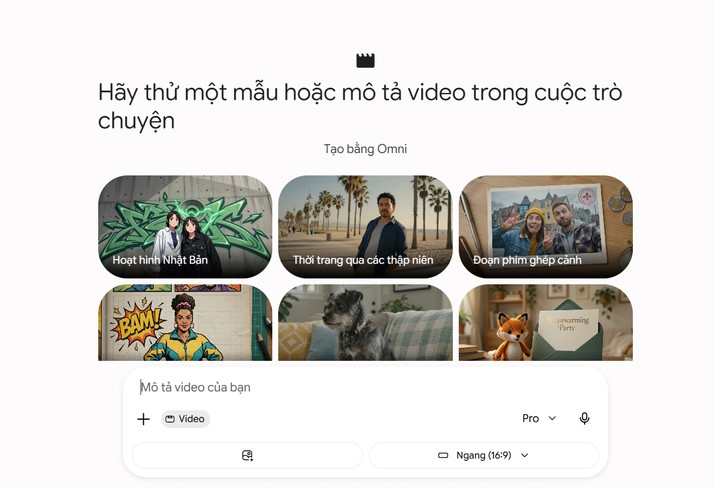
Ví dụ này chọn kiểu Hoạt hình Nhật và prompt:
Tạo một video về một ngày nghỉ hè trên biển của một gia đình đặc trưng ở Việt Nam. Trong video có hình ảnh nắng vàng, biển xanh, mây trắng. Mẹ và em bé nhỏ đang cùng nhau xây nhà cát. Người bố đang dạy con trai tập bơi. Xung quanh là những người khác đang tắm biển và phơi nắng.Bước 3: Và đây là kết quả bạn nhận được:
Như bạn thấy khá đơn giản phải không? Hi vọng bài viết sẽ giúp bạn hiểu hơn về cách tạo video từ văn bản trong Gemini Omni.
Ứng dụng AI
-

Những điều cần biết về Gemini Omni
-
Cách dùng Meta AI trong WhatsApp
-
TOP công cụ AI tốt nhất cho người dùng Microsoft Office
-
Cách dùng Midjourney trên Discord
-
Hướng dẫn sử dụng NotebookLM cho người mới
-
TOP công cụ AI tốt nhất cho Microsoft Word
-
Sự khác biệt giữa DeepSeek và ChatGPT
-
Sự khác biệt giữa các icon và biểu tượng trên Claude
-
Cách thiết lập một dự án Claude Code mới
-
Những cách dùng ChatGPT giúp công việc cải tạo nhà của bạn dễ dàng hơn
-
Cách tạo video AI bằng Dreamina trong CapCut
-
Cách tạo bài thuyết trình bằng WPS AI Slides