Hướng dẫn giảm nội dung nhạy cảm trên ChatGPT
Giảm nội dung nhạy cảm là một tính năng, các biện pháp bảo vệ cho câu trả lời của ChatGPT, giúp hạn chế các phản hồi thận trọng hơn đối với các chủ đề như bạo lực trực diện, thử thách nguy hiểm, bạo lực, nội dung cổ xúy tiêu chuẩn sắc đẹp cực đoan, chế độ ăn uống không lành mạnh và một số nội dung nhạy cảm khác. Tính năng này không tạo ra một chế độ riêng, không đặt lại cài đặt tài khoản và không cho phép cha mẹ hoặc người giám hộ truy cập các cuộc trò chuyện.
Để giúp cho người dùng có thể tạo môi trường sử dụng ChatGPT an toàn và phù hợp hơn, đặc biệt hữu ích khi người dùng muốn hạn chế khả năng tiếp xúc với những nội dung không mong muốn. Hôm nay, Download.com.vn sẽ giới thiệu bài viết Hướng dẫn giảm nội dung nhạy cảm trên ChatGPT, xin mời các bạn cùng tham khảo.
Hướng dẫn hạn chế nội dung nhạy cảm ChatGPT trên máy tính
Hướng dẫn nhanh:
- Truy cập vào trang ChatGPT trên trình duyệt
- Click chuột vào biểu tượng tài khoản
- Nhấp chuột vào mục Cài đặt
- Nhấn vào mục An toàn
- Gạt và bật công tắc tại mục Giảm nội dung nhạy cảm
Hướng dẫn chi tiết:
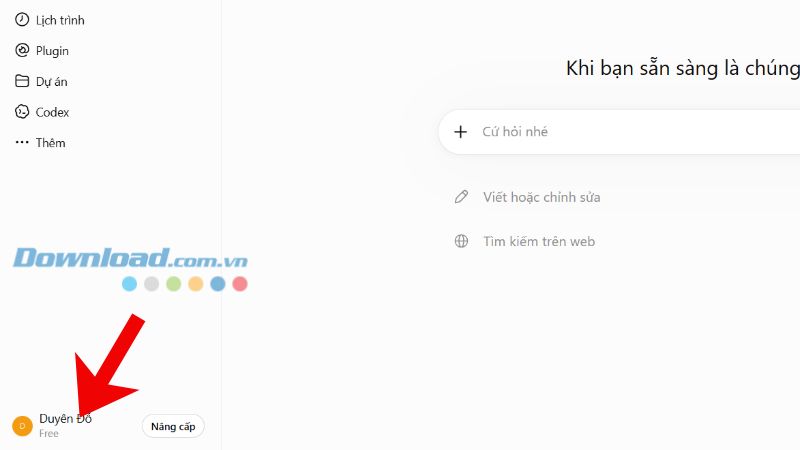
Bước 1: Để bật được tính năng này, thì đầu tiên chúng ta sẽ truy cập vào ChatGPT trên trình duyệt lên. Sau đó, nhấp chuột vào biểu tượng tài khoản ở góc bên phải phía dưới màn hình.
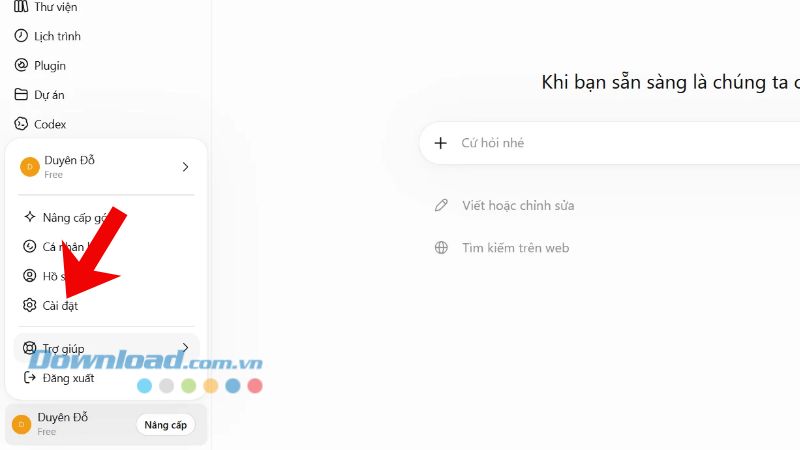
Bước 2: Tiếp theo, các bạn hãy nhấn vào mục Cài đặt.
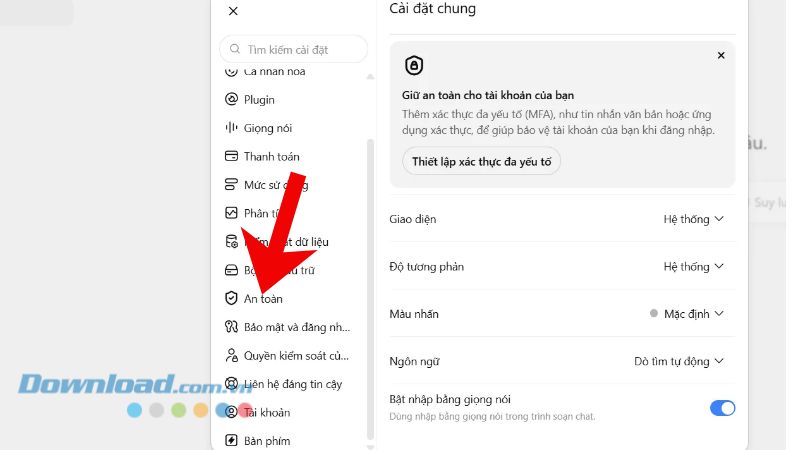
Bước 3: Ở khung cửa sổ Cài đặt khi này, click chuột vào mục An toàn
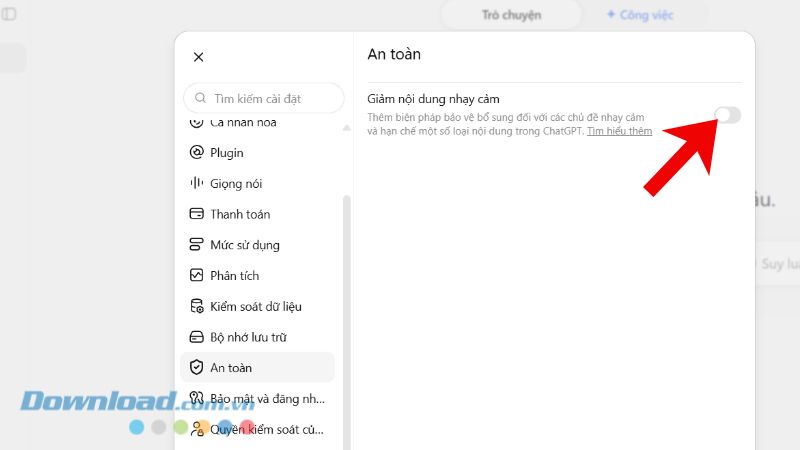
Bước 4: Sau đó, người dùng cần phải gạt và bật công tắc tại mục Giảm nội dung nhạy cảm.
Hướng dẫn bật chế độ giảm nội dung nhạy cảm ChatGPT trên điện thoại
Hướng dẫn nhanh:
- Mở ứng dụng ChatGPT trên điện thoại lên
- Ấn vào biểu tượng hai dấu gạch ngang
- Chạm vào biểu tượng tài khoản ChatGPT
- Nhấn vào mục An toàn
- Bật công tắt tại mục Giảm nội dung nhạy cảm
Hướng dẫn chi tiết:
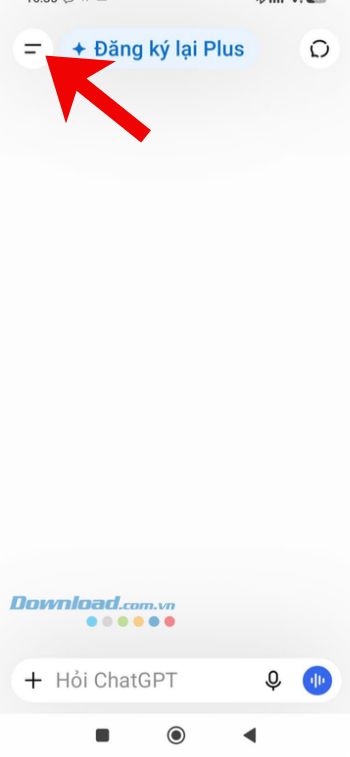
Bước 1: Trước tiên, chúng ta sẽ mở ứng dụng ChatGPT trên điện thoại của mình lên. Rồi nhấn vào biểu tượng hai dấu gạch ngang.
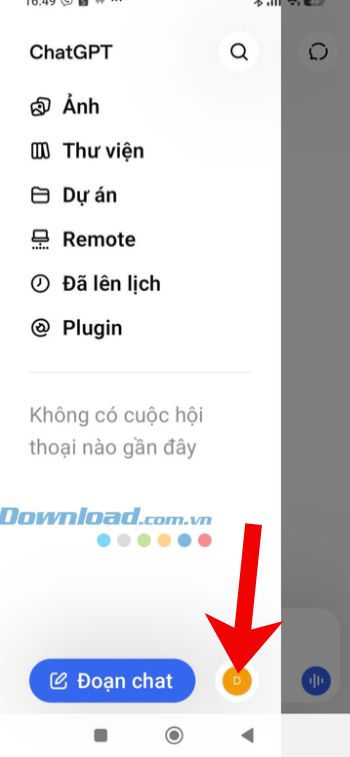
Bước 2: Tại khung cửa sổ tùy chọn, ấn vào biểu tượng tài khoản ChatGPT ở phía bên dưới màn hình.
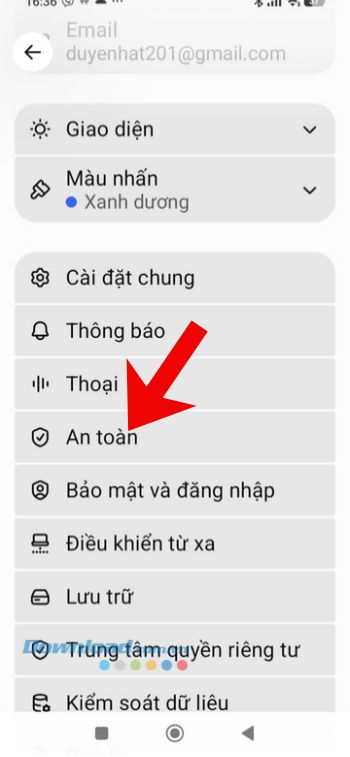
Bước 3: Ở phần cài đặt của ứng dụng, kéo màn hình xuống phía dưới, rồi chạm vào mục An toàn.
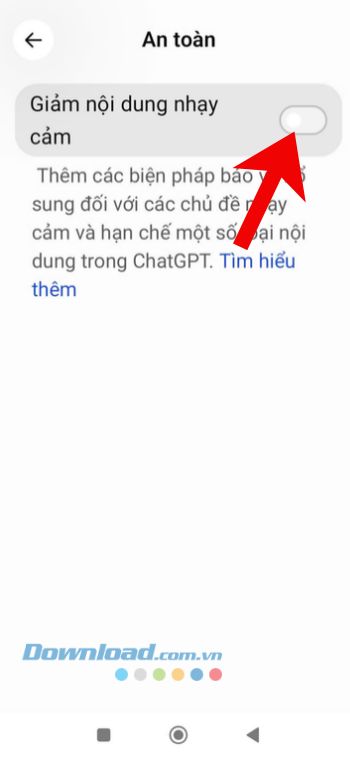
Bước 4: Cuối cùng, các bạn hãy gạt và bật công tắc tại mục Giảm nội dung nhạy cảm.
Video Hướng dẫn giảm nội dung nhạy cảm trên ChatGPT
Câu hỏi FAQ về tính năng Giảm nội dung nhạy cảm trên ChatGPT
Tính năng “Giảm nội dung nhạy cảm” là gì?
- “Giảm nội dung nhạy cảm” giúp hạn chế việc ChatGPT hiển thị hoặc tạo ra một số loại nội dung nhạy cảm trong câu trả lời. Tính năng này được thiết kế để mang lại trải nghiệm phù hợp hơn với nhu cầu và mức độ thoải mái của bạn.
Tính năng này hoạt động như thế nào?
- Khi được bật, ChatGPT có thể điều chỉnh cách phản hồi đối với một số chủ đề nhạy cảm, chẳng hạn như nội dung có tính chất tình dục, bạo lực hoặc gây khó chịu. ChatGPT vẫn cố gắng trả lời câu hỏi của bạn theo cách hữu ích và phù hợp.
“Giảm nội dung nhạy cảm” có chặn hoàn toàn nội dung nhạy cảm không?
- Không. Tính năng này nhằm giảm mức độ xuất hiện của một số nội dung nhạy cảm, chứ không phải là một bộ lọc tuyệt đối. Một số nội dung vẫn có thể xuất hiện khi cần thiết để trả lời câu hỏi hoặc cung cấp thông tin phù hợp.
Tôi có thể bật hoặc tắt tính năng này không?
- Nếu tính năng này được cung cấp cho tài khoản của bạn, bạn có thể quản lý tính năng trong phần cài đặt ChatGPT. Tùy tài khoản, khu vực hoặc phiên bản sản phẩm, các tùy chọn có thể khác nhau.
Tính năng này có ảnh hưởng đến mọi cuộc trò chuyện không?
- Tùy cách tính năng được triển khai, cài đặt có thể áp dụng cho các cuộc trò chuyện được tạo sau khi bạn thay đổi tùy chọn. Một số loại nội dung vẫn chịu các quy định an toàn của ChatGPT bất kể cài đặt này.
Chúc các bạn thực hiện thành công!
Ứng dụng AI
-

Những dự án GPT-6 Astra mà bạn có thể thử nghiệm mô hình mới của OpenAI
-
Hướng dẫn tải và cài đặt ChatGPT trên Linux
-
Những nhiệm vụ bạn không nên tin tưởng giao phó cho ChatGPT
-
Hướng dẫn đăng xuất ChatGPT từ xa nhanh chóng
-
So sánh Gemini Pro và ChatGPT Plus: Công cụ nào mạnh hơn?
-
So sánh Grok 4.5 và ChatGPT 5.6 Sol: Công cụ nào tốt hơn?
-
Cách sửa lỗi không nhận được mã xác minh DeepSeek AI
-
Hướng dẫn giảm nội dung nhạy cảm trên ChatGPT
-
Cách làm ảnh lồng nhân vật vào chữ bằng ChatGPT
-
TOP công cụ AI tạo công thức Excel tốt nhất
-
Cách dùng Claude AI mà không cần số tài khoản
-
Hướng dẫn tìm nhạc YouTube Music trên Gemini