Hướng dẫn phục hồi ảnh cũ bằng AI ChatGPT
Những bức ảnh cũ luôn có một điều gì đó đặc biệt, ngay cả khi chúng đã phai màu, trầy xước hoặc rách nát. Trí tuệ nhân tạo (AI) đã giúp việc phục hồi chúng trở nên dễ dàng đến bất ngờ, và chất lượng kết quả đã đạt đến mức khó tin.
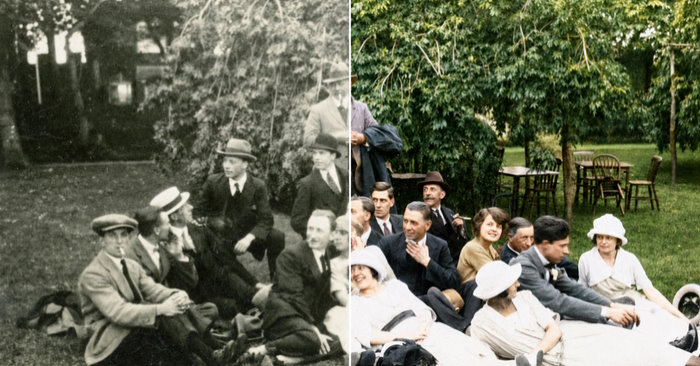
Bạn không cần phải là nhà thiết kế hay am hiểu về chỉnh sửa ảnh để làm được điều này. Chỉ cần một công cụ AI tốt và một vài bước đơn giản là đủ.
Cách phục hồi ảnh cũ bằng AI ChatGPT
Bước 1: Truy cập ChatGPT
Hiện có những công cụ AI khác xử lý được ảnh cũ với chất lượng tốt không kém, ví dụ như Gemini của Google, nhưng trong trường hợp này là ChatGPT vì nó đơn giản và dễ sử dụng.
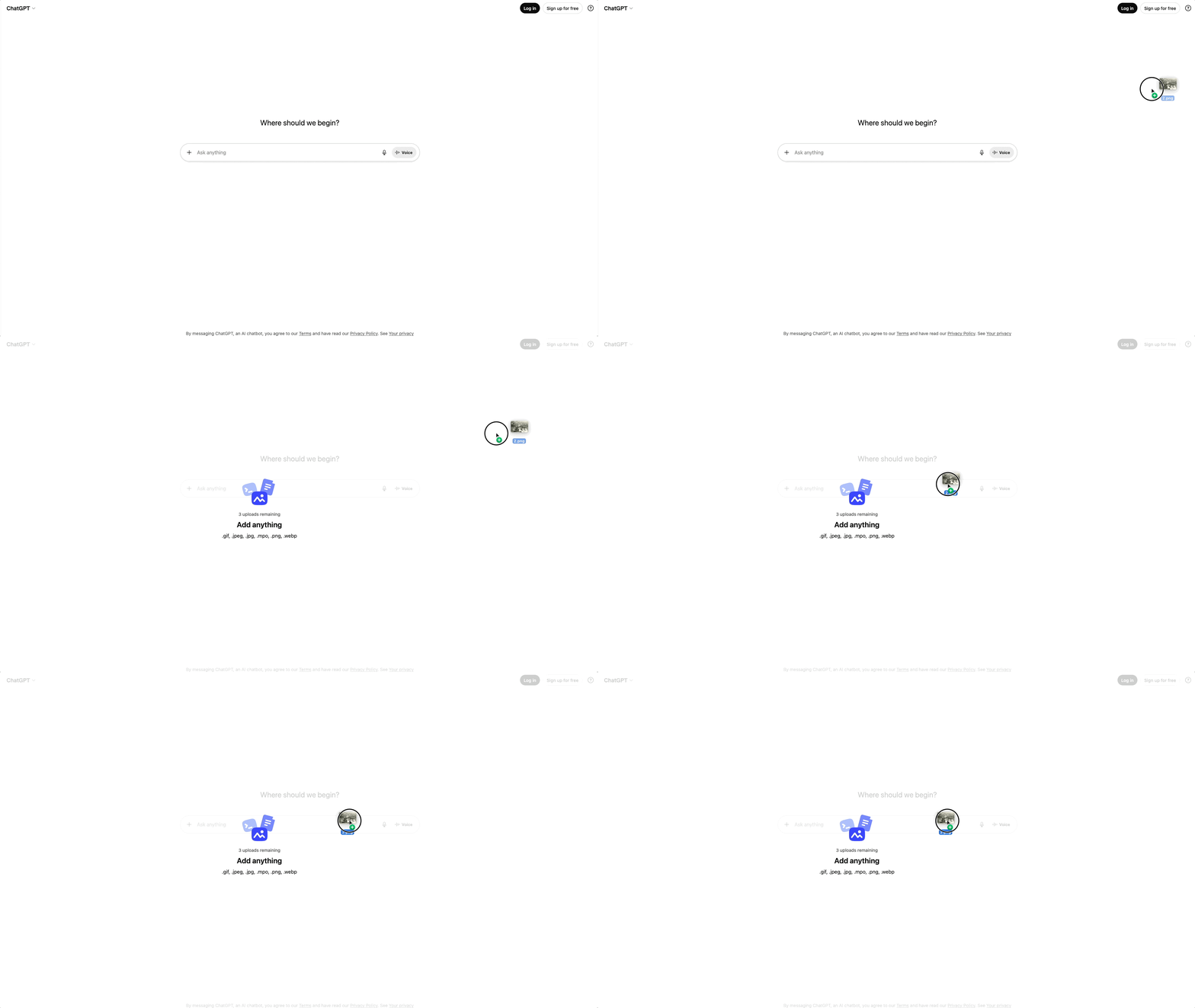
Bước 2: Kéo và thả ảnh cũ bạn muốn phục chế vào ChatGPT
Bạn có thể tự tay tải ảnh lên hoặc kéo ảnh trực tiếp vào giao diện chính của ChatGPT để làm việc này.
Bước 3: Nhập lệnh
Tại thanh"Hỏi bất cứ điều gì" ở cuối màn hình và nhập yêu cầu của bạn. Vì bạn đang làm việc trong giao diện trò chuyện, bạn cần cho ChatGPT biết chính xác những gì muốn nó làm với hình ảnh đã tải lên.
Đây là một prompt đơn giản:
Khôi phục bức ảnh cũ này. Tăng cường chi tiết, sửa chữa mọi hư hỏng và khôi phục màu sắc đầy đủ ở độ phân giải 4K.Hoặc viết bằng Tiếng Anh như sau:
Restore this old photograph. Enhance the details, repair any damage, and bring it to full color in 4K resolution.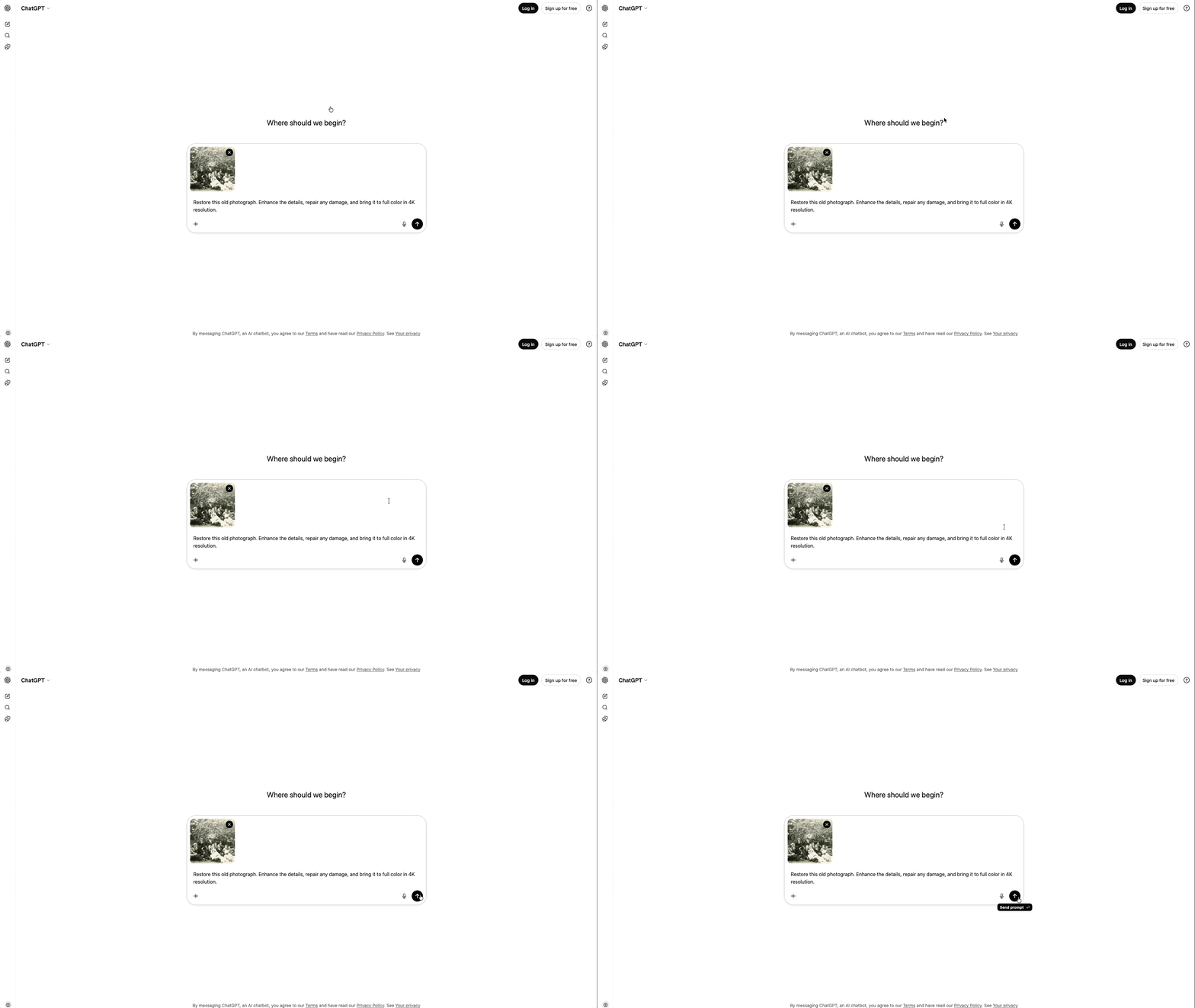
Bước 4: Kiểm tra kết quả và điều chỉnh nếu cần
Sau khi ảnh được phục hồi, hãy đặt nó cạnh ảnh gốc và xem kết quả như thế nào.
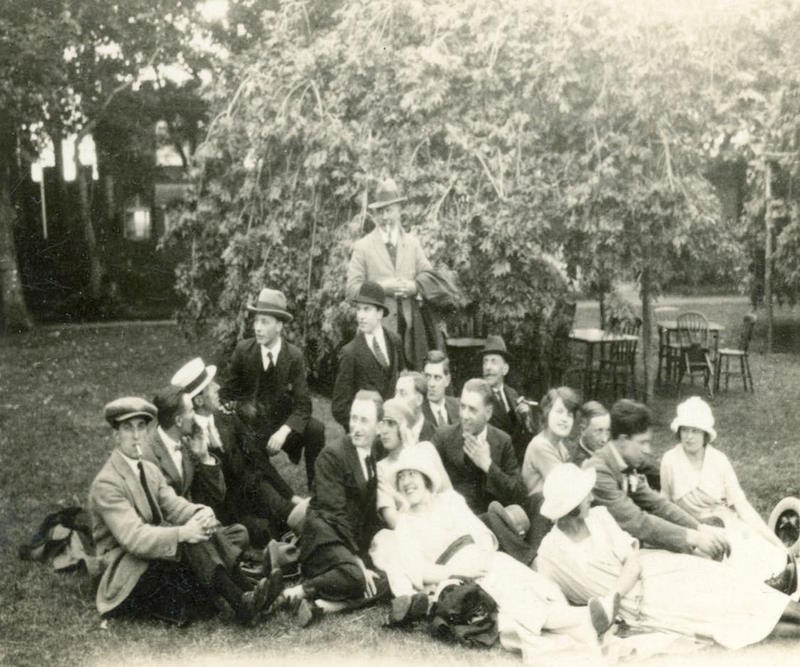
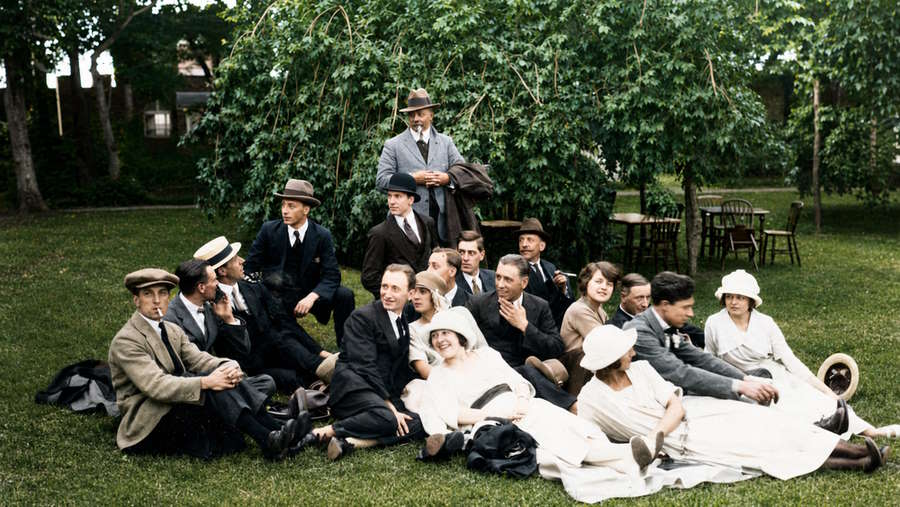
Đối với một tác vụ như thế này, GPT Image 2 thường thành công ngay lần đầu tiên. Nhưng trí tuệ nhân tạo có thể khó đoán trước, có thể thêm chi tiết nào đó. Và bạn hoàn toàn có thể chỉnh sửa nó.
Nếu thấy có gì không ổn, hãy nhắn tin riêng vào khung chat mô tả những gì cần sửa và gửi lại. Càng chi tiết, kết quả lần sau sẽ càng tốt hơn.
Video Hướng dẫn phục hồi ảnh cũ bằng AI ChatGPT
Ứng dụng AI
-

Cách dùng ChatGPT tạo dụng cụ học tập từ đồ cũ
-
Hướng dẫn tạo slide thuyết trình trên ChatGPT
-
Cách dùng ChatGPT tạo ảnh thông báo nghỉ hè
-
Mẫu prompt ChatGPT tạo tranh tô màu Mandala
-
Cách tạo biểu ngữ cho ngày hội của bé bằng ChatGPT
-
Cách thay đổi giao diện trong Perplexity
-
Cách tạo nhạc miễn phí bằng MiniMax Music
-
Mẫu prompt Midjourney tạo ảnh động vật hoang dã tuyệt đẹp
-
Cách tạo biểu mẫu bằng Canva AI
-
Cách tạo video bằng Perplexity
-
Cách tạo video chào mừng năm học mới
-
Cách dùng Google AI Studio tạo app ảnh sinh nhật cho bé