Cách tắt Gemini trong Gmail
Gemini thường được tích hợp sẵn vào các sản phẩm của Google nhưng không phải ai cũng thích nó, nhất là với người dùng Gmail. Nếu muốn tắt Google Gemini trong Gmail, mời bạn làm theo hướng dẫn dưới đây.
Cách tắt Gemini trong Gmail
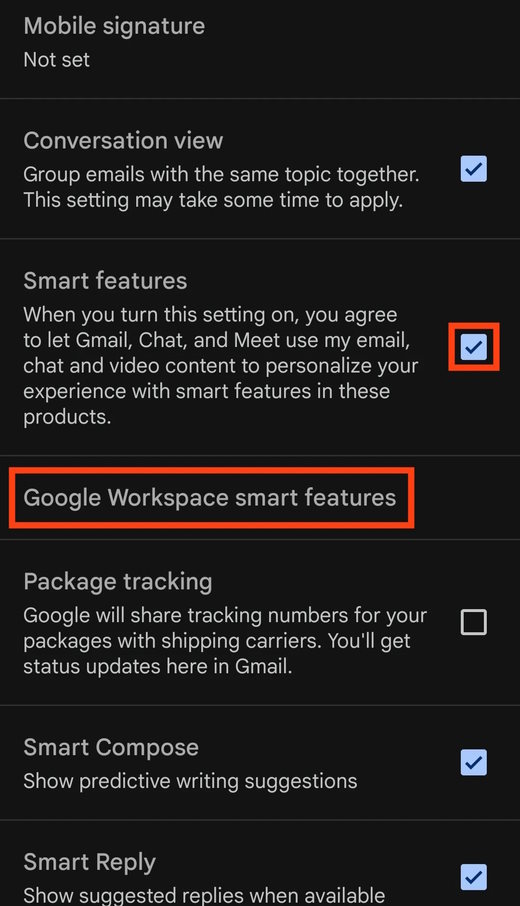
- Mở Gmail > Vào Cài đặt.
- Chọn địa chỉ Gmail.
- Bỏ chọn ô Tính năng thông minh - Smart features.
- Vào Tính năng thông minh của Google Workspace - Google Workspace smart features.
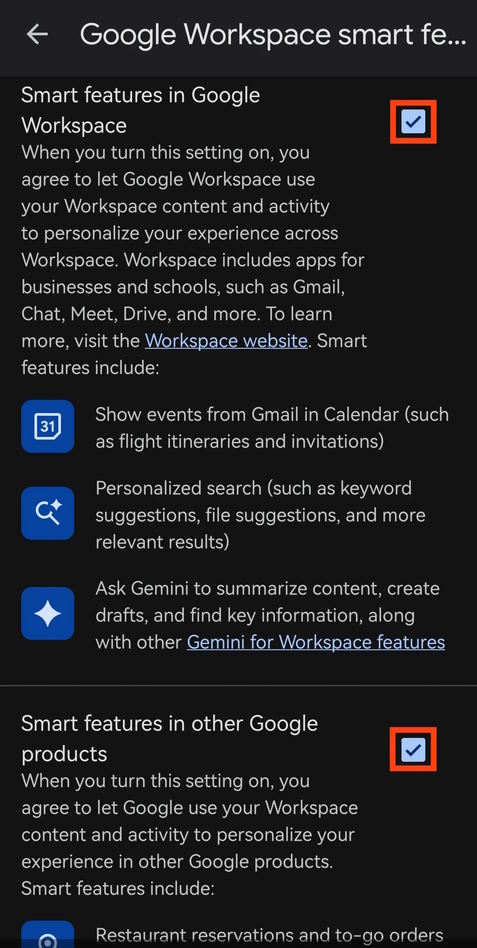
- Bỏ tích các ô:
- Tính năng thông minh trong Google Workspace - Smart features in Google Workspace
- Tính năng thông minh trong các sản phẩm khác của Google - Smart features in other Google products
Nếu có nhiều tài khoản Gmail, hãy lặp lại các bước này cho từng tài khoản. Tuy nhiên, cài đặt Workspace được áp dụng chung cho toàn bộ Google Workspace của bạn (bao gồm cả Google Drive), vì vậy bạn chỉ cần điều chỉnh chúng một lần.
Lưu ý, tắt Gemini trong Gmail cũng vô hiệu hóa những tính năng cơ bản, lâu đời như kiểm tra chính tả.
Tại sao Google tích hợp Gemini vào Gmail?
Google hứa hẹn rằng 3 tỷ người dùng Gmail sẽ được hưởng lợi từ một “trợ lý hộp thư cá nhân, chủ động” miễn phí. Nhưng Google có thực sự hào phóng như vậy không? Thực tế, nội dung hộp thư của bạn rất có giá trị đối với công ty.
Email từng là một không gian riêng tư hơn, nơi các cuộc liên lạc của bạn có thể bị những kẻ xấu chặn lại, nhưng phần lớn dữ liệu của bạn là của riêng bạn.
Ngày nay, các công ty như Google đang mở rộng quyền truy cập của AI vào các cuộc liên lạc riêng tư như email, coi đó là yếu tố tăng năng suất và tiện lợi. Nhưng Gemini hoạt động theo điều khoản riêng của nó, khiến việc phân biệt dữ liệu nào được Gmail tự xử lý và dữ liệu nào được hệ thống AI xử lý trở nên khó khăn hơn.
Ví dụ, Meta đã tiến thêm một bước, sử dụng dữ liệu trò chuyện và các tương tác khác với Meta AI để nhắm mục tiêu quảng cáo, cho thấy AI có thể nhanh chóng định hình lại cách sử dụng dữ liệu cá nhân như thế nào.
Tại sao nên tắt Gemini trong Gmail?
Mặc dù bạn có thể tắt các tính năng thông minh, Google thường tìm cách khiến người dùng bật lại chúng. Dưới chiêu bài giúp công việc dễ dàng hơn và tăng năng suất, bộ lọc hộp thư đến AI mới của Gmail (mở cửa sổ mới) cung cấp danh sách việc cần làm được đề xuất và thu thập các chủ đề mà nó cho rằng người dùng cần cập nhật.
Bằng cách thừa nhận rằng việc theo kịp lượng thư từ và chuyển đổi chủ đề mà tất cả chúng ta cần làm tại nơi làm việc là khó khăn, Google cho rằng họ có thể cám dỗ bạn đánh đổi quyền riêng tư và bảo mật của mình lấy sự tiện lợi. Nhưng có rất nhiều lý do để tránh Google và trợ lý AI của nó, rõ ràng nhất là:
- Bạn không biết Google sẽ làm gì với những dữ liệu cá nhân thu thập được từ bạn.
- Google dùng dữ liệu đó để hiện quảng cáo theo từ khóa bạn tìm kiếm.
Ứng dụng AI
-

Những tính năng đáng tiền nhất của Google Gemini Pro
-
Hướng dẫn tự sáng tác nhạc bằng Gemini AI
-
Những ứng dụng nên kết nối với Gemini để tăng năng suất lao động
-
Những mẹo hay để dùng Gemini trên Android nhưng ít người biết đến
-
Sự khác biệt giữa Nano Banana 2 và Nano Banana Pro
-
Mẫu prompt ChatGPT tạo ảnh minh họa sách cho trẻ em
-
Mẫu prompt tạo ảnh phái nữ, con gái đẹp trong Gemini Nano Banana 2
-
Cách mở rộng ảnh bằng AI trên CapCut
-
Cách tạo video chào mừng năm học mới
-
Hướng dẫn dùng Wayground AI (Quizizz) để tạo bài kiểm tra
-
Cách dùng ChatGPT tạo ảnh thông báo nghỉ hè
-
Cách xóa tất cả lịch sử trò chuyện trên ChatGPT