Cách chuyển video YouTube thành bài giảng PowerPoint
Để giúp cho các thầy, cô giáo có thể dễ dàng biến nội dung bài giảng trong video có thể được tóm tắt thành các slide ngắn gọn, làm nổi bật kiến thức quan trọng và giúp người xem dễ ghi nhớ hơn. Với mẹo này, sẽ giúp cho giáo viên có thể chủ động chỉnh sửa, sắp xếp nội dung theo mục tiêu giảng dạy, tiết kiệm thời gian soạn bài và thuận tiện trình chiếu trong lớp học. Tuy nhiên, để thực hiện được biến video YouTube thành slide bài giảng, chúng ta sẽ sử dụng công cụ AI - NotebookLM.
NotebookLM là một ứng dụng giúp người dùng tìm hiểu, nghiên cứu và tạo ra các bản ghi chú thông tin. Công cụ này hoạt động bằng cách kết hợp sức mạnh của AI với dữ liệu mà người dùng cung cấp. Chính vì vậy, hôm nay Download.com.vn sẽ giới thiệu bài viết Cách chuyển video YouTube thành bài giảng PowerPoint, xin mời các bạn cùng tham khảo.
Hướng dẫn biến video YouTube thành slide bài giảng bằng NotebookLM
Hướng dẫn nhanh:
- Mở video bài giảng bất kỳ trên YouTube
- Click chuột vào nút Chia sẻ
- Sao chép link liên kết của video
- Truy cập vào trang web NotebookLM
- Nhấp chuột vào mục Tạo sổ ghi chú mới
- Nhấn vào mục Trang web
- Paste link video bài giảng trên YouTube
- Click chuột vào nút Chèn
- Nhấp chuột vào mục Bản trình bày
- Lựa chọn ngôn ngữ Tiếng Việt
- Nhập câu lệnh để chuyển video YouTube thành bài giảng PowerPoint
- Nhấn vào nút Tạo
- Chờ NotebookLM tạo slide bài giảng
- Click chuột vào Bản trình bày mới tạo
- Nhấp chuột vào biểu tượng dấu ba chấm
- Lựa chọn mục Tải định dạng PowerPoint để xuất bài giảng về máy
Hướng dẫn chi tiết:
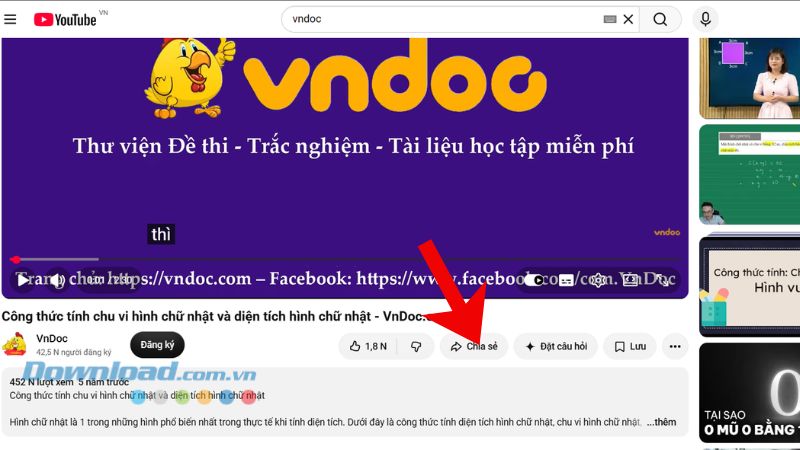
Bước 1: Trước tiên, các bạn sẽ mở một video bài giảng bất kỳ trên YouTube, sau đó nhấn vào nút Chia sẻ ở phía bên dưới của video.
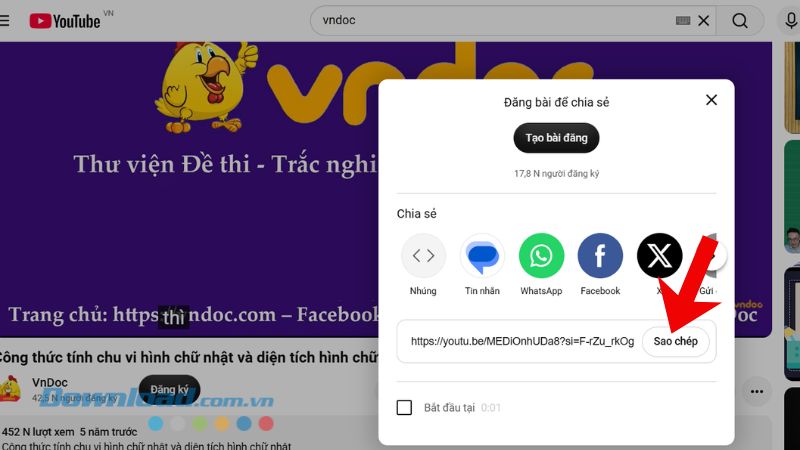
Bước 2: Tiếp theo, người dùng hãy sao chép đường link liên kết của video.
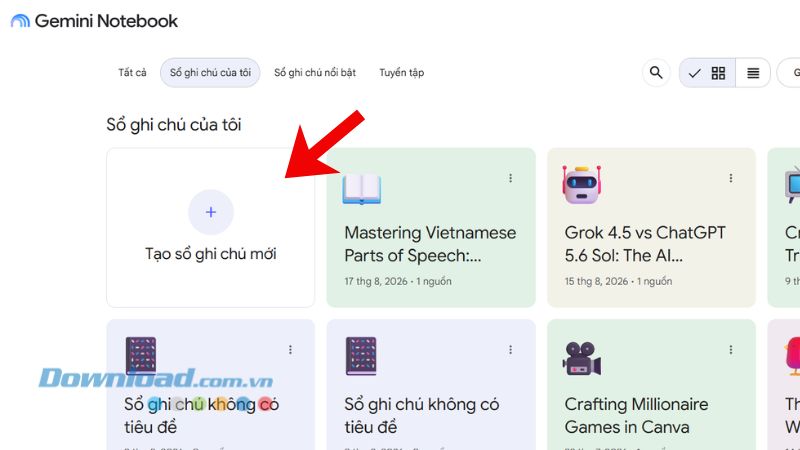
Bước 3: Khi này, chúng ta sẽ mở một tab mới và truy cập vào trang NotebookLM, rồi click chuột vào mục Tạo sổ ghi chú mới.
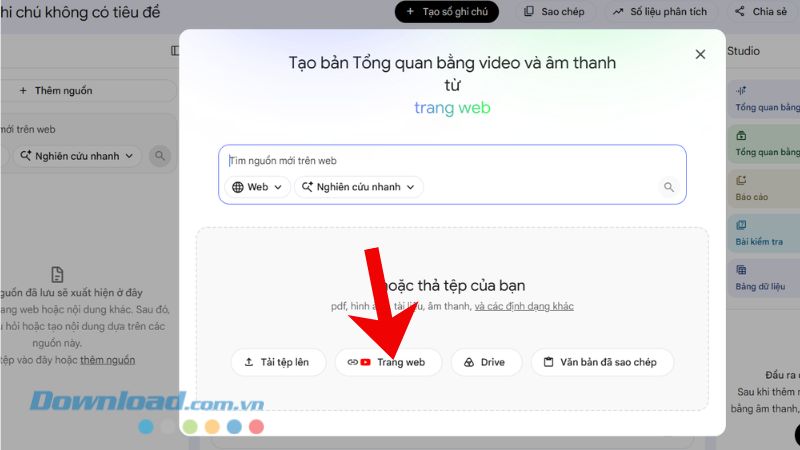
Bước 4: Trong khung cửa sổ "Tạo bản Tổng quan bằng video và âm thanh từ tài liệu của bạn", nhấp chuột vào mục Trang web.
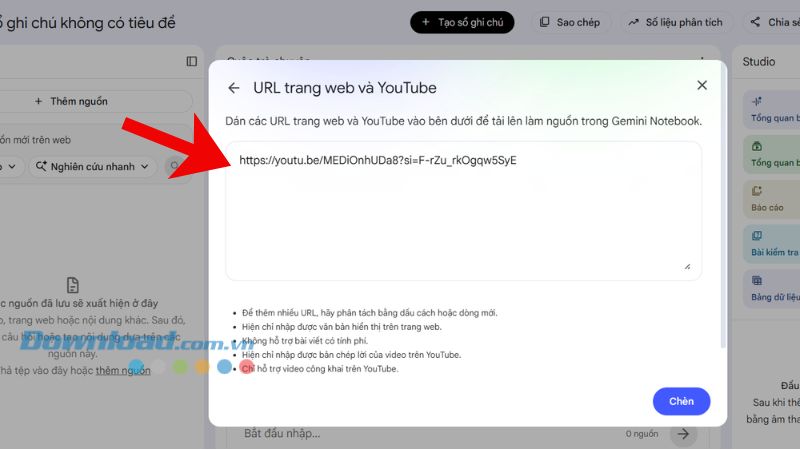
Bước 5: Dán link video bài giảng trên YouTube vừa mới sao chép, sau đó nhấn vào nút Chèn.
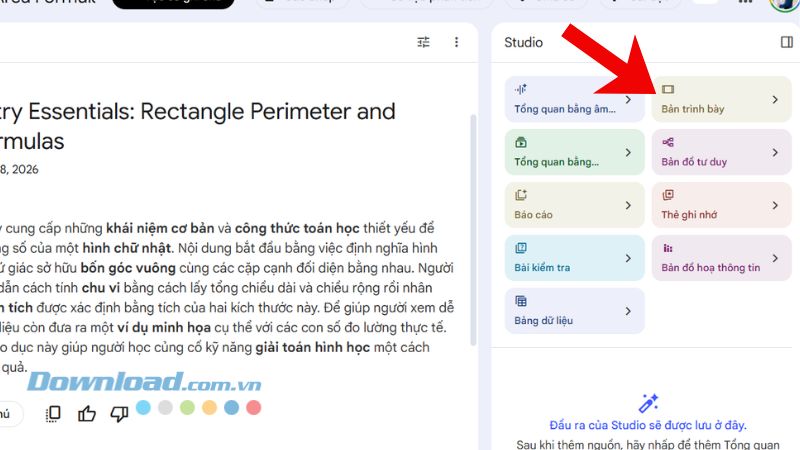
Bước 6: Lúc này, ở phần cuộc trò chuyện sẽ tóm tắt nội dung của video bài giảng, để chuyển thành slide bài giảng, thì các bạn hãy click chuột vào mục Bản trình bày.
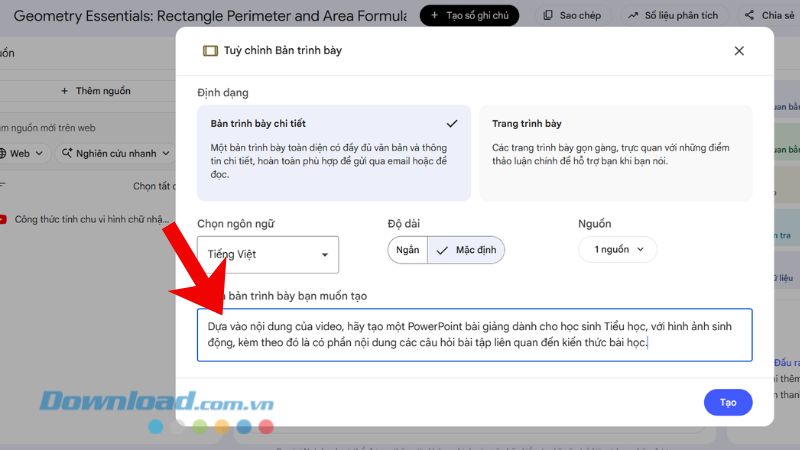
Bước 7: Sau đó, lựa chọn ngôn ngữ trình bày là "Tiếng Việt" và nhập câu lệnh để chuyển video YouTube thành bài giảng PowerPoint, rồi nhấp chuột vào nút Tạo. Các bạn có thể tham khảo mẫu câu lệnh phía dưới này:
Dựa vào nội dung của video, hãy tạo một PowerPoint bài giảng dành cho học sinh Tiểu học, với hình ảnh sinh động, kèm theo đó là có phần nội dung các câu hỏi bài tập liên quan đến kiến thức bài học.
Bước 8: Chờ đợi một lát để hệ thống của NotebookLM sẽ bắt đầu phân tích nội dung video và tiến hành tạo slide bài giảng. Khi hoàn tất, người dùng nhấn vào Bản trình bày mới được tạo.
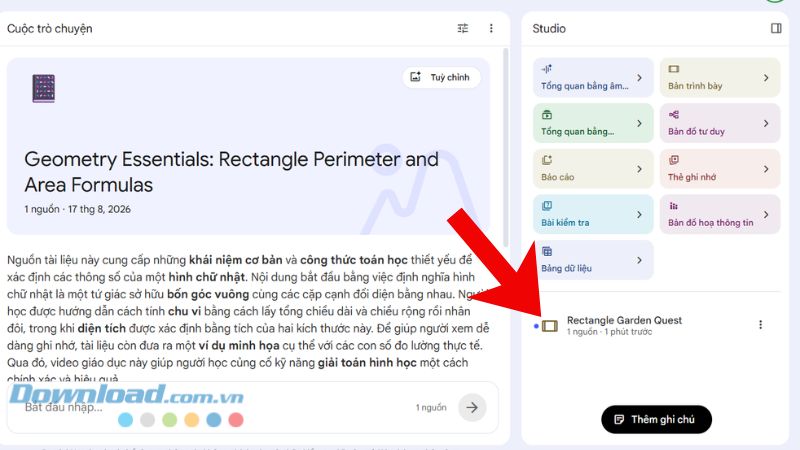
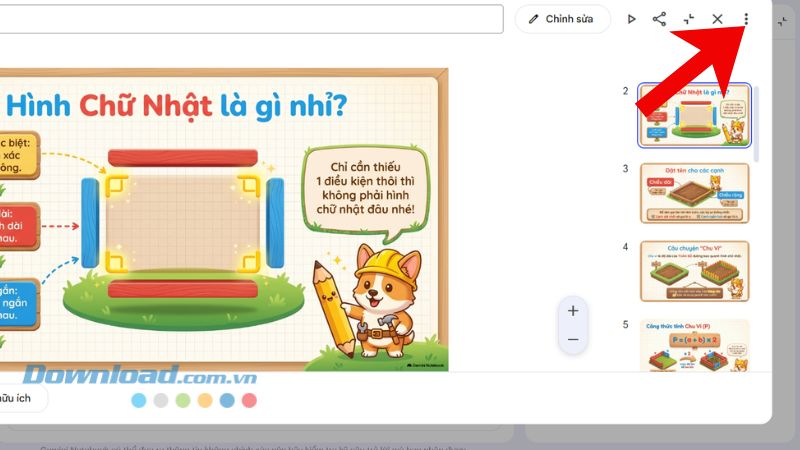
Bước 9: Khi này, chúng ta sẽ xem thử hình ảnh, nội dung từng slide có đúng với nội dung của video bài giảng hay không? Rồi click chuột vào biểu tượng dấu ba chấm.
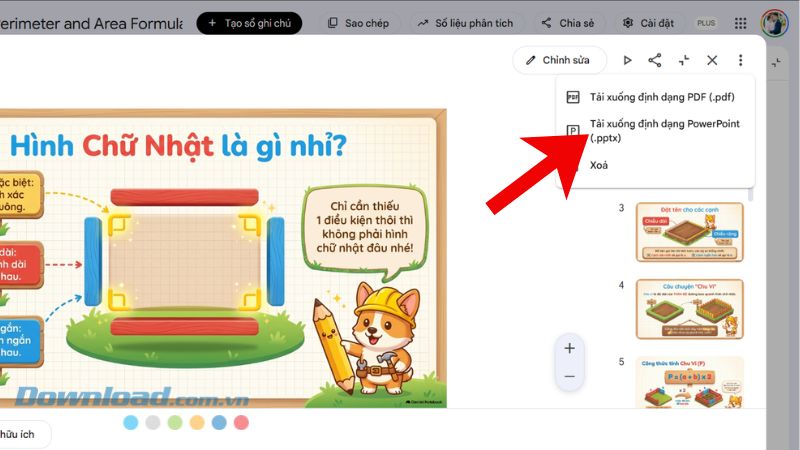
Bước 10: Cuối cùng, nhấp chuột và lựa chọn mục Tải định dạng PowerPoint, để xuất các slide bài giảng về thiết bị của mình.
Video Hướng dẫn chuyển video YouTube thành bài giảng PowerPoint
Chúc các bạn thực hiện thành công!
Ứng dụng AI
-

Hướng dẫn đồng bộ YouTube với NotebookLM
-
Cách chuyển bài học trong SGK thành truyện tranh dạy học hấp dẫn
-
Cách tạo kế hoạch giảng dạy tích hợp AI trên NotebookLM
-
Cách tạo truyện tranh Doraemon dạy kỹ năng sống cho trẻ
-
Những công cụ AI giúp bạn nhanh chóng tìm được công việc phù hợp
-
Cách tạo tranh minh họa cho bài thơ Yêu mẹ
-
Mẫu prompt tạo thiệp mừng ngày Phụ nữ Việt Nam 20/10 kèm lời chúc ý nghĩa
-
Những cách AI giúp bạn làm việc hiệu quả hơn trong Notepad
-
Những nhiệm vụ bạn không nên tin tưởng giao phó cho ChatGPT
-
Cách xem Tử Vi AI trên ứng dụng Lịch Vạn Niên
-
Những ứng dụng nên kết nối với Gemini để tăng năng suất lao động
-
So sánh Grok 4.5 và ChatGPT 5.6 Sol: Công cụ nào tốt hơn?