Cách thiết kế hình ảnh cho game tương tác bằng AI
Các công cụ AI có thể giúp bạn thiết kế slide hình ảnh game tương tác trên PowerPoint như ý muốn. Hướng dẫn thiết kế slide game tương tác trên PowerPoint bằng ChatGPT dưới đây sẽ cho bạn thấy rõ điều đó.
Cách tạo hình ảnh slide game tương tác trên PowerPoint bằng ChatGPT
Bước 1: Đăng nhập tài khoản ChatGPT.
Bước 2: Nhấn nút Tạo ảnh.
Bước 3: Nếu bỏ qua bước 2, hãy ghi rõ trong câu lệnh yêu cầu tạo ảnh. Bắt đầu nhập lệnh mô tả chi tiết nội dung từng slide trang game tương tác muốn tạo. Bạn càng mô tả chi tiết về hình ảnh, chủ đề game và vị trí các nút tương tác, ChatGPT càng có thể cho bạn kết quả sát với nhu cầu nhất.
Về cơ bản, một câu lệnh tạo slide ảnh game bao gồm:
- Tạo [loại màn hình] game cho PowerPoint, kích thước.
- Tên slide game.
- Nội dung chính bên trong slide.
- Các thành phần giao diện như nút bấm, nút quay lại...
- Phong cách hình ảnh.
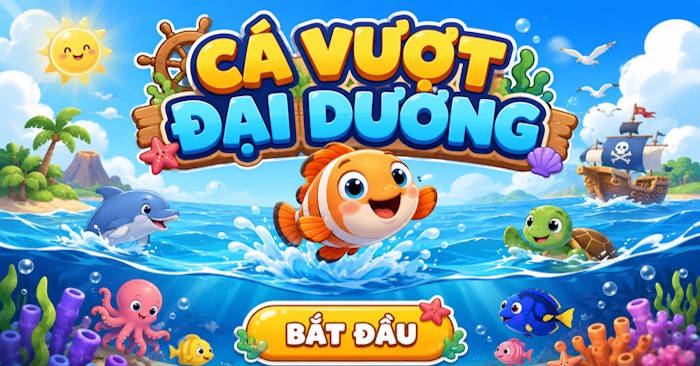
Dưới đây là câu lệnh tạo ảnh slide game Cá vượt đại dương cho trẻ mầm non trên PowerPoint:
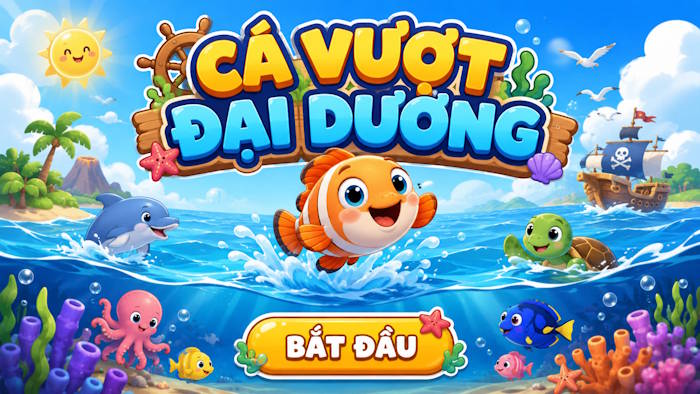
Prompt tạo slide ảnh khởi động game Nemo vượt đại dương:
Tạo ảnh bìa game PowerPoint chủ đề Cá Vượt Đại Dương, bố cục ngang 16:9. Phong cách game mobile hoạt hình dễ thương, màu sắc bắt mắt, hài hòa với chủ đề, đồ họa 2D bóng nhẹ, phù hợp với trẻ mầm non. Nút Bắt đầu ở phía dưới. Tiêu đề lớn ở phía trên, trang trí theo chủ đề game.
Prompt tạo ảnh hướng dẫn cách chơi:
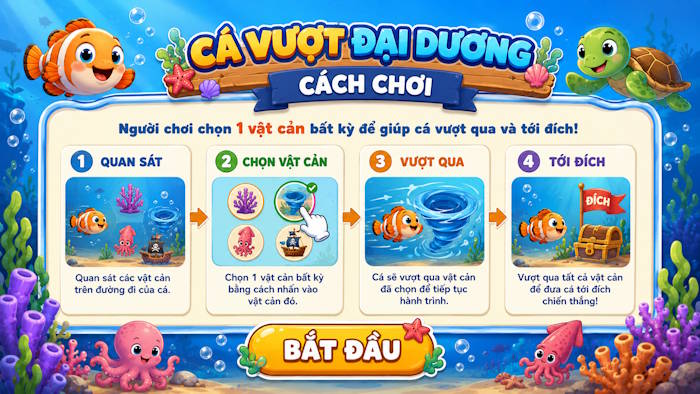
Tạo trang cách chơi game PowerPoint chủ đề Cá Vượt Đại Dương, bố cục ngang 16: 9. Người chơi chọn một vật cản bất kỳ, bao gồm san hô, xoáy nước, con mực, tàu thuyền để giúp cá tới đích. Khung cách chơi game chứa các bước hướng dẫn được chia theo mục hợp lý. Mỗi bước có hình minh họa kèm chú thích ngắn gọn. Có nút bắt đầu bên dưới khung.
Prompt lựa chọn vật cản giúp cá vượt đại dương:
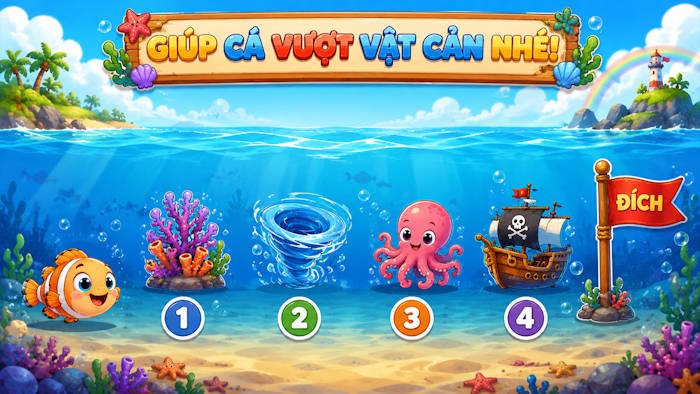
Tạo màn hình chơi game đầu tiên trên PowerPoint, bố cục ngang 16:9. Nhân vật cá nằm ở góc trái phía dưới màn hình. Bên cạnh là 4 vật cản được đánh số thứ tự tăng dần, bao gồm rạn san hô, xoáy nước, bạch tuộc, tàu thuyền. Cây cột ghi chữ Đích nằm ở bên phải màn hình. Bên trên là khung tiêu đề: "Giúp cá vượt vật cản nhé!"
Prompt tạo câu hỏi trong game:
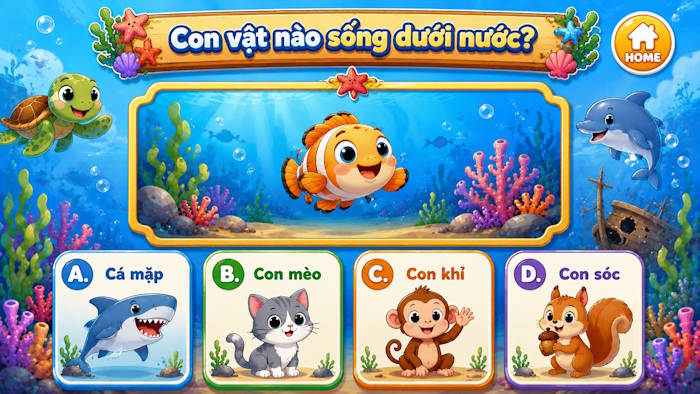
Tạo giao diện màn hình câu hỏi cho game PowerPoint, bố cục ngang 16:9. Giao diện gồm một khung hình hiển thị câu hỏi ở trung tâm với 3 lựa chọn đáp án bên dưới theo bố cục: A. Cá mập, B. Con mèo, C. Con khỉ, D. Con sóc. Bên cạnh mỗi lựa chọn có hình ảnh minh họa câu trả lời.
Các khung hình dễ nhìn, phù hợp với trẻ mầm non. Có nút Home ở phía trên, bên phải màn hình. Phía trên đầu màn hình là câu hỏi: Con vật nào sống dưới nước?
Prompt kết thúc game:
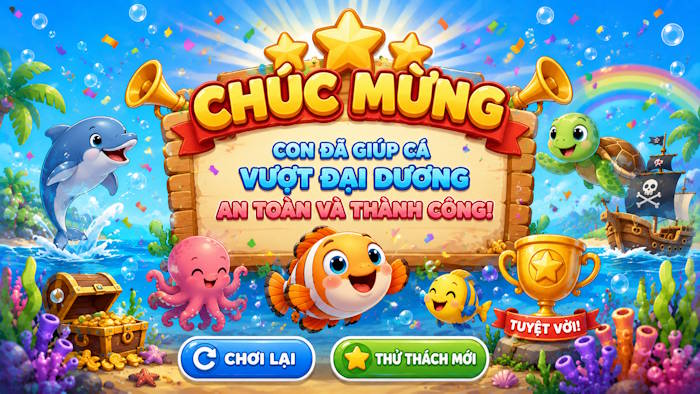
Tạo màn hình chúc mừng hoàn thành game, bố cục ngang 16:9. Nội dung: "Chúc mừng con đã giúp cá vượt đại dương an toàn và thành công!Bối cảnh mang cảm giác vui vẻ, hân hoan và khuyến khích chinh phục những thành tựu mới.
Ứng dụng AI
-

Hướng dẫn làm phiếu bé ngoan bằng AI
-
Cách tạo sticker khen thưởng học sinh bằng AI
-
Hướng dẫn thêm ChatGPT vào Google Sheets
-
Cách tạo ảnh hướng dẫn bảo vệ môi trường cho trẻ mầm non
-
Cách dùng ChatGPT khai thác sức mạnh tiềm ẩn của bản thân
-
Your AI slop bores me web đi ngược thời đại AI nhưng tại sao khiến nhiều người không thể ngừng chơi?
-
Cách tạo sticker khen thưởng học sinh bằng AI
-
Hướng dẫn giảm nội dung nhạy cảm trên ChatGPT
-
Sự khác biệt giữa DeepSeek và ChatGPT
-
Hướng dẫn sử dụng tính năng hỏi đáp kèm link trên AI Hay
-
Cách làm mini game Ai là triệu phú trên Canva
-
TOP công cụ nâng cấp hình ảnh dựa trên AI miễn phí tốt nhất