Hướng dẫn thêm ChatGPT vào Google Sheets
Hiện nay, trang tính Google Sheets đã hỗ trợ cho phép người dùng liên kết với ChatGPT, giúp mình tận dụng sức mạnh của trí tuệ nhân tạo ngay trong bảng tính để tự động hóa nhiều công việc như tạo nội dung, phân tích dữ liệu, dịch thuật, tóm tắt văn bản và xử lý thông tin hàng loạt. Sau khi liên kết, thì thay vì phải sao chép dữ liệu qua lại giữa ChatGPT và Google Sheets, chúng ta có thể sử dụng các hàm AI trực tiếp trên từng ô dữ liệu, từ đó tiết kiệm đáng kể thời gian và nâng cao hiệu suất làm việc.
Đặc biệt, khi tích hợp ChatGPT vào Google Sheets còn hỗ trợ tự động tạo mô tả sản phẩm, viết tiêu đề chuẩn SEO, phân loại dữ liệu, tạo công thức, trả lời câu hỏi và xây dựng báo cáo thông minh. Để giúp cho mọi người có thể liên kết ChatGPT và Google Sheets, thì hôm nay Download.com.vn sẽ giới thiệu bài viết Hướng dẫn thêm ChatGPT vào Google Sheets, xin mời các bạn cùng tham khảo.
Hướng dẫn tích hợp ChatGPT vào Google Sheets cực đơn giản
Hướng dẫn nhanh:
- Truy cập vào trang tính Google Sheets
- Nhấn vào mục Tiện ích
- Click chuột vào mục Tiện ích bổ sung
- Nhấp chuột vào mục Tải tiện ích bổ sung
- Tìm kiếm ứng dụng ChatGPT
- Nhấn vào nút Cài đặt
- Xác nhận đăng nhập tài khoản, click chuột vào nút Tiếp tục
- Đặc kỹ các quyền tiện ích yêu cầu, nhấp chuột vào nút Tiếp tục
- Bắt đầu nhập câu hỏi vào ChatGPT
Hướng dẫn chi tiết:
Bước 1: Để thực hiện được điều này, đầu tiên chúng ta sẽ truy cập và mở trang tính Google Sheets trên máy tính của mình.
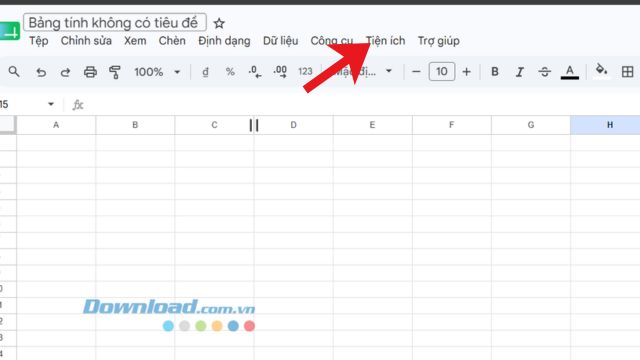
Bước 2: Tại thanh Menu của Google Sheets, click chuột vào mục Tiện ích.
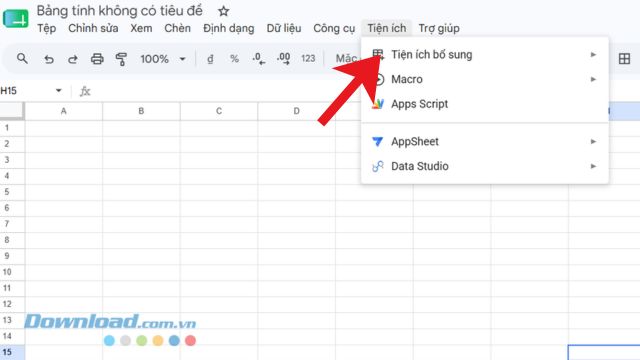
Bước 3: Ở khung cửa sổ tùy chọn khi này, nhấp chuột vào mục Tiện ích bổ sung.
Bước 4: Tiếp theo, các bạn hãy nhấn vào mục Tải tiện ích bổ sung.
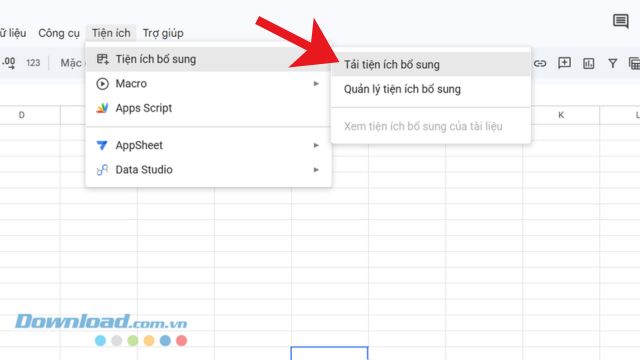
Bước 5: Sau đó, trong khung cửa sổ Tiện ích, người dùng tìm kiếm ứng dụng ChatGPT.
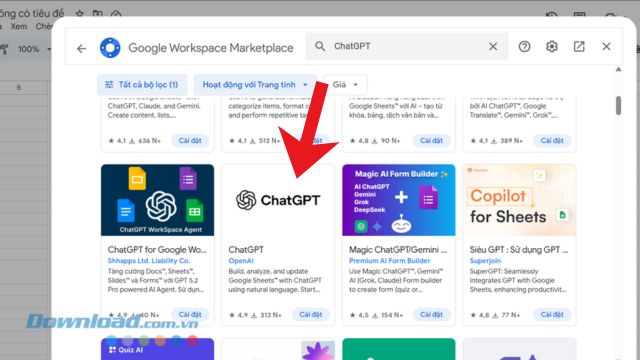
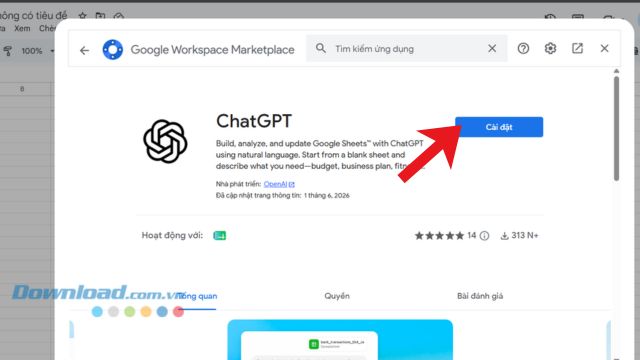
Bước 6: Khi này, tại giao diện giới thiệu tiện ích ChatGPT trên trang tính, click chuột vào nút Cài đặt.
Bước 7: Trên màn hình khi này xuất hiện khung cửa sổ yêu cầu xác nhận đăng nhập tài khoản, nhấp chuột vào nút Tiếp tục.
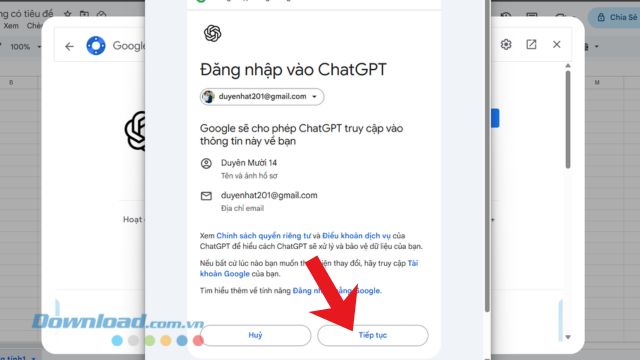
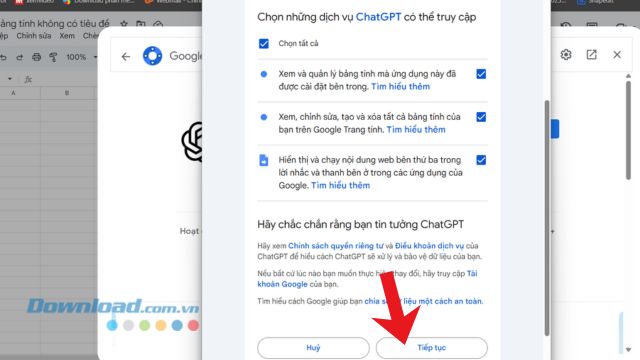
Bước 8: Lúc này, các bạn cần đọc kỹ các quyền mà tiện ích yêu cầu, sau đó nhấn Tiếp tục để hoàn tất.
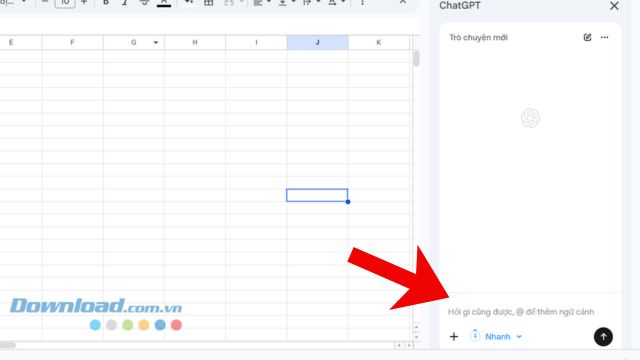
Bước 9: Cuối cùng, quay trở lại giao diện chính của Google Sheets, thì chúng ta có thể bắt đầu nhập câu hỏi vào ChatGPT nhưng được thực hiện ngay trong một ô dữ liệu.
Video Hướng dẫn thêm ChatGPT vào Google Sheets
Lưu ý khi sử dụng ChatGPT trong Google Sheets
- Luôn kiểm tra lại nội dung trước khi sử dụng.
- Không sử dụng thông tin chưa xác minh cho bài thi quan trọng.
- Kết hợp với sách giáo khoa và tài liệu chính thống.
- Sử dụng AI như công cụ hỗ trợ, không thay thế việc học.
- Cập nhật tiện ích thường xuyên để tránh lỗi và đảm bảo tương thích.
Chúc các bạn thực hiện thành công!
Ứng dụng AI
-

Cách tạo ảnh minh họa nội quy lớp học sinh động bằng AI
-
Cách tạo ảnh chữ cái kèm ví dụ minh họa hấp dẫn cho trẻ
-
Những xu hướng chỉnh sửa ảnh phổ biến trên ChatGPT
-
Cách tạo sơ đồ tư duy theo chủ đề cho trẻ mầm non
-
Cách tạo phiếu học tập cho trẻ tiền tiểu học bằng AI
-
Cách dùng Grok 3 - chatbot AI siêu thông minh của Elon Musk
-
Cách sử dụng Microsoft Copilot trong Viber
-
Mẹo viết prompt cho kết quả chính xác nhất khi dùng ChatGPT, Claude và Gemini
-
Những công cụ theo dõi thứ hạng và hiển thị tìm kiếm tốt nhất bằng AI
-
Cách lấy prompt mô tả ảnh bằng AI
-
So sánh Grok 4.5 và ChatGPT 5.6 Sol: Công cụ nào tốt hơn?
-
Cách dùng Google Gemini để tóm tắt nội dung video Youtube