Khi được nhắc, chọn Open để tiếp tục.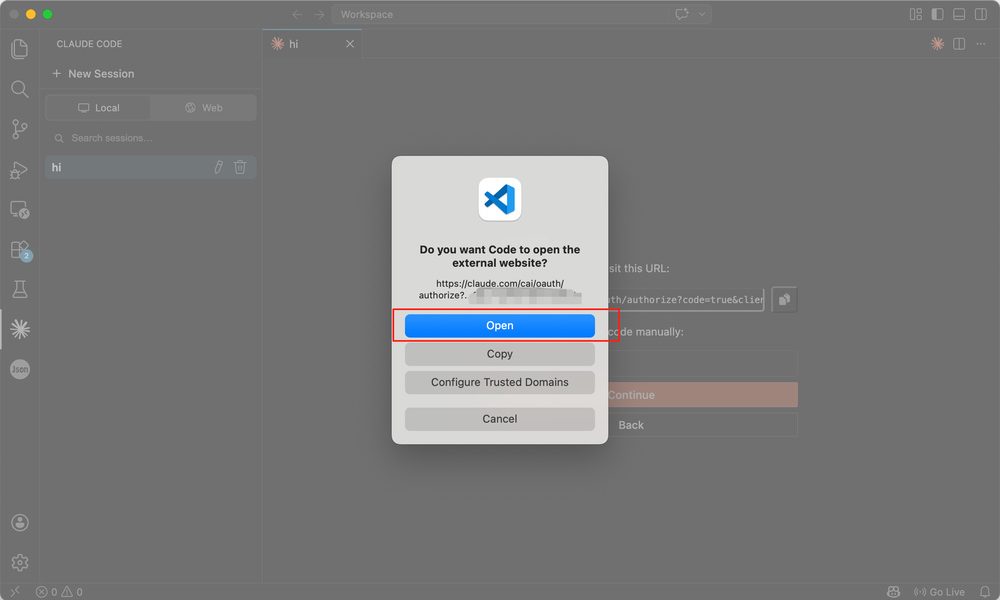
Trên trang web, click Authorize để xác nhận.
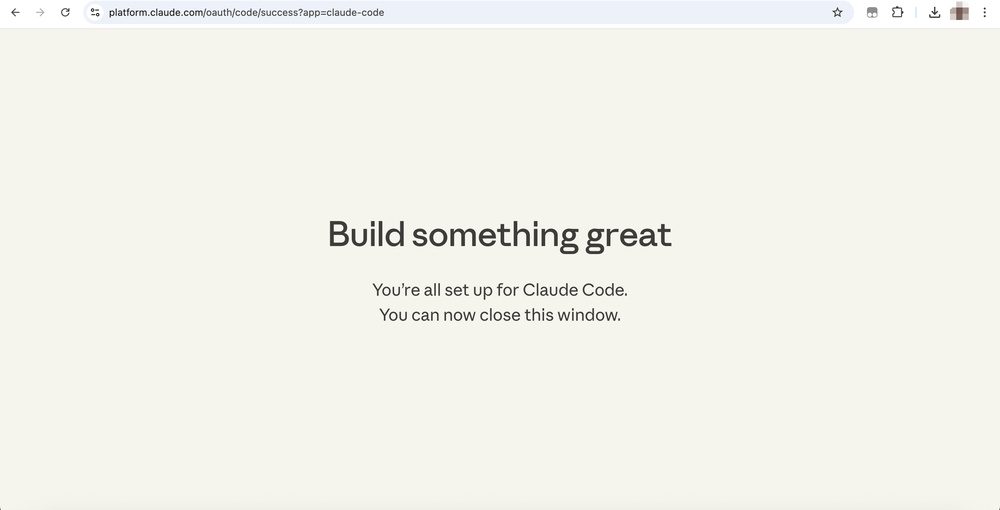
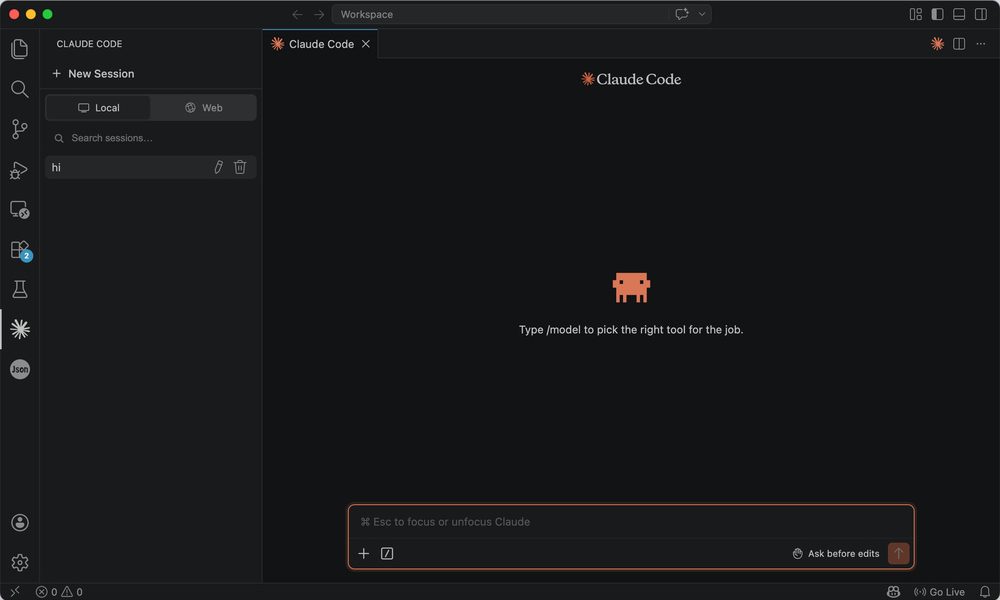
Quay lại tiện ích mở rộng Visual Studio Code, nó sẽ hiện trang đăng nhập; dùng Claude Code từ thanh bên cạnh.
 Windows
 Game - Trò chơi
 Ứng dụng văn phòng
 Phần mềm Hệ thống
 Chat, Gọi video, Nhắn tin
 Giáo dục - Học tập
 Dữ liệu - File
 Quản lý Doanh nghiệp
 Phần mềm Video
 Phần mềm lập trình
 Trình duyệt
 Phần mềm mạng
 Nghe nhạc - Cắt nhạc
 Drivers - Firmware
 Ứng dụng giải trí
 Thiết kế đồ họa
 Chỉnh sửa ảnh
 Mạng xã hội
 Template
 Hỗ trợ Mobile
 Hỗ trợ Download
 Phần mềm cá nhân
 Hình ảnh đẹp
 Bảo mật
 Diệt Virus - Spyware
 Quản lý Email
 Bản đồ - Định vị
 Thực tế ảo AR - VR
Games
Thực tế ảo AR - VR
Games
 Mac
Mac
 Android
 Game Android
 Đồng hồ thông minh
Email - Chat - Gọi điện
Đồng hồ thông minh
Email - Chat - Gọi điện
 Mạng xã hội
 Ứng dụng giải trí
 Chụp & Xử lý ảnh
 Quản lý video - nhạc
 Xem phim & TV online
 Tử vi & Phong thủy
 Ứng dụng cho bé
 Giáo dục & Học tập
 Hiệu suất
 Sách - Truyện - Tài liệu
 Tin tức & Tạp chí
 Hình nền - Nhạc chuông
 Quản lý điện thoại
 Trình duyệt & Add-on
 Lối sống
 Bảo mật - Diệt virus
 Y tế - Sức khỏe
 Du lịch - Địa điểm
 Bản đồ - Định vị
 Tài chính & Ngân hàng
 Doanh nghiệp
 Tiện ích - Công cụ
 Lưu trữ - Đồng bộ - Chia sẻ
 Mua sắm
Ứng dụng thực tế ảo VR
Mua sắm
Ứng dụng thực tế ảo VR
 iOS
Game iOS
Apple Watch
Mạng xã hội
iOS
Game iOS
Apple Watch
Mạng xã hội
 Giải trí
Ảnh & Video
Âm nhạc & Podcast
Giải trí
Ảnh & Video
Âm nhạc & Podcast
 Lối sống
Giáo dục & Học tập
Lối sống
Giáo dục & Học tập
 Thời tiết
Sách - Truyện - Tài liệu
Thời tiết
Sách - Truyện - Tài liệu
 Tin tức & Tạp chí
Tiện ích
Quản lý điện thoại
Cá nhân
Bảo mật - Diệt virus
Y tế - Sức khỏe
Du lịch - Địa điểm
Bản đồ - Định vị
Tin tức & Tạp chí
Tiện ích
Quản lý điện thoại
Cá nhân
Bảo mật - Diệt virus
Y tế - Sức khỏe
Du lịch - Địa điểm
Bản đồ - Định vị
 Tài chính - Ngân hàng
 Doanh nghiệp
 Hiệu suất
 Lập trình - Thiết kế
Mua sắm & Đồ ăn
Lập trình - Thiết kế
Mua sắm & Đồ ăn
 Web
Web
 Game Online
 Mạng xã hội
 Audio & Video
 Phần mềm doanh nghiệp
 Học tập - Từ điển
Gọi Video - Nhắn tin
Học tập - Từ điển
Gọi Video - Nhắn tin
 Mua sắm trực tuyến
 Bảo mật - Quét virus
 Chia sẻ trực tuyến
 Chỉnh sửa Ảnh - Đồ họa
 Phần mềm văn phòng
 SEO - Thiết kế Web
 Tin tức & Báo chí
 Hỗ trợ Mobile
 Dịch vụ công trực tuyến
Giải trí Online
Hỗ trợ Cá nhân
Dịch vụ công trực tuyến
Giải trí Online
Hỗ trợ Cá nhân
 Trường Đại học, Cao đẳng
Thi trực tuyến
Trường Đại học, Cao đẳng
Thi trực tuyến
 Bản đồ - Định vị
 Du lịch - Địa điểm
 Tài chính - Ngân hàng
 Hướng dẫn
 Phim hay
 AI
AI
 Linux
Windows
Linux
Windows
 Games
Android
iOS
Web
AI
Phim mới
Hướng dẫn
Games
Android
iOS
Web
AI
Phim mới
Hướng dẫn
Cách tích hợp Claude vào VScode rất đơn giản. Dưới đây là hướng dẫn chi tiết cách có Claude Code VScode.
Claude và Visual Studio Code (VS Code) là hai công cụ được nhiều người quan tâm trong quá trình học tập, lập trình và phát triển phần mềm. Claude là trợ lý AI do Anthropic phát triển, có khả năng hỗ trợ người dùng viết, giải thích, kiểm tra và tối ưu mã nguồn. Claude cũng có thể phân tích tài liệu, trả lời câu hỏi, gợi ý cách xử lý lỗi và hỗ trợ xây dựng ý tưởng cho các dự án lập trình.
Trong khi đó, Visual Studio Code là trình soạn thảo mã nguồn miễn phí do Microsoft phát triển. VS Code hỗ trợ nhiều ngôn ngữ lập trình như Python, JavaScript, C++, Java, HTML và CSS. Người dùng có thể mở rộng chức năng thông qua hệ thống extension, đồng thời sử dụng các công cụ như Git, terminal, trình gỡ lỗi và quản lý dự án ngay trong giao diện.
Khi kết hợp Claude với VS Code, người dùng có thể tận dụng AI để hỗ trợ viết mã, giải thích đoạn code, tìm lỗi và đề xuất hướng cải thiện ngay trong quá trình phát triển. Sự kết hợp này đặc biệt hữu ích với người mới học lập trình và các lập trình viên muốn tăng hiệu quả làm việc.
Tích hợp Claude vào VS Code không hề khó. Dưới đây là hướng dẫn chi tiết cách sử dụng Claude trong VS Code.
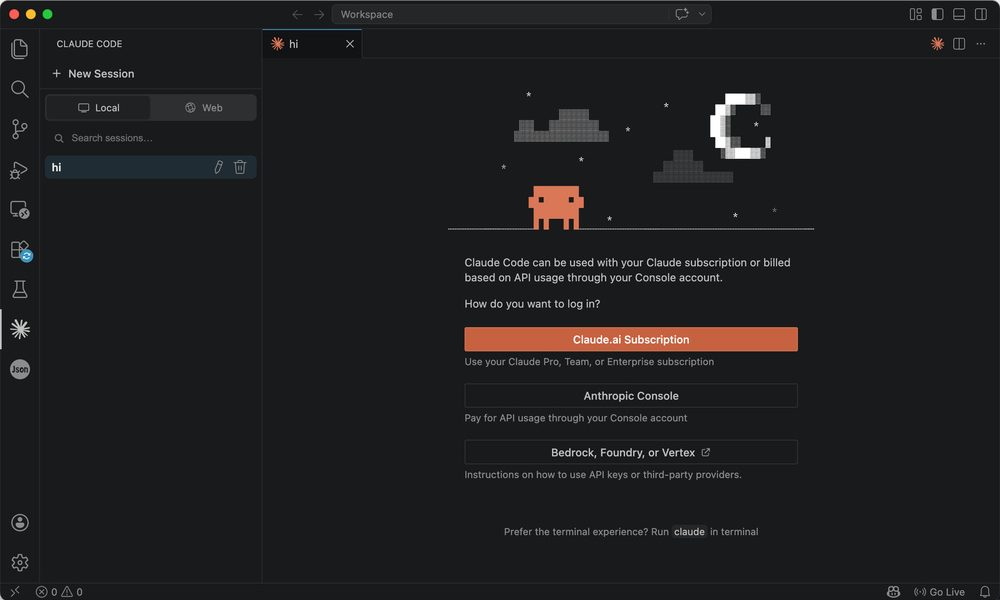
Lần đầu tiên bạn mở tiện ích mở rộng trong Visual Studio Code, màn hình xác thực sẽ luôn xuất hiện. Có ba cách truy cập chính, hãy click lựa chọn phù hợp với tài khoản của bạn:
Mỗi phương thức có các quy tắc thanh toán và tuân thủ khác nhau. Gói trả theo mức sử dụng có thể trở nên đắt đỏ khi sử dụng nhiều; các gói đăng ký của bên thứ ba hoặc gói sao chép không nằm trong phạm vi này. Hướng dẫn dưới đây sử dụng Gói đăng ký Claude online: trong giao diện người dùng của tiện ích mở rộng, hãy nhấp vào nút phù hợp để bắt đầu xác thực.
Khi được nhắc, chọn Open để tiếp tục.
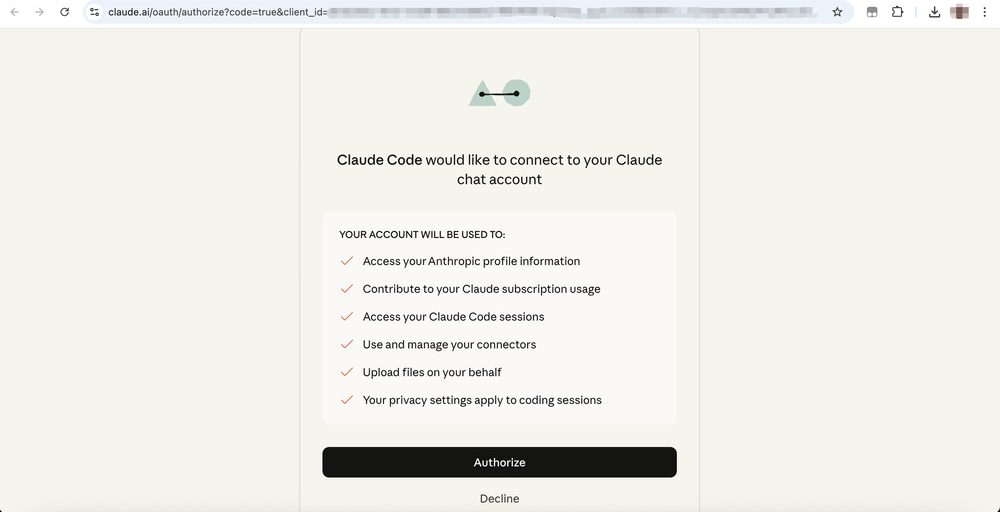
Trên trang web, click Authorize để xác nhận.
Quay lại tiện ích mở rộng Visual Studio Code, nó sẽ hiện trang đăng nhập; dùng Claude Code từ thanh bên cạnh.
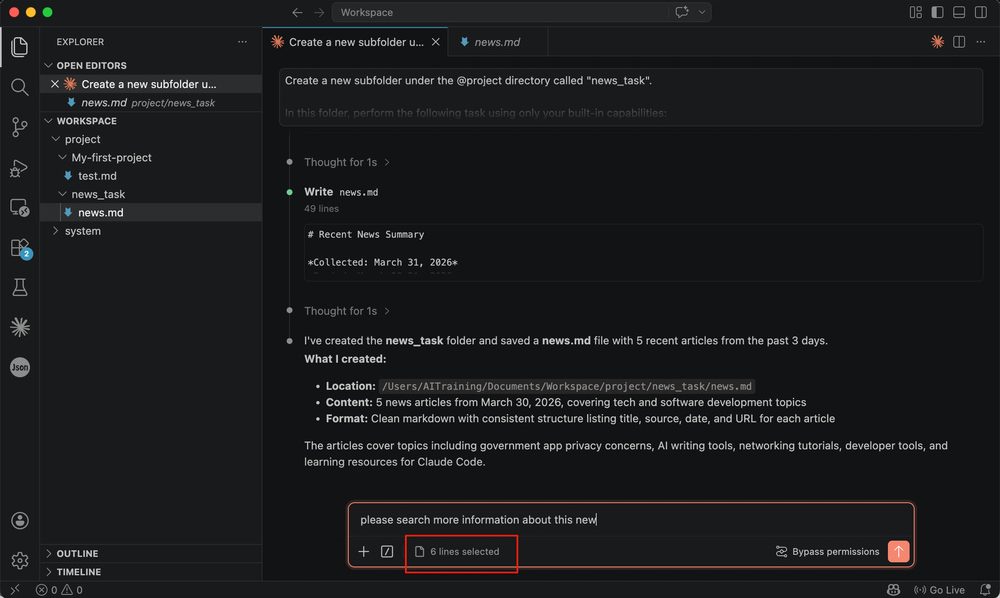
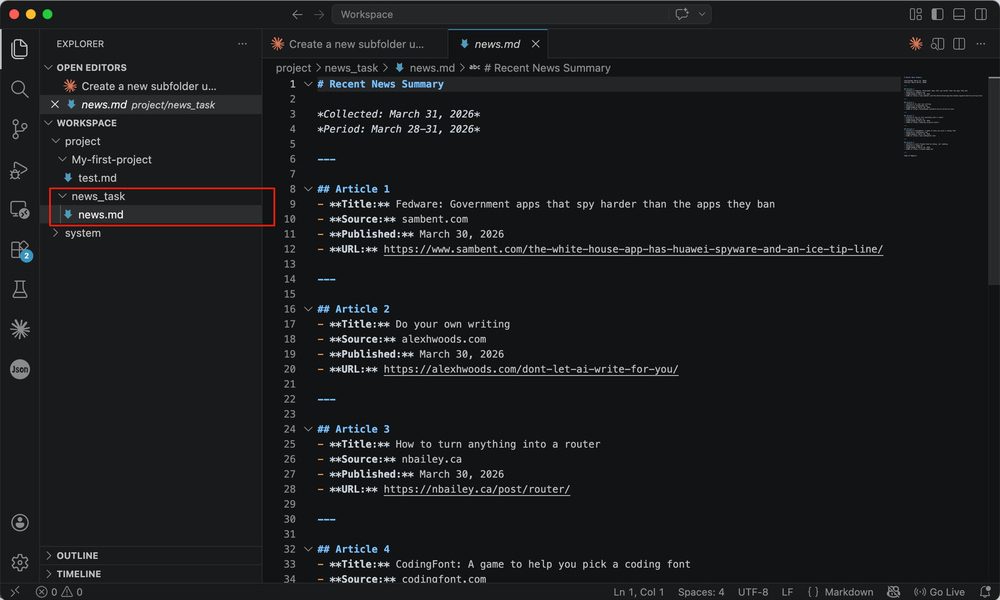
Yêu cầu này đề nghị tiện ích mở rộng tạo tác vụ news_task trong dự án, thu thập năm tin tức gần đây (tiêu đề, nguồn, ngày, liên kết) từ khoảng ba ngày trở lại đây và ghi tệp news.md, mà không cần tạo hoặc chạy thêm tập lệnh nào, chỉ sử dụng các chức năng tích hợp sẵn. Hãy điều chỉnh đường dẫn và quy tắc đầu ra cho phù hợp với công việc của bạn.
Create a new subfolder under the @project directory called "news_task".

In this folder, perform the following task using only your built-in capabilities:

- Search for news from the past 3 days
- Select a reasonable set of recent and relevant articles
- Extract for each article:
  - title
  - source
  - published date
  - URL

Output requirements:
- Save the results as a file named "news.md" inside the "news_task" folder

Constraints:
- Do not generate or run any code
- Do not create scripts; directly produce the final output file
- Ensure the data is from the last 3 days only
- Keep the structure simple and clear
- Search for 5 news articles only

Also briefly describe what you created.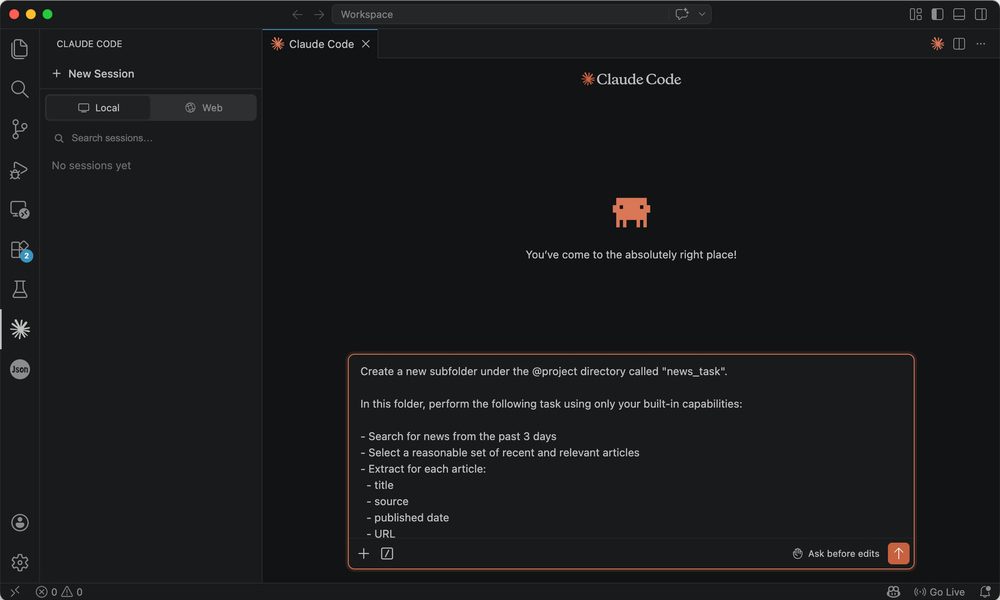
Khi quá trình hoàn tất, bạn sẽ thấy news_task trong thư mục project với tệp news.md bên trong. Hãy mở tệp đó để xem lại các mục đã nhập (kết quả phụ thuộc vào việc mô hình có khả năng truy xuất thông tin hay không; nếu không thành công, hãy thu hẹp phạm vi tìm kiếm hoặc tự cung cấp các liên kết).
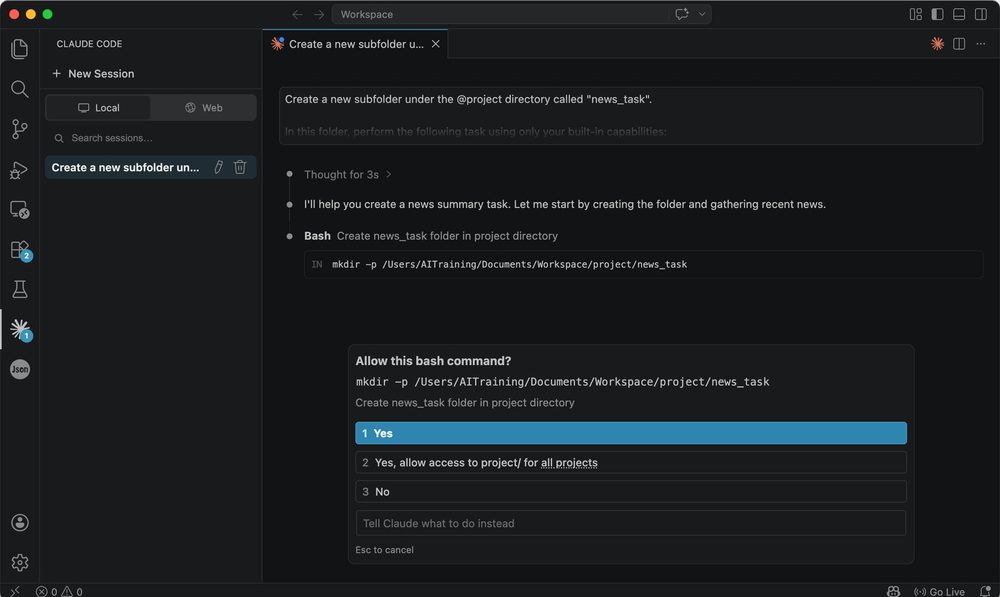
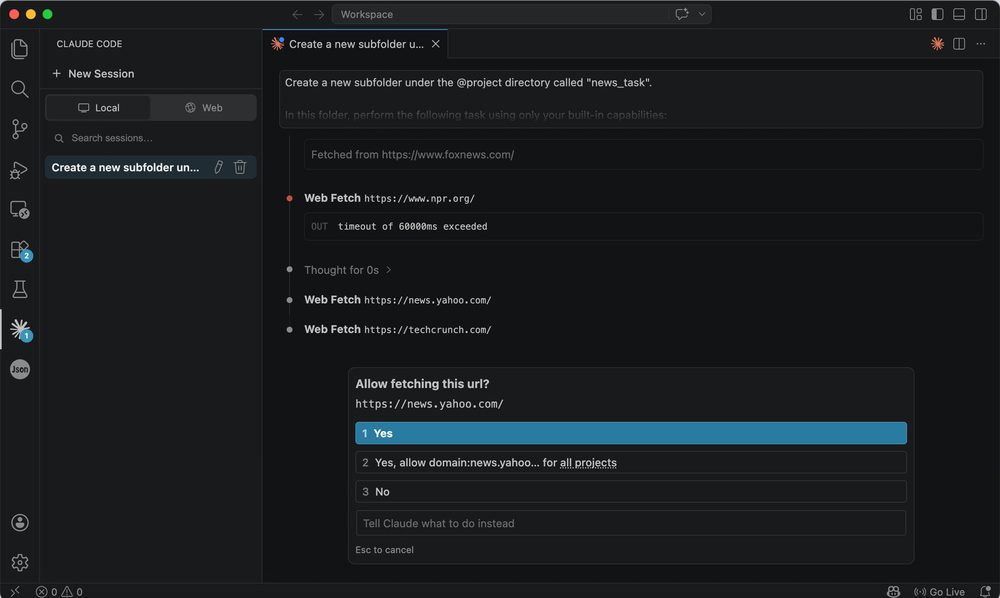
Theo mặc định, tiện ích mở rộng có thể yêu cầu xác nhận thường xuyên, điều này làm gián đoạn quá trình làm việc.
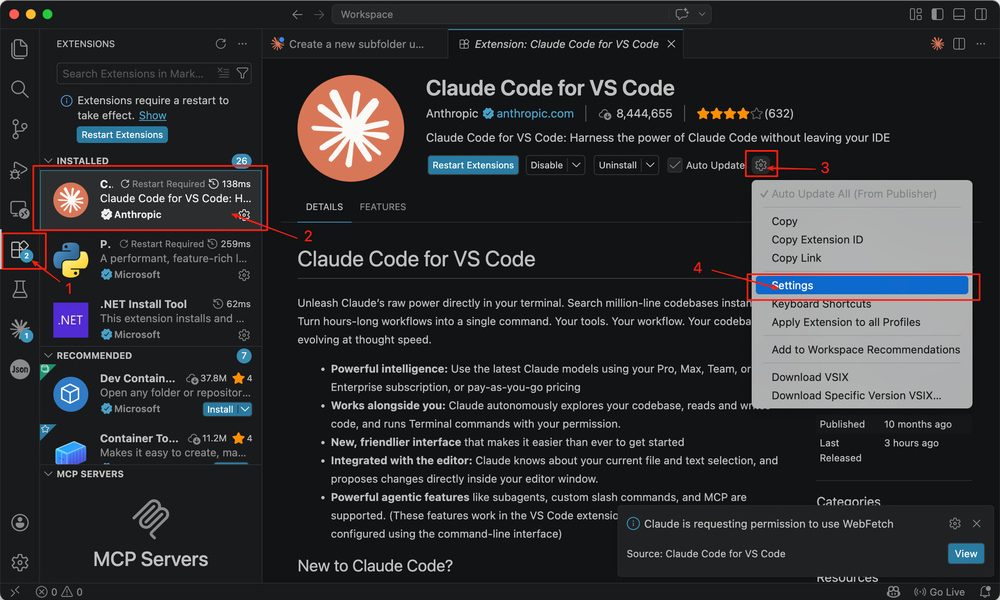
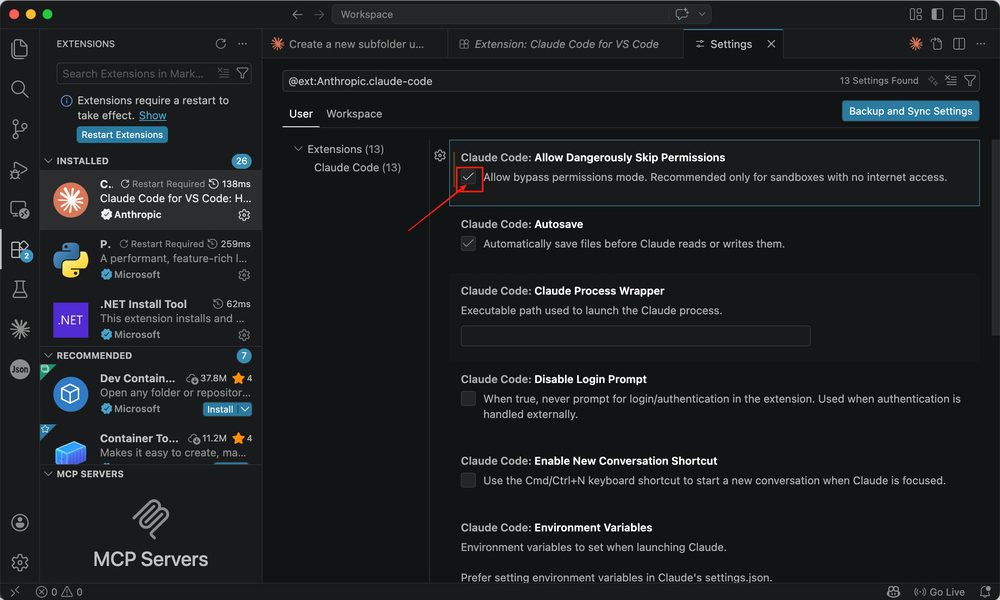
Trong cửa sổ Extensions, mở Claude Code for Visual Studio Code > nhấn Settings.
Cho phép Allow Dangerously Skip Permissions.
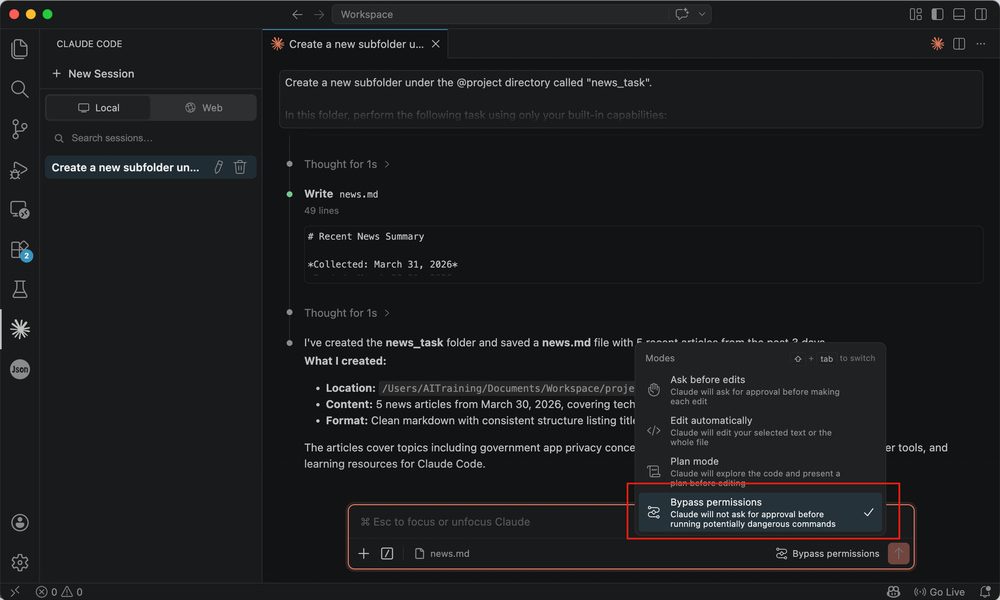
Trong bảng điều khiển bên cạnh, bạn có thể sử dụng chế độ như Bypass permissions để giảm bớt các bước phê duyệt.
Cảnh báo: Trợ lý ảo này có thể thực hiện các thao tác trên thiết bị đầu cuối và tập tin một cách mạnh mẽ hơn trong phạm vi được cấp phép, và có nguy cơ xảy ra lỗi hoặc lạm dụng. Chỉ sử dụng trên các dự án đáng tin cậy, máy tính cá nhân, và tắt nó khi hoàn thành.
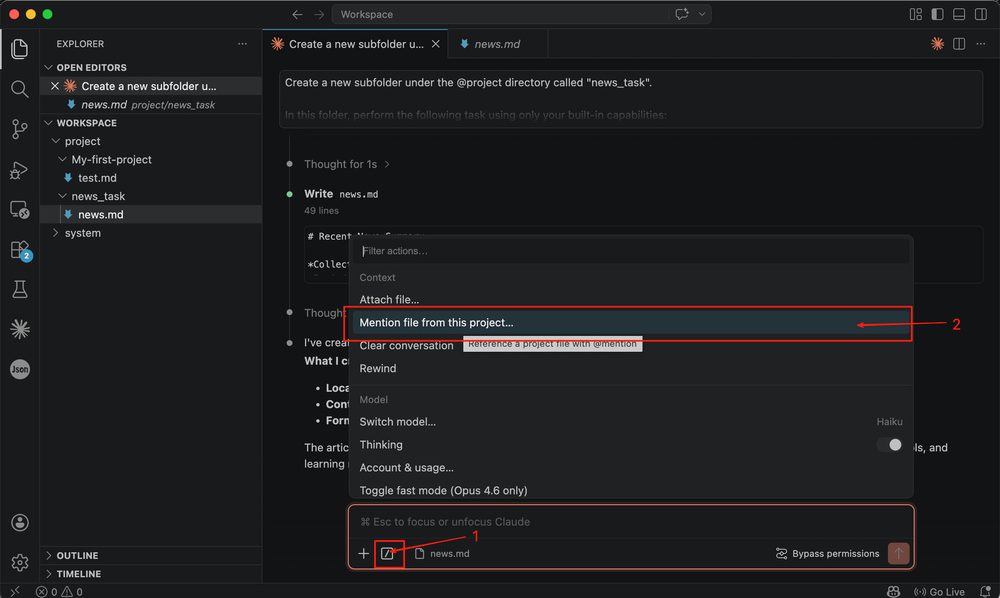
Để trả lời hoặc chỉnh sửa một tập tin cụ thể trong kho lưu trữ, hãy sử dụng menu công cụ → Mention file from this project, sau đó nhấn phím mũi tên > Tab để chọn tập tin.
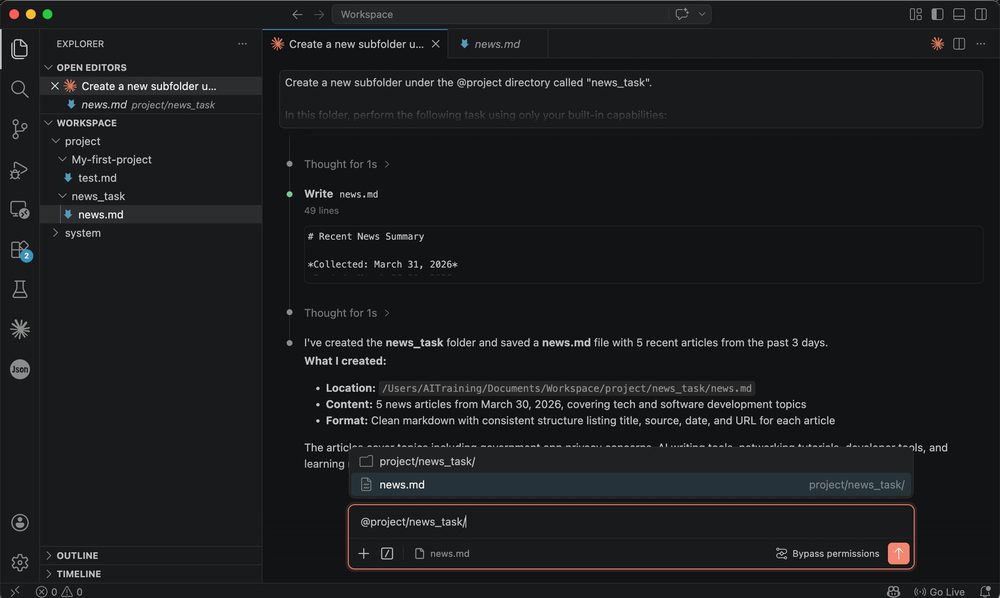
Đối với phần thông tin nhỏ hơn, mở file trong Visual Studio Code và chọn phạm vi.
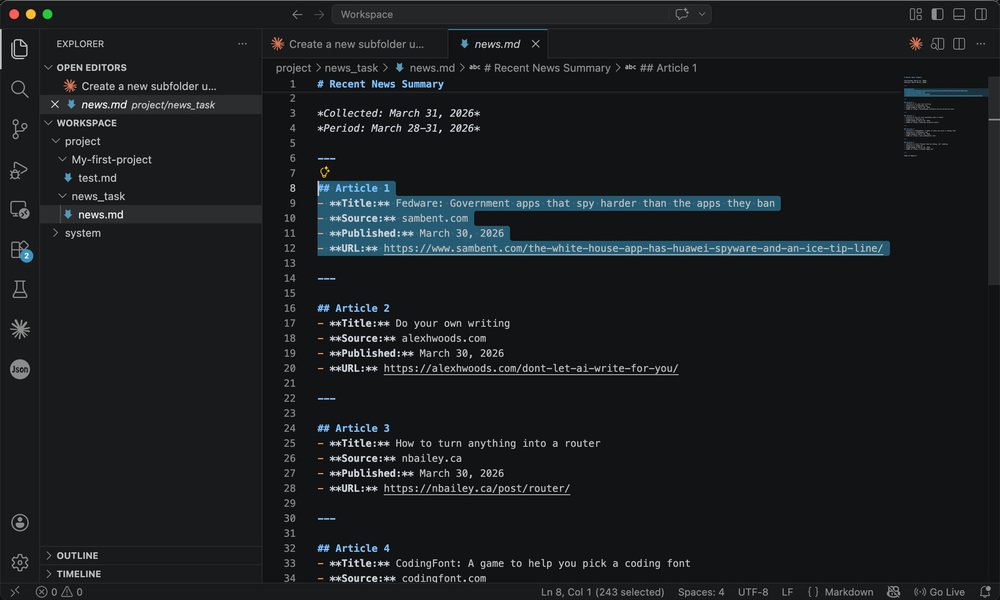
Khi bạn quay lại bảng điều khiển bên cạnh, nó có thể hiển thị số dòng được chọn (ví dụ: 6 dòng được chọn). Sau đó, hướng dẫn sẽ tập trung vào phần đã chọn đó.