Hướng dẫn tạo bài kiểm tra trên ChatGPT
Tính năng tạo bài kiểm tra trên ChatGPT mang đến một giải pháp nhanh chóng và linh hoạt cho giáo viên, học sinh cũng như người sáng tạo nội dung giáo dục. Với tính năng này, hệ thống sẽ tự động tạo ra bộ câu hỏi phù hợp trong vài giây. Không chỉ dừng lại ở việc tạo đề, công cụ này còn có thể gợi ý đáp án, giải thích chi tiết, thậm chí xây dựng cả ngân hàng câu hỏi đa dạng theo từng chủ đề. Đặc biệt, còn cho phép người dùng có thể dễ dàng điều chỉnh nội dung theo mục tiêu học tập, giúp tiết kiệm thời gian soạn thảo và nâng cao hiệu quả giảng dạy cũng như ôn luyện.
ChatGPT là một ứng dụng, công cụ trí tuệ nhân tạo (AI) giúp cho người dùng có thể tạo các cuộc trò chuyện tự động và trả lời các câu hỏi về nhiều chủ đề và lĩnh vực khác nhau. Để giúp cho các bạn sử dụng tính năng Bài kiểm tra, thì hôm nay Download.com.vn sẽ giới thiệu bài viết Hướng dẫn tạo bài kiểm tra trên ChatGPT, xin mời các bạn cùng tham khảo.
Hướng dẫn tạo đề thi tự động bằng ChatGPT
Hướng dẫn nhanh:
- Truy cập vào ChatGPT
- Nhấn vào mục Ứng dụng
- Tìm kiếm ứng dụng Bài kiểm tra
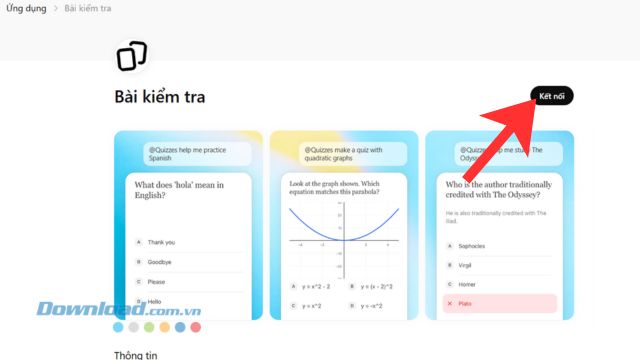
- Ấn vào nút Kết nối
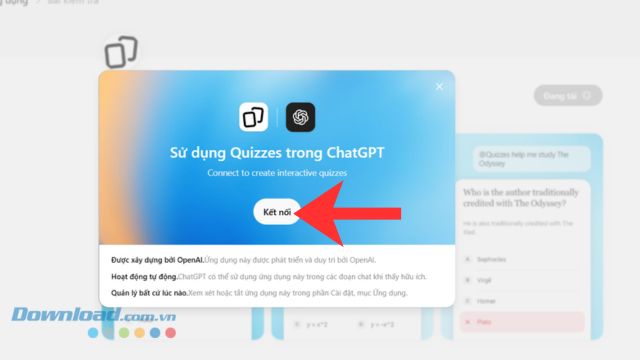
- Tiếp tục, click chuột vào nút Kết nối
- Ở trang chủ của ChatGPT, nhấp chuột vào biểu tượng dấu "+".
- Nhấn vào mục Thêm
- Ấn vào mục Bài kiểm tra
- Nhập câu lệnh tạo bài kiểm tra: "Tạo bài kiểm tra về (Chủ đề bài học mà mình muốn tạo bài kiểm tra)".
- Click chuột vào biểu tượng mũi tên đi lên
- Đợi một lát ChatGPT tạo đề thi và lưu bài kiểm tra về và làm trực tiếp.
Hướng dẫn chi tiết:
Bước 1: Để thực hiện được điều này, chúng ta sẽ truy cập vào ứng dụng ChatGPT trên máy tính hoặc điện thoại.
Bước 2: Tại giao diện chính của ChatGPT, click chuột vào mục Ứng dụng ở phía bên trái màn hình.

Bước 3: Sau đó, người dùng cần nhập từ khóa và tìm kiếm ứng dụng Bài kiểm tra, ở khung tìm kiếm phía bên trên màn hình.
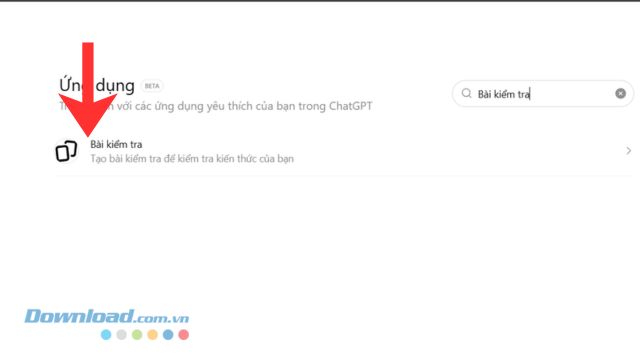
Bước 4: Tiếp theo, các bạn hãy nhấp chuộc vào nút Kết nối.
Bước 5: Tại khung cửa sổ, "Sử dụng Quizzes trong ChatGPT", rồi nhấn vào nút Kết nối.
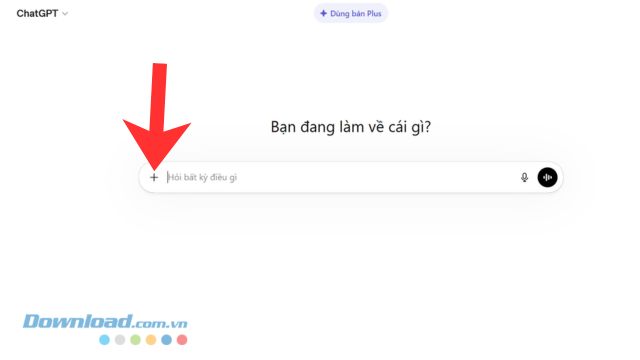
Bước 6: Quay trở lại giao diện trang chủ của ChatGPT, ấn vào biểu tượng dấu "+" ở bên cạnh khung tìm kiếm.
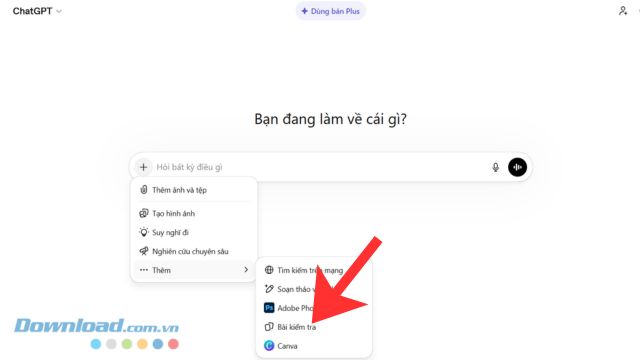
Bước 7: Khi này, chúng ta sẽ click chuột vào mục Thêm, rồi nhấp chuột và chọn mục Bài kiểm tra.
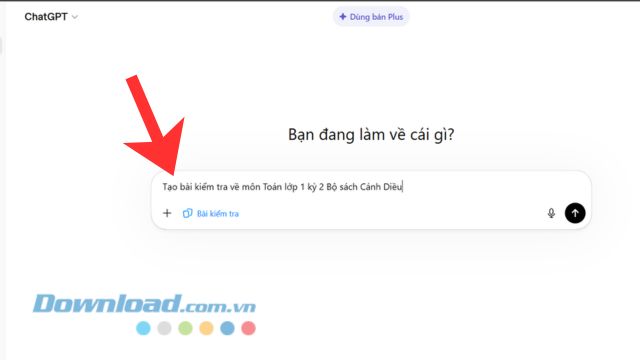
Bước 8: Nhập câu lệnh tạo bài kiểm tra: "Tạo bài kiểm tra về (Chủ đề bài học mà mình muốn tạo bài kiểm tra)", sau đó nhấn vào biểu tượng mũi tên đi lên.
Ví dụ: Tạo bài kiểm tra về môn Toán lớp 1 kỳ 2 Bộ sách Cánh Diều.
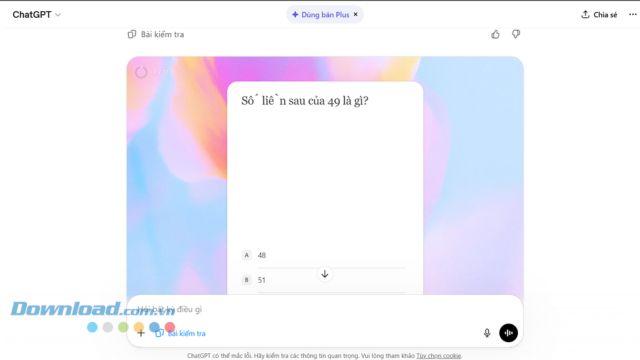
Bước 9: Cuối cùng chờ một lát để ChatGPT tự động bài kiểm tra, từ đó mình có thể lưu bài thi về máy và làm bài thi trực tiếp tại khung cửa sổ Bài kiểm tra.
Video Hướng dẫn tạo bài kiểm tra trên ChatGPT
Câu hỏi FAQ về tính năng tạo bài kiểm tra trên ChatGPT
ChatGPT có thể tạo những loại bài kiểm tra nào?
ChatGPT có thể tạo nhiều dạng bài kiểm tra khác nhau, bao gồm:
- Trắc nghiệm (multiple choice)
- Đúng/Sai
- Điền vào chỗ trống
- Tự luận ngắn/dài
- Câu hỏi tình huống (case study)
- Quiz tương tác theo cấp độ (dễ → khó)
Tôi có thể tùy chỉnh nội dung bài kiểm tra không?
Có. Bạn có thể yêu cầu:
- Chủ đề (ví dụ: Toán, Marketing, Tiếng Anh)
- Độ khó (cơ bản, trung bình, nâng cao)
- Số lượng câu hỏi
- Ngôn ngữ (Việt, Anh, song ngữ…)
- Định dạng (có đáp án, không đáp án, giải thích chi tiết)
ChatGPT có tạo đáp án và lời giải không?
Có. Bạn có thể yêu cầu:
- Chỉ đáp án đúng
- Giải thích chi tiết từng câu
- Phân tích vì sao các đáp án khác sai
Tôi có thể tạo bài kiểm tra dựa trên tài liệu riêng không?
Có. Bạn chỉ cần:
- Dán nội dung vào chat, hoặc
- Mô tả nội dung chính
ChatGPT có hỗ trợ chấm điểm bài kiểm tra không?
Có, trong một số trường hợp:
- Bạn cung cấp đáp án của người làm → ChatGPT chấm điểm
- Với câu tự luận → có thể đánh giá và góp ý (mang tính tham khảo)
Tôi có thể xuất bài kiểm tra ra file không?
Bạn có thể yêu cầu định dạng:
- Word (DOCX)
- Google Docs (copy/paste)
- Bảng Excel (danh sách câu hỏi)
Chúc các bạn thực hiện thành công!
Ứng dụng AI
-

Cách vẽ tranh biếm họa bằng AI ChatGPT
-
Hướng dẫn sử dụng Canva trực tiếp trong ChatGPT
-
Cách viết CV bằng ChatGPT
-
Hướng dẫn tạo ảnh hóa thân thành nhân vật Thỏ Ơi bằng AI
-
Cách sử dụng Photoshop trực tiếp trong ChatGPT
-
Cách tạo danh sách Apple Music bằng ChatGPT
-
Cách tạo tranh biếm họa nhân vật bằng Midjourney
-
Hướng dẫn dùng ChatGPT lên ý tưởng trang trí nội thất
-
Cách sửa lỗi không nhận được mã xác minh DeepSeek AI
-
TOP công cụ AI tạo video tốt nhất hiện nay
-
Hướng dẫn cách viết lệnh prompt Midjourney tạo ảnh đẹp
-
Hướng dẫn dùng AI Gemini để xem video YouTube