Cách làm trò chơi ô chữ trên Canva AI
Cách làm trò chơi ô chữ bí mật trên Canva không khó. Dưới đây là hướng dẫn chi tiết từng bước cách làm game ô chữ bí mật trên Canva.
Canva là một nền tảng thiết kế đồ họa trực tuyến, được sử dụng rộng rãi để tạo các sản phẩm trực quan như bài thuyết trình, áp phích, infographic, video, bài đăng mạng xã hội và tài liệu học tập. Với giao diện kéo – thả trực quan cùng kho mẫu, hình ảnh, biểu tượng và phông chữ phong phú, Canva giúp người dùng dễ dàng thiết kế mà không cần có chuyên môn sâu về đồ họa. Trong giáo dục, Canva hỗ trợ giáo viên và học sinh xây dựng bài giảng, tài liệu học tập và các sản phẩm sáng tạo một cách sinh động.
Canva AI là nhóm công cụ trí tuệ nhân tạo được tích hợp trong Canva, giúp tự động hóa nhiều công đoạn thiết kế và sáng tạo nội dung. Người dùng có thể nhập yêu cầu bằng ngôn ngữ tự nhiên để tạo nội dung, hình ảnh, bố cục hoặc hỗ trợ chỉnh sửa thiết kế. Canva AI góp phần tiết kiệm thời gian, khơi gợi ý tưởng và cá nhân hóa sản phẩm theo nhu cầu. Khi kết hợp Canva với Canva AI, người dùng có thể nâng cao hiệu quả thiết kế và sáng tạo nội dung trong học tập, giảng dạy và công việc.
Các bước làm game ô chữ bằng Canva AI
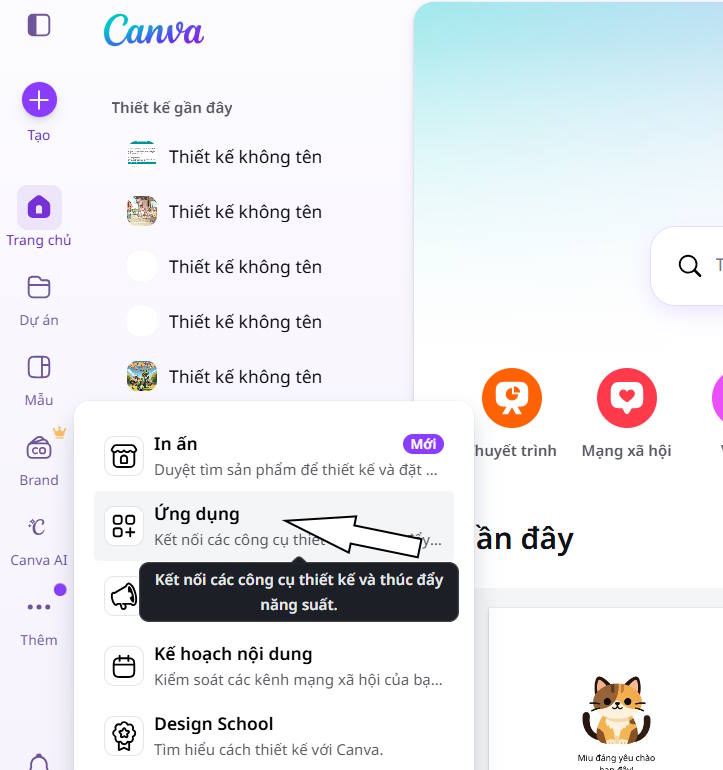
Bước 1: Đăng nhập Canva > click icon 3 mũi tên ở bên phải màn hình, rồi chọn Ứng dụng.
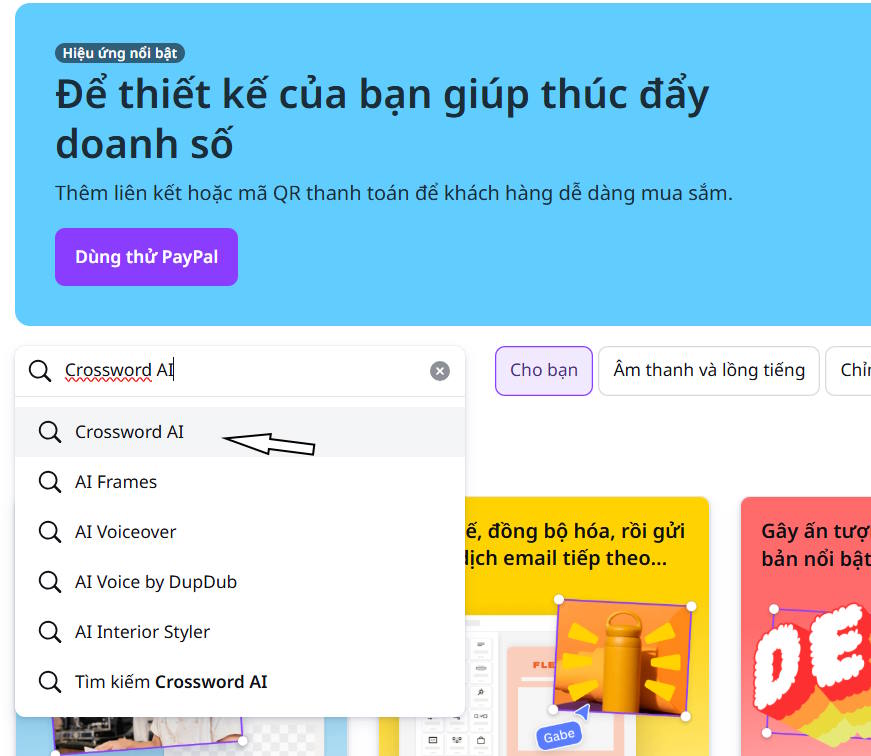
Bước 2: Gõ Crossword AI vào thanh tìm kiếm và click kết quả tương ứng.
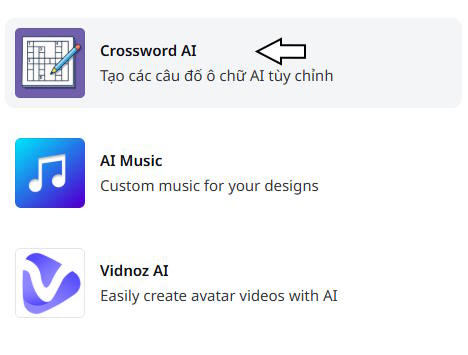
Bước 3: Từ kết quả trả về, click Crossword AI ở hàng đầu tiên.
Bước 4: Lựa chọn thiết kế game ô chữ bạn muốn.
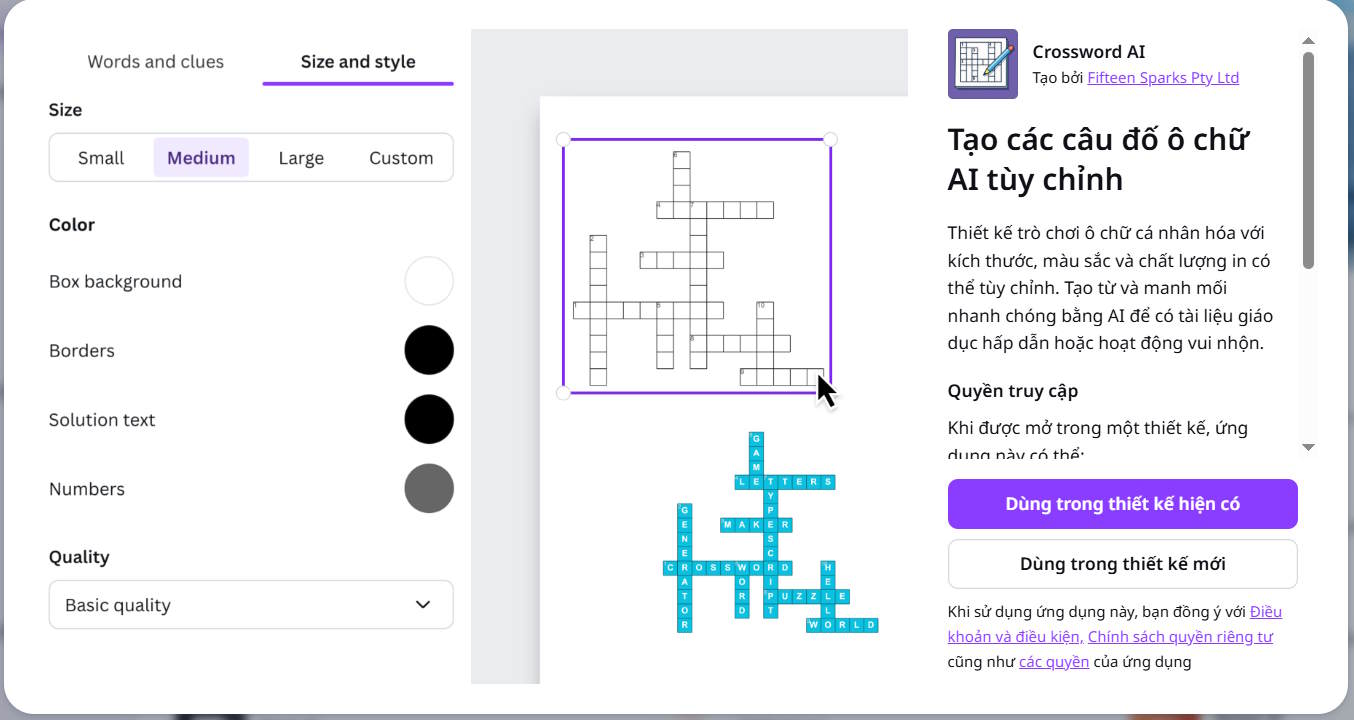
Bước 5: Nhập nội dung ô chữ muốn tạo vào phần Tạo bằng AI. Đây là cách dễ nhất nếu bạn không muốn biên soạn nội dung.
Lưu ý, xóa tất cả kết quả gợi ý bên dưới mục Tạo bằng AI, rồi nhập lệnh cụ thể về số lượng từ, bằng tiếng gì và dành cho đối tượng nào. Sau đó nhấn Enter.
Bạn sẽ nhận được kết quả gợi ý như sau:
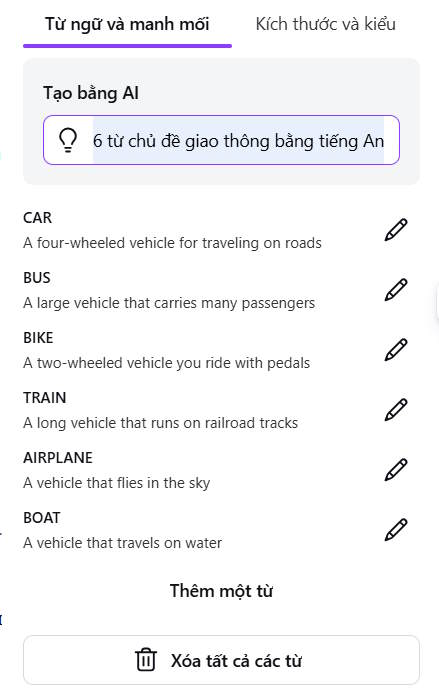
- Click vào icon bút chì bên cạnh mỗi từ để chỉnh sửa gợi ý.
- Nếu chưa hài lòng với kết quả gợi ý, click Xóa tất cả các từ và nhập lại lệnh.
- Nếu muốn bổ sung từ, click Thêm một từ.
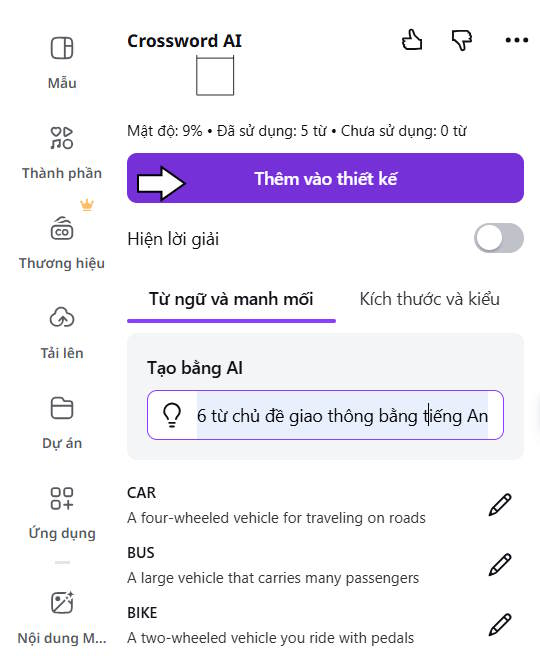
Bước 6: Sau khi đã ưng ý với nội dung câu hỏi, click Thêm vào thiết kế.
Kết quả bạn nhận được sẽ hiện ở bảng bên tay phải, bao gồm ô chữ bí mật, đáp án và gợi ý ở bên dưới.
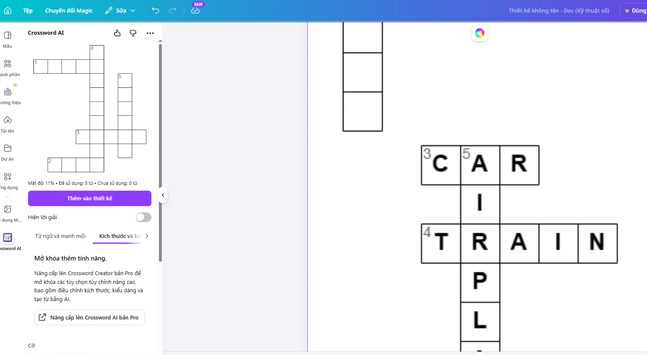
Trên đây là các bước tạo game ô chữ bí mật tên Canva theo cách đơn giản và tiện lợi nhất. Như bạn thấy cũng không quá khó. Bạn có thể tự thiết kế hình ảnh ô chữ và nội dung từ khóa bằng cách lựa chọn Thiết kế mới.
Ứng dụng AI
-

Cách làm mini game Ai là triệu phú trên Canva
-
Cách tạo chữ ký bằng AI Signature trên Canva
-
Hướng dẫn cách tạo trò chơi trên Canva AI
-
Hướng dẫn tạo nhạc bằng AI trên Canva
-
Hướng dẫn thêm ChatGPT vào Google Sheets
-
Gợi ý Dreamina prompt tạo ảnh nghệ thuật tuyệt đẹp bằng AI
-
So sánh Grok 4.5 và ChatGPT 5.6 Sol: Công cụ nào tốt hơn?
-
Cách thay đổi giao diện trong Perplexity
-
Cách sử dụng trình tạo ảnh, video AI Dreamina trong CapCut
-
Cách dùng Microsoft Copilot trong PowerPoint
-
Prompt Perplexity AI SEO cho các kịch bản video
-
Prompt thiết kế font chữ độc đáo cho áo phông