Cách tìm bài hát từ video Youtube cực đơn giản
Tìm nhạc trong video YouTube không khó. Dưới đây là hướng dẫn cách nhạc bằng video trên YouTube.
YouTube là nền tảng chia sẻ video trực tuyến phổ biến, cho phép người dùng xem, tải lên, chia sẻ và tương tác với nhiều loại nội dung khác nhau. Ra mắt năm 2005 và thuộc Google từ năm 2006, YouTube hiện là nơi tập trung đa dạng video về giải trí, âm nhạc, giáo dục, công nghệ, tin tức, thể thao, game và đời sống.
Người dùng có thể tìm kiếm video theo chủ đề, đăng ký kênh yêu thích, nhấn thích, bình luận, chia sẻ hoặc lưu nội dung để xem sau. YouTube cũng hỗ trợ các tính năng như YouTube Shorts cho video ngắn, phát trực tiếp và YouTube Music dành cho nhu cầu nghe nhạc.
Bên cạnh việc xem video miễn phí, YouTube cung cấp gói YouTube Premium với một số quyền lợi bổ sung như xem nội dung không có quảng cáo, phát video trong nền và tải video để xem ngoại tuyến tùy khu vực. Với hệ sinh thái nội dung phong phú, YouTube trở thành công cụ quen thuộc cho cả nhu cầu giải trí, học tập và sáng tạo nội dung.
Chắc hẳn ai cũng đã từng nghe được giai điệu bắt tai trong một video YouTube và băn khoăn không biết đó là bài hát gì. May mắn là, việc nhận diện tên bài hát trong video YouTube tưởng chừng khó khăn nhưng thật ra lại có nhiều cách đơn giản, nhanh chóng mà mọi người có thể tự làm chỉ trong vài phút.
Trong bài viết này, hãy cùng khám phá những cách hiệu quả nhất để tìm bài hát xuất hiện trong video YouTube, từ việc kiểm tra mô tả, đọc bình luận cho đến dùng công cụ nhận diện nhạc và ứng dụng trên điện thoại.
Cách tìm bài hát trong video Youtube
Kiểm tra phần mô tả video YouTube
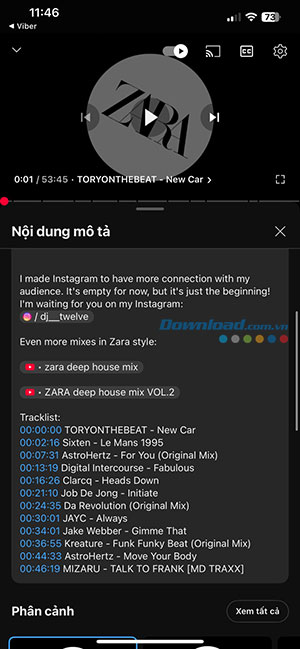
Nghe có vẻ hiển nhiên, nhưng nhiều người thường quên kiểm tra phần mô tả video để tìm tên bài hát. Lý do là vì thông tin này đôi khi không hiển thị rõ ràng.
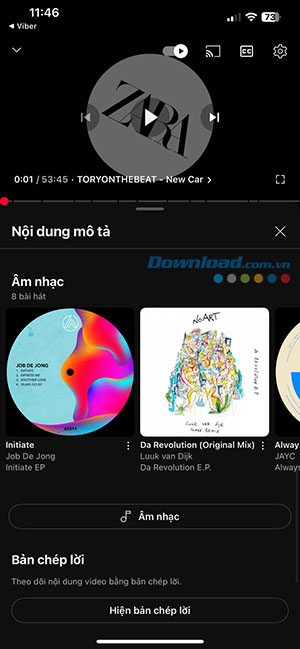
- Truy cập vào video YouTube chứa bài hát muốn tìm.
- Nhấn Xem thêm ở cuối phần mô tả để hiển thị toàn bộ nội dung.
- Tìm phần Âm nhạc - nơi thường ghi rõ tên bài hát sử dụng trong video.
Tùy thuộc vào video, người tạo video có thể tự nhập thông tin này vào phần Âm nhạc hoặc các mục tương tự.
Kiểm tra phần bình luận
Nếu phần mô tả không có thông tin, mọi người vẫn có thể tìm thấy gợi ý hữu ích trong phần bình luận. Nhiều người xem khác có thể đã hỏi tên bài hát và người đăng video hoặc khán giả khác có thể đã trả lời. Nếu chưa có ai hỏi, mọi người hoàn toàn có thể đặt câu hỏi tại đó.
Sử dụng công cụ tìm lời bài hát
Nếu không tìm được tên bài hát từ mô tả hoặc bình luận, mọi người có thể sử dụng công cụ tìm kiếm lời bài hát.
Một cách đơn giản là nhập phần lời đã nghe được lên Google hoặc nếu Google không ra kết quả, mọi người có thể dùng các website chuyên về tìm lời như:
- Lyrics.com: Hiển thị bài hát, nghệ sĩ và album theo lời bài hát.
- LyricsWorld.com: Tìm kiếm từ video hoặc website dựa trên lời bài hát đã nhập.
- Find Music By Lyrics: Giao diện như tìm kiếm của Google nhưng tập trung vào lời bài hát.
- Audiotag.info: Chỉ cần dán link video YouTube, hệ thống robot nhận diện nhạc sẽ giúp tìm bài hát.
Dùng tiện ích mở rộng trình duyệt AHA Music
Nếu thường xuyên tìm bài hát trong video YouTube, hãy cân nhắc cài tiện ích AHA Music, tốt nhất cho việc nhận diện nhạc trong video. Sau khi cài, chỉ cần bấm vào biểu tượng AHA trong khi xem video và nó sẽ phân tích, hiển thị tên bài hát, nghệ sĩ, ngày phát hành.
Dùng ứng dụng nhận diện bài hát trên điện thoại
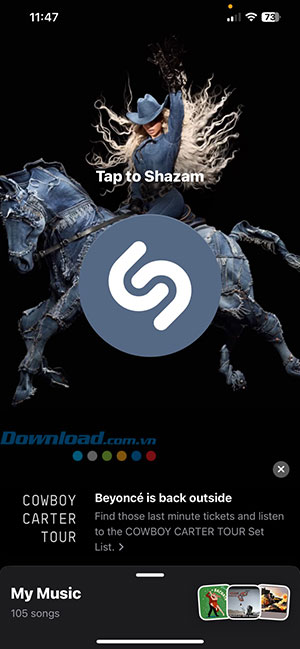
Nếu tất cả cách trên không hiệu quả, hãy dùng ứng dụng nhận diện nhạc trên điện thoại như:
- Shazam: Ứng dụng nhận diện nhạc nổi tiếng. Chỉ cần đưa điện thoại lại gần loa khi đang phát video, Shazam sẽ hiển thị tên bài hát, nghệ sĩ và cả lời.
- Music Recognition (Android): Nhận diện nhạc từ video YouTube và còn hiển thị hoạt ảnh theo nhịp điệu.
- Mu6 Identify (Android): Giao diện đơn giản, nhận diện nhạc nhanh kèm hoạt ảnh và tên bài hát/nghệ sĩ.
Các ứng dụng này giúp người dùng nhận diện bài hát nhanh chóng mà không cần ghi lời hay tìm kiếm thủ công trên Google.
Câu hỏi thường gặp
Làm sao để dùng một bài hát trong video YouTube hợp pháp?
Để sử dụng nhạc có bản quyền hợp pháp trên YouTube, hãy đăng nhập vào YouTube, chọn ảnh hồ sơ > YouTube Studio. Vào Thư viện âm thanh để tìm nhạc miễn phí. Luôn kiểm tra chính sách bản quyền của từng bài để biết có thể dùng bản nhạc như thế nào.
Làm sao để nhúng video YouTube vào PowerPoint?
Nhấn Chia sẻ > Nhúng > sao chép mã nhúng. Sau đó, mở PowerPoint và chọn Insert > Video > Insert Video from Website. Nhấp chuột phải vào vùng trống trong hộp thoại > dán mã nhúng > Nhấn Insert.
Mạng xã hội
-

Hướng dẫn tải video Youtube bằng Y2mate
-
Cách vô hiệu hóa hệ thống chống AdBlock trên YouTube
-
Cách sửa lỗi Youtube Vanced không hoạt động
-
TOP ứng dụng, công cụ miễn phí thay thế Youtube Vanced
-
Cách dùng Google Gemini để tóm tắt nội dung video Youtube
-
Cách khắc phục lỗi Facebook Messenger không gửi thông báo
-
Hướng dẫn đăng ảnh, video từ điện thoại lên Facebook máy tính
-
Instagram: Cách đăng ảnh và video chất lượng cao, rõ nét
-
Hướng dẫn giải bài tập trên Messenger
-
Cách dùng Meta AI trong WhatsApp
-
Hướng dẫn xóa thả tim, like trên Zalo
-
Cách mở rộng ảnh bằng AI trên CapCut