

































































Flash SlideShow Builder 3.3.2 Tạo bộ sưu tập ảnh dạng slideshow flash
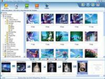
Dùng các ảnh số để tạo nên các slideshow theo kiểu file tự động chạy hoặc trình bảo vệ màn hình là chuyện đã quá bình thường. Công cụ mang tên “Flash SlideShow Builder” còn độc đáo hơn ở chỗ có khả năng biến một bộ sưu tập ảnh số thành một slideshow dưới dạng file Flash huyền hảo.
Cách sử dụng Flash SlideShow Builder (FSB) cũng khá đơn giản, chỉ qua 5 bước thực hiện :  - Bước 1 (Browser): Nhấn vào nút “Browser” trên giao diện -> Tìm đến thư mục chứa các ảnh số cần dùng để tạo slideshow -> Lần lượt kéo và thả các ảnh số cần dùng xuống các khung trống có số thứ tự 1,2,3,4… bên dưới, hoặc nhấn nút “Add All” để đưa toàn bộ ảnh số trong một thư mục vào danh sách xử lý của FSB. Sau khi “Add” xong các ảnh số cần dùng, bạn nhấn vào nút “Edit” trên giao diện để vào bước 2.
- Bước 2 (Edit): Chỉnh độ sắc nét, tương phản, bóng mờ, sắc cạnh của từng ảnh số bằng các thanh trượt nằm trong ô “Basic Editting” -> Chọn các hiệu ứng màu sắc (trắng đen, màu tương phản…) trong ô “Photo Filter”, bạn có thể nhấn nút “Apply to All” để áp dụng hiệu ứng đã chọn cho tất cả các ảnh số -> Thực hiện các động tác xoay ảnh theo đủ chiều hoặc “Crop” hình ảnh ở khung “Rotate and Crop” -> Thực hiện thuyết trình cho từng ảnh số trong slideshow bằng giọng nói của chính mình ở “Audio Record”. Bạn có thể cắm microphone vào máy tính, sau đó nhấn vào nút “Record” để thực hiện quá trình thu âm thuyết trình trực tiếp vào slideshow -> Nhấn vào nút “Text Setttings” để chèn các đoạn văn bản vào các ảnh số trong slideshow. Gõ văn bản cần chèn vào khung “Input the specific illustration to your photo”. Chọn hiệu ứng cho chữ ở “Funny Text Effect”, cũng như chọn font chữ, màu sắc, kích cỡ chữ ở các ô tương ứng. FSB làm việc tốt với mọi font chữ tiếng Việt. Nhấn vào nút “Effect” để vào bước 3.
- Bước 3 (Effect): đây là bước chọn hiệu ứng flash cho slidedshow. Bạn có thể chọn 1 trong 200 hiệu ứng sẵn có để áp dụng cho toàn bộ slideshow hay chỉ áp dụng cho một số hình ảnh… Nhưng tốt hơn hết bạn nên nhấn vào nút “Randomize All” để tất cả các hiệu ứng flash này xuất hiện lần lượt trên toàn bộ slideshow của bạn. Nhấn vào nút “Theme” để vào bước 4.
- Bước 4 (Theme): bạn có thể chọn 1 trong 30 kiểu khung flash cho slideshow ở ô “Theme” -> chọn màu nền cho khung flash ở “Background Color” -> Đặc biệt, bạn có thể chèn cả một album nhạc số của mình vào slideshow flash này ở khung “Background Music”. Nhấn vào dấu “Add” (+) trong giao diện, sau đó tìm đến các bài nhạc số yêu thích của mình để lần lượt đưa vào slideshow. Nhấn vào nút “Publish” để vào bước 5.
- Bước 5 (Publish): đây là bước cuối cùng để hoàn tất slideshow. Trên giao diện xuất bản này, bạn có thể chọn 1 trong 5 kiểu xuất slideshow là: “Publish as SWF” (xuất slideshow thành dạng file flash SWF); “Publish as Online Album” (xuất thành dạng album ảnh để xem trên mạng); “Publish as HTML” (xuất thành dạng một trang web); “Publish as EXE” (xuất thành dạng file tự vận hành EXE) và “Publish as Screen Saver” (xuất thành một trình bảo vệ màn hình).
Chính khả năng xuất slideshow đa hệ như trên đã đưa Flash SlideShow Builder trở thành ứng dụng tạo slide show thuộc hàng số một hiện nay.
Theo TTO
Câu hỏi thường gặp
Flash SlideShow Builder là công cụ giúp biến bộ sưu tập ảnh số thành slideshow dưới dạng file Flash huyền ảo.
Quy trình tạo slideshow bằng Flash SlideShow Builder gồm 5 bước: Browser (chọn ảnh), Edit (chỉnh sửa ảnh và thêm thuyết trình), Effect (chọn hiệu ứng flash), Theme (chọn khung, màu nền, nhạc nền), và Publish (xuất bản slideshow).
Bước 1 là Browser, tại đây bạn nhấn nút 'Browser' để tìm thư mục chứa ảnh số, kéo thả hoặc chọn 'Add All' ảnh cần tạo slideshow.
Trong bước Edit có thể chỉnh độ sắc nét, tương phản, bóng mờ, sắc cạnh ảnh, chọn hiệu ứng màu, xoay, crop ảnh, ghi âm thuyết trình cho từng ảnh, và chèn văn bản với hiệu ứng chữ.
Bạn cắm micro vào máy tính, vào bước Edit, sau đó nhấn nút 'Record' trong phần 'Audio Record' để thu âm thuyết trình trực tiếp cho từng ảnh.
Ở bước Effect, bạn có thể chọn một trong 200 hiệu ứng flash cho slideshow hoặc nhấn 'Randomize All' để áp dụng hiệu ứng ngẫu nhiên cho các ảnh.
Có thể xuất slideshow thành file SWF, album online, trang HTML, file EXE tự vận hành hoặc trình bảo vệ màn hình.
Có, ở bước Theme, bạn có thể thêm album nhạc số của mình làm nhạc nền cho slideshow bằng cách nhấn 'Add' và chọn file nhạc.
Có, Flash SlideShow Builder làm việc tốt với mọi font chữ tiếng Việt khi chèn văn bản vào ảnh.
Vì nó có khả năng xuất slideshow đa hệ với nhiều định dạng, hiệu ứng phong phú, hỗ trợ thuyết trình, chèn văn bản, nhạc nền, và giao diện sử dụng đơn giản.
- Phát hành:
- Version: 3.3.2
- Sử dụng: Dùng thử
- Dung lượng: 10,2 MB
- Lượt xem: 9.483
- Lượt tải: 9.380
- Ngày:
- Yêu cầu: Windows 2000/2003/XP


