Hướng dẫn chơi bản đồ tùy chỉnh trong Meccha Chameleon
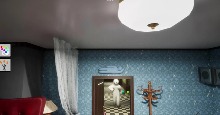
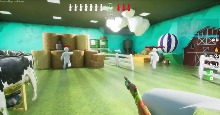
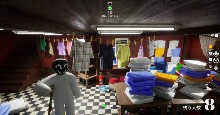
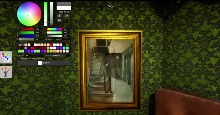
Một trong những tính năng tuyệt vời nhất của Meccha Chameleon chính là các bản đồ do người chơi tự tạo. Dưới đây là cách chơi bản đồ tùy chỉnh - custom map trong Meccha Chameleon.
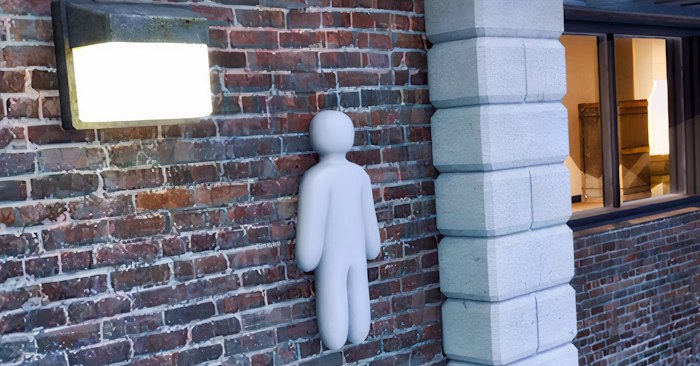
Quá trình này phức tạp hơn một chút so với việc chỉ xây dựng một màn chơi và nhấn nút xuất bản. Các bản đồ Meccha Chameleon tùy chỉnh cần được tạo bên trong bộ công cụ mod, đóng gói đúng cách và chuẩn bị trong Steam Workshop trước khi chúng có thể được chia sẻ với thế giới.
Cách tạo và upload bản đồ tùy chỉnh vào game Meccha Chameleon
Mở Mod Kit và tạo Plugin
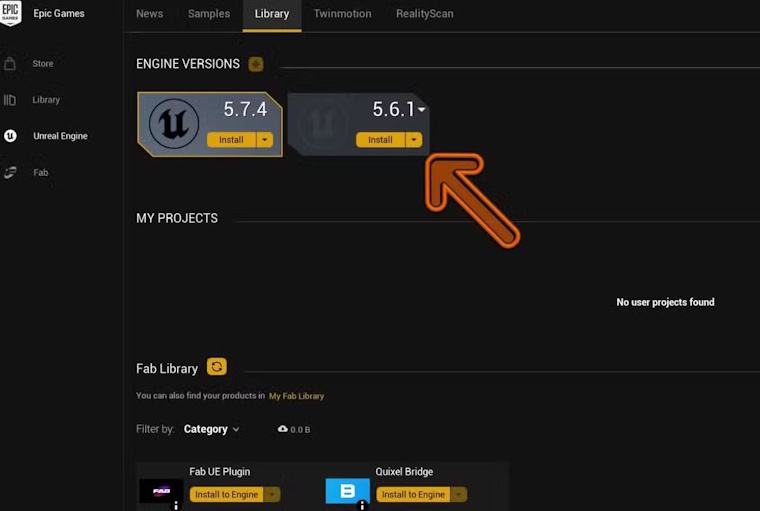
Trước khi bắt đầu, hãy đảm bảo bạn đang sử dụng Unreal Engine 5.6.1, vì bộ công cụ mod Meccha Chameleon được xây dựng cho phiên bản đó. Mở plugin đã tải xuống. Sau khi mở dự án, hãy tạo một plugin chỉ chứa nội dung mới bằng cách điều hướng đến Edit > Plugins > Add > Content Only Plugin. Đặt tên riêng cho plugin, vì bạn sẽ cần nó sau này trong quá trình đóng gói.
Tạo bản đồ tùy chỉnh
Bên trong thư mục plugin cá nhân, tạo một thư mục mang tên Maps, sau đó tạo một cấp độ mới bên trong. Cấp độ này sẽ là bản đồ được Meccha Chameleon tải khi người chơi sử dụng mod của bạn.
Bản đồ tùy chỉnh phải sử dụng World Partition, và tắt tùy chọn Enable Streaming trong menu World Settings. Chúng là những cài đặt cần thiết để bản đồ hoạt động chính xác khi được đóng gói.
Vào File > New Level > Basic để bắt đầu làm việc trên một lưới đơn giản. Dùng plugin Fab tìm các đối tượng và công trình có thể sử dụng.
Khi thiết kế cấp độ, hãy nhớ rằng người chơi xuất hiện tại X=0, Y=0 và Z=100. Nếu bạn đang xây dựng một môi trường lớn hơn, tốt nhất là nên mở rộng ra từ vị trí này. Để tránh các sự cố về camera, các bức tường và bề mặt rắn khác nên sử dụng cấu hình va chạm CameraBlockWall, để camera không thể xuyên qua chúng.
Đóng gói bản đồ
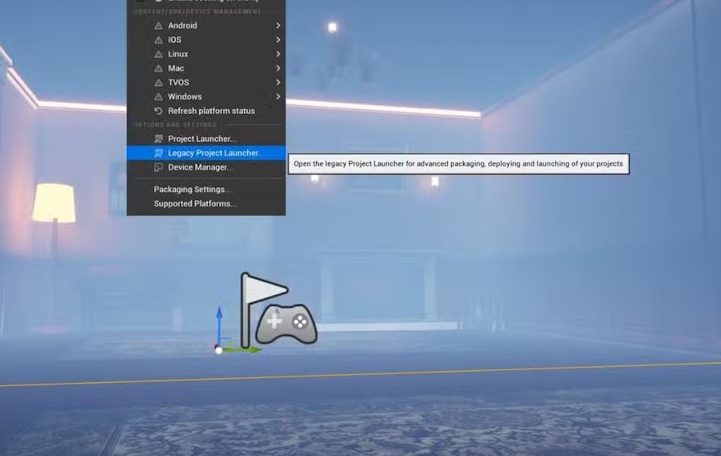
Sau khi hoàn thành bản đồ, hãy mở Legacy Project Launcher (nằm trên nút Platforms ở trên cùng). Tại đây, bạn cần tạo hai cấu hình đóng gói:
- FullGame
- MyMod
Cấu hình FullGame cần khớp với các cài đặt sau:
- Cook > By the Book > Cooked Platforms: Windows (cũng chọn 'Tạo phiên bản phát hành của trò chơi để phân phối' và đặt tên là 1.0).
- Package > Package & store locally > Tích Is this build for distribution to the public > Chọn Use container files for optimized loading (I/O Store).
- Deploy > Do not deploy
Đối với cấu hình MyMod, hãy nhập tên plugin bạn đã tạo vào trường tên DLC cần xây dựng. Điều này cho dự án biết nội dung nào nên được đóng gói dưới dạng mod.
- Cook > By the Book > Cooked Platforms: Windows (cũng chọn Create a release version of the game for distribution và đặt tên là 1.0).
- Package > Package & store locally > Chọn Is this build for distribution to the public > Chọn Use container files for optimized loading (I/O Store).
- Deploy > Do not deploy
Sau khi cấu hình xong, hãy đóng gói FullGame trước, sau đó đóng gói MyMod bằng cách nhấp vào Launch this profile. Tránh thay đổi bất kỳ cài đặt dự án nào giữa hai lần đóng gói này, vì làm như vậy có thể gây ra lỗi đóng gói.
Chuẩn bị file Workshop
Sau khi quá trình đóng gói hoàn tất, hãy tạo một thư mục để lưu trữ các tập tin sẽ được tải lên Steam Workshop.
Điều hướng đến thư mục đầu ra đã đóng gói của plugin và sao chép các tập tin .pak, .ucas và .utoc được tạo ra trong quá trình xây dựng. Bạn cũng cần sao chép AssetRegistry.bin từ thư mục Cooked. Cuối cùng, tạo một hình ảnh thu nhỏ có tên Preview.png và đặt nó vào cùng thư mục đó.
Sau bước này, thư mục tải lên của bạn sẽ chứa các tập tin mod đã đóng gói, AssetRegistry.bin và Preview.png. Đây là những tập tin mà Steam Workshop cần để phân phối bản đồ của bạn.
Thiết lập SteamCMD
Meccha Chameleon sử dụng SteamCMD để tải lên Workshop. Tải xuống SteamCMD, giải nén các tập tin và khởi chạy steamcmd.exe. Sau khi mở, hãy đăng nhập bằng thông tin đăng nhập tài khoản Steam của bạn.
Bộ công cụ mod bao gồm một tập tin Sample.vdf đóng vai trò là cấu hình tải lên. Sao chép tập tin này và chỉnh sửa các trường cần thiết. Bạn cần chỉ định vị trí thư mục tải lên, vị trí của Preview.png, tiêu đề của mod và mô tả của nó.
Giữ nguyên appid và không chỉnh sửa publishedfileid khi tạo bản tải lên mới.
Tải mod lên Steam Workshop
Sau khi cấu hình tệp VDF, hãy quay lại SteamCMD và chạy lệnh workshop_build_item, trỏ đến tệp VDF vừa tạo. SteamCMD sẽ đóng gói thông tin và tải lên Steam Workshop.
Nếu quá trình tải lên hoàn tất thành công, mod của bạn sẽ xuất hiện trên Steam Workshop và có thể được đăng ký như bất kỳ mục nào khác trên Workshop. Nếu quá trình tải lên thất bại, hãy kiểm tra kỹ xem tất cả các tệp cần thiết đã có mặt hay chưa.
Sau khi upload mod thành công, bản đồ Meccha Chameleon tùy chỉnh của bạn đã sẵn sàng để người chơi tải xuống và thưởng thức.
Cách chơi custom map trong Meccha Chameleon
Từ menu chính, click Maps ở góc dưới bên trái màn hình. Thao tác này sẽ mở trang Steam Workshop của Meccha Chameleon, nơi bạn sẽ tìm thấy tất cả các bản đồ do cộng đồng tạo ra.
Hãy xem danh sách và tìm một bản đồ mà bạn thích, sau đó nhấp vào Subscribe trên trang Workshop của bản đồ đó. Steam sẽ tự động tải xuống bản đồ. Sau khi quá trình tải hoàn tất, hãy tạo máy chủ như bình thường trong game Meccha Chameleon, và bản đồ mới sẽ có sẵn cho bạn lựa chọn.
Chơi Game
-

Mẹo chơi game trốn tìm Meccha Chameleon cho tân thủ
-
Cách chơi Meccha Chameleon cùng bạn bè
-
Cách chơi Meccha Chameleon cho người mới bắt đầu
-
Meccha Chameleon: Mẹo chơi cho Seeker
-
Meccha Chameleon: Mẹo chơi cho Hider
-
Tất cả bản đồ trong R.E.P.O.
-
Mẹo chơi game Escape From Tarkov cho tân thủ
-
Cách kiếm thêm than trong Frostpunk 2
-
Cách tìm và sử dụng Haunted Box trong COD Warzone và MW2
-
Cách tối ưu hóa cài đặt tốt nhất để chơi Arknights: Endfield trên PC
-
Cách mở khóa tất cả nhân vật trong MiSide
-
Những điều cần biết về sức mạnh của Illuga trong Genshin Impact