Hướng dẫn chuyển ảnh sang Google Docs bằng Gemini Canvas
Chuyển ảnh sang Google Docs bằng Gemini Canvas mang đến sự tiện lợi vượt trội cho người dùng trong quá trình xử lý tài liệu, người dùng có thể được chuyển đổi thành nội dung văn bản hoặc chèn trực tiếp vào tài liệu theo đúng bố cục mong muốn. Tính năng này, đặc biệt hữu ích cho học sinh, sinh viên, nhân viên văn phòng hay những ai thường xuyên làm việc với tài liệu số, giúp tối ưu hóa quy trình ghi chú, tổng hợp thông tin và tạo báo cáo nhanh chóng, chính xác và liền mạch ngay trong Google Docs.
Gemini Canvas là một không gian làm việc trực quan, bạn có thể đưa hình ảnh, tài liệu, đoạn văn hoặc bất kỳ dữ liệu nào vào để AI phân tích, tóm tắt, trích xuất thông tin hay chuyển đổi theo nhu cầu. Chính vì vậy, hôm nay Download.com.vn sẽ giới thiệu đến bài viết Hướng dẫn chuyển ảnh sang Google Docs bằng Gemini Canvas, xin mời các bạn cùng tham khảo.
Hướng dẫn dùng Gemini Canvas chuyển ảnh sang Google Docs
Hướng dẫn nhanh:
- Truy cập vào Google Gemini trên máy tính hoặc điện thoại
- Nhấn vào mục Công cụ
- Chọn công cụ Canvas
- Nhấp chuột vào biểu tượng dấu "+"
- Click chuột vào mục Tải ảnh lên, Thêm ảnh từ Drive hoặc Ảnh
- Chọn hình ảnh bất kỳ
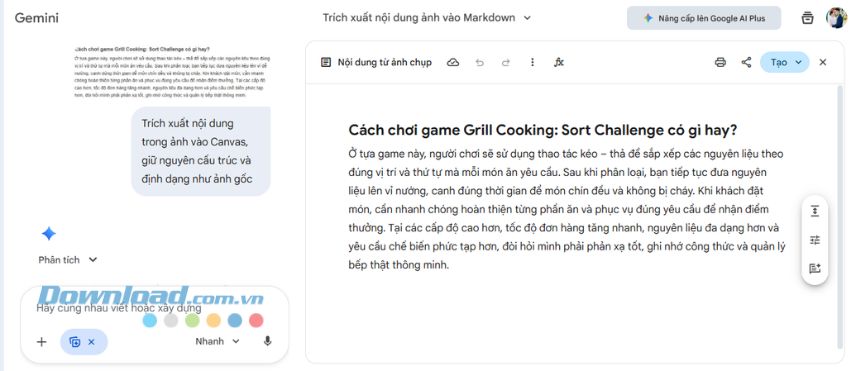
- Nhập câu lệnh "Trích xuất nội dung trong ảnh vào Canvas, giữ nguyên cấu trúc và định dạng như ảnh gốc"
- Nhấn vào biểu tượng máy bay giấy
- Đợi một lát để Gemini Canvas sẽ trả về nội dung đã chuyển đổi.
Hướng dẫn chi tiết:
Bước 1: Đầu tiên, chúng ta sẽ truy cập vào Google Gemini trên điện thoại hoặc máy tính. Tại giao diện chính của Gemini, click chuột vào mục Công cụ.

Bước 2: Tiếp theo, các bạn hãy chọn công cụ Canvas.
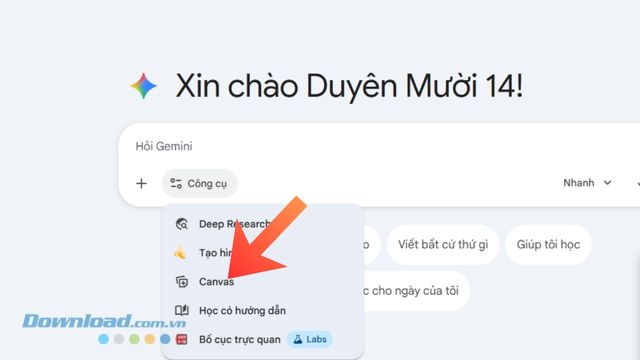
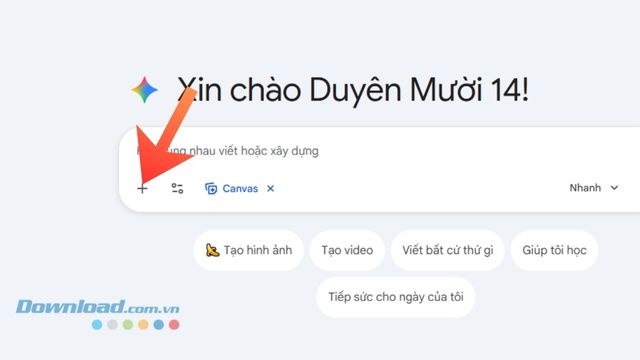
Bước 3: Sau đó, người dùng nhấn vào biểu tượng dấu "+", ở khung nhập nội dung của Google Gemini.
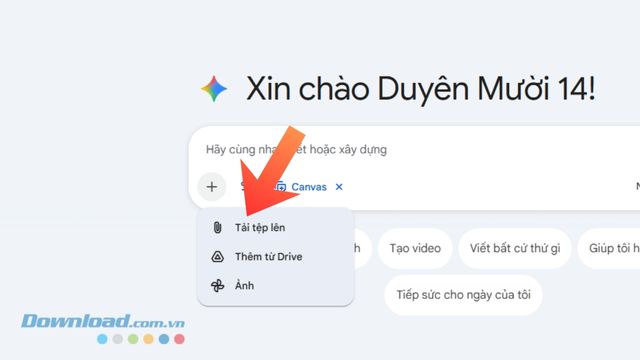
Bước 4: Nhấp chuột vào một trong những mục Tải ảnh lên, Thêm ảnh từ Drive hoặc Ảnh, tùy theo nguồn ảnh mà chúng ta muốn chuyển đổi ở đâu.
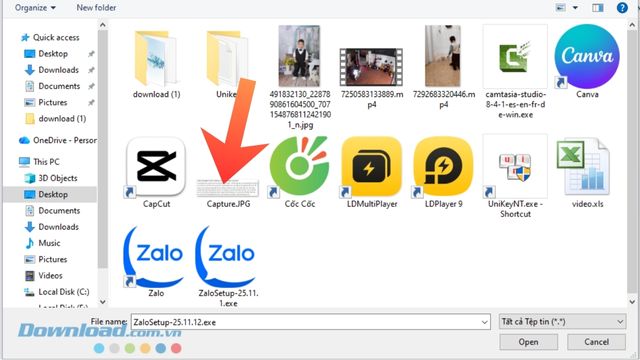
Bước 5: Lúc này, chọn một tấm ảnh bất kỳ trên thiết bị mà bạn muốn chuyển ảnh sang Google Docs
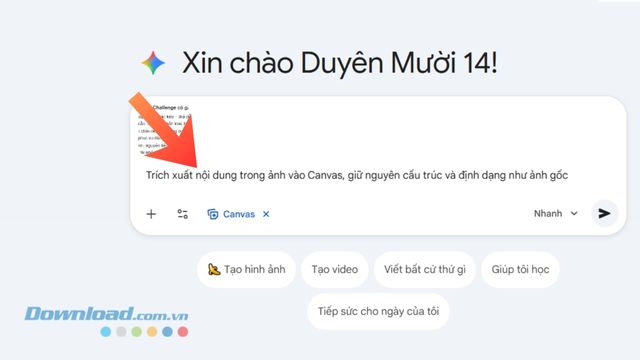
Bước 6: Khi hình ảnh tải lên Google Gemini thành công, thì người dùng cần phải nhập câu lệnh:
Trích xuất nội dung trong ảnh vào Canvas, giữ nguyên cấu trúc và định dạng như ảnh gốcBước 7: Tiếp theo, hãy click chuột vào biểu tượng máy bay giấy, để thực hiện việc chuyển đổi.
Bước 8: Cuối cùng,chờ một lát để Gemini Canvas sẽ trả về nội dung đã chuyển đổi với định dạng rõ ràng, giữ nguyên dấu tiếng Việt và không bị lỗi font.
Video Hướng dẫn chuyển ảnh sang Google Docs bằng Gemini Canvas
Câu hỏi thường gặp khi chuyển ảnh sang Google Docs bằng Gemini Canvas
Gemini Canvas là gì và có dùng để chuyển ảnh sang Google Docs được không?
- Gemini Canvas là không gian làm việc trực quan của Google, cho phép bạn kéo – thả ảnh vào để AI phân tích và chuyển nội dung trong ảnh thành văn bản, sau đó đưa trực tiếp vào Google Docs.
Tôi có cần cài đặt thêm công cụ để chuyển ảnh sang Google Docs bằng Gemini không?
- Không cần. Chỉ cần tài khoản Google và truy cập Gemini Canvas hoặc sử dụng Gemini tích hợp trong Docs là có thể thao tác.
Ảnh có cần chất lượng cao mới chuyển được sang văn bản không?
- Không bắt buộc, nhưng ảnh càng rõ nét thì khả năng nhận diện chữ của Gemini càng chính xác, đặc biệt là ảnh tài liệu, giấy tờ hoặc ghi chú.
Tôi có thể kéo nhiều ảnh vào Gemini Canvas cùng lúc không?
- Có. Bạn có thể thả nhiều ảnh vào để Gemini phân tích và trích xuất văn bản, sau đó tổng hợp lại đưa vào Google Docs.
Gemini có thể nhận diện chữ viết tay trong ảnh không?
- Có, nhưng độ chính xác phụ thuộc vào mức độ rõ ràng của nét chữ. Chữ viết tay gọn gàng, đều và sáng sẽ dễ được nhận diện hơn.
Sau khi chuyển ảnh thành văn bản, tôi có thể chỉnh sửa trực tiếp trong Google Docs không?
- Hoàn toàn được. Tất cả nội dung được Gemini chuyển đổi đều ở dạng văn bản có thể chỉnh sửa đầy đủ trong Docs.
Gemini Canvas có giữ nguyên bố cục của ảnh khi chuyển sang Google Docs không?
- Văn bản sẽ được trích xuất, không giữ bố cục gốc. Nếu bạn muốn giữ ảnh, bạn có thể chọn chèn nguyên ảnh vào Google Docs.
Chuyển ảnh sang Google Docs bằng Gemini Canvas có miễn phí không?
- Có, tính năng này miễn phí cho người dùng tài khoản Google thông thường, không yêu cầu đăng ký nâng cấp.
Tôi có thể chuyển ảnh có bảng biểu sang Google Docs không?
- Có, Gemini có thể nhận diện bảng và chuyển thành dạng văn bản hoặc bảng trong Docs, nhưng độ chính xác tùy ảnh.
Gemini có hỗ trợ tiếng Việt khi trích xuất văn bản từ ảnh không?
- Có. Gemini hỗ trợ nhận diện tiếng Việt khá tốt, phù hợp cho ghi chú, tài liệu học tập hoặc ảnh chụp văn bản.
Chúc các bạn thực hiện thành công!
Ứng dụng AI
-

Cách tạo tài khoản Gemini Pro miễn phí
-
Hướng dẫn tạo ảnh Isometric thành phố hot trend
-
Cách tạo sách truyện, truyện tranh bằng AI với Google Gemini
-
Cách tạo ảnh tuyết rơi mùa đông bằng Gemini AI
-
Cách tạo ảnh Polaroid bằng AI Gemini
-
Hướng dẫn tạo ảnh mô hình 3D bằng AI
-
Các mẹo dùng NotebookLM cực hay mà bạn cần biết
-
Hướng dẫn tạo ảnh Isometric thành phố hot trend
-
Hướng dẫn chuyển ảnh sang Google Docs bằng Gemini Canvas
-
Cách viết prompt ChatGPT biến thông tin khó hiểu thành dễ hiểu
-
Hướng dẫn tạo slide thuyết trình trên ChatGPT
-
Cách dùng ChatGPT tạo ảnh thông báo nghỉ hè